



 解决方案
解决方案 支持中心
支持中心 关于我们
关于我们 联系
联系如何在没有密码的情况下高效解锁你的 iPod
 塞缪尔·斯宾塞 发表于 2026 年 4 月 30 日解锁iOS3 分钟阅读
屏幕锁是 iPod Touch 机型提供的功能。早期的 iPod 和 iPod shuffle 不具备这一功能。根据苹果的说明,用户可以创建 4 位数字密码,防止他人在未获授权的情况下访问 iPod。密码会锁定用户界面,但不会对设备上的数据进行加密。本指南将分享一些经过验证的方法,帮助你在不同情况下 解锁你的 iPod Touch,即使没有密码。

在本文中:
第 1 部分:如何在没有密码的情况下解锁 iPod
imyPass iPassGo 是解锁旧款 iPod 的理想选择,无需密码或其他限制。它能够移除 iOS 设备上的任何屏幕锁,包括所有 iPod Touch 机型。此外,友好的界面设计也让普通用户可以轻松上手。

4,000,000+ 次下载
如何在没有密码的情况下解锁你的 iPod Touch
连接你的 iPod
在电脑上安装完成后,打开 iPod 解锁软件。Mac 版也可用。使用 Lightning 数据线将被锁定的 iPod 连接到电脑。如果出现提示,请选择信任此电脑。选择 擦除密码 模式继续。

下载固件
点击 开始 按钮,设备被检测到后就会显示你的设备信息。确认设备信息无误后,点击 开始 按钮开始下载固件。

解锁你的 iPod
固件下载完成后,点击 开锁 按钮继续。阅读提示信息并确认解锁。如果你确定要继续,请输入 0000 以启动解锁流程。完成后,你就可以直接访问你的 iPod Touch。

第 2 部分:如何使用 iTunes 解锁 iPod
一种解锁 iPod 的方式是通过 iTunes 或 Finder。还原功能可以将 iPod 恢复到出厂状态,并移除屏幕锁。此方法需要一台电脑、最新版本的 iTunes 或 Finder,以及一根 USB 数据线。
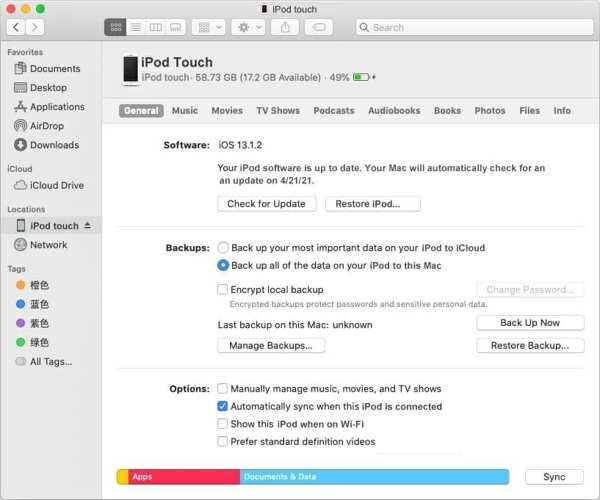
使用兼容的数据线将 iPod 连接到电脑。
在 Windows 和 macOS Mojave 或更早版本上打开 iTunes。对于 macOS Catalina 或更高版本,打开 Finder。
点击 电话 中左上角的按钮,或在 Finder 中选择你的 iPod 名称。
前往 概括 或者 一般的 选项卡,然后单击 恢复 iPod 按钮。
按照屏幕上的说明还原你的 iPod。
一旦过程完成,你的 iPod 将在“你好”界面重新启动。
第 3 部分:如何在恢复模式下解锁 iPod
如果你忘记了密码且设备已被停用,你无法在正常模式下通过 iTunes 解锁 iPod。此时,你需要在恢复模式下解锁已停用的 iPod。此方法需要一台电脑以及 iTunes 或 Finder。
按住 力量 按钮,直到出现关机屏幕。
移动滑块以关闭您的设备。
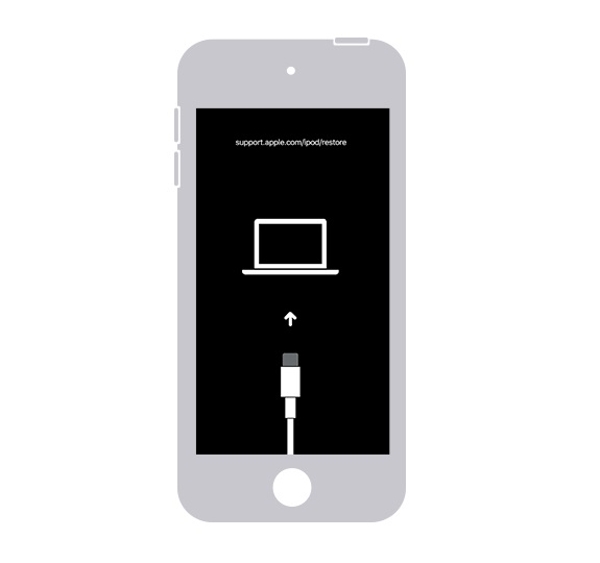
按住 音量减小 按钮的同时,用 USB 数据线将 iPod 连接到电脑。
持有 音量减小 按钮,直到出现恢复模式屏幕。
启动最新版本的 iTunes 或 Finder。
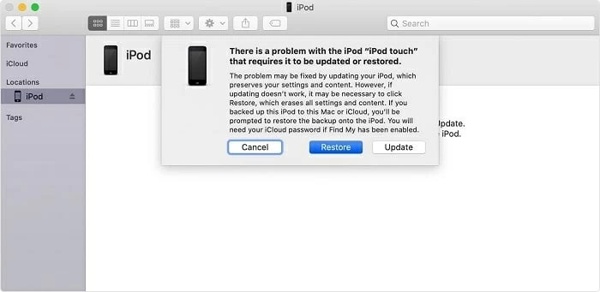
当 iTunes 检测到你的 iPod 进入恢复模式后,点击 恢复 弹出对话框上的按钮。
等待流程结束,你就可以直接解锁并使用你的 iPod。
第 4 部分:如何远程解锁 iPod
另一种无需密码就能解锁 iPod 的方式是使用“查找”功能。如果你之前在设备上启用了“查找我的 iPod”,它可以通过关联的 Apple ID 账户定位苹果设备。此外,即使 iPod 不在你手中,它也可以抹掉 iPod Touch。
在网页上
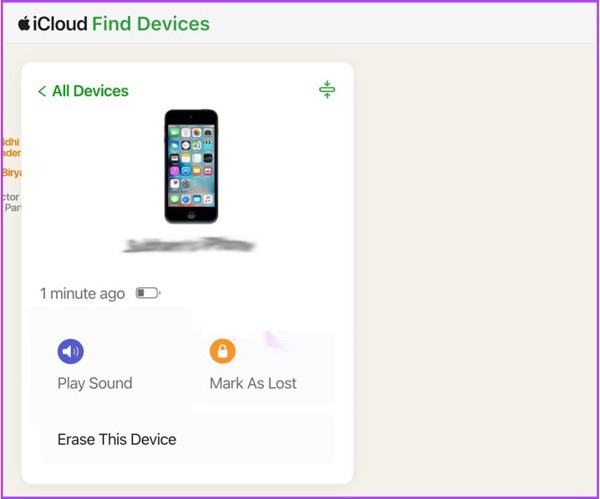
在网页浏览器中访问 www.icloud.com/find。
使用与你的 iPod 关联的 Apple ID 和密码登录。
在 所有设备 列表。
点击 清除此设备 按钮。
中选择你的设备。
在“查找我的应用”中
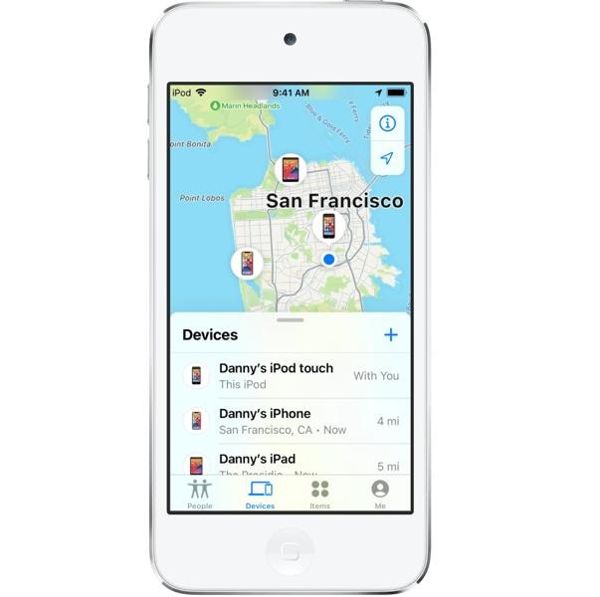
按照屏幕提示抹掉你的 iPod。
前往 设备 在另一台登录了同一账户的苹果设备上打开“查找”应用。
接下来,点击 清除此设备 按钮。
标签页中选择你的 iPod。
根据提示抹掉该 iPod。
结论
本指南分享了多种方法 解锁你的 iPod,并将其作为一台新设备进行设置。. 在没有密码的情况下解锁 iPod. imyPass iPassGo . 你可以通过电脑使用 iTunes 或 Finder 来恢复被锁定或已停用的 iPod。“查找”功能则能让你远程抹掉被锁定的 iPod。
Samuel 专注于密码安全和数字隐私。他曾担任小型企业的网络安全顾问,帮助它们保护数字资产。凭借网络安全和道德黑客方面的认证,他能够将复杂的安全话题转化为易于理解和操作的建议。他也乐于分享密码方面的技巧,帮助用户更加自信地保护自己的账户。
热门解决方案
-
解锁iOS
-
iOS 技巧
-
解锁 Android
-
密码技巧


