



 解決方案
解決方案 支持中心
支持中心 關於我們
關於我們 聯絡
聯絡如何在網頁版與 App 上變更 Nextdoor 的位置
 潘妮沃倫 發表於 2026 年 9 月 02 日GPS定位3 分鐘閱讀
本指南介紹數種經實證有效的方式,教你如何在網頁版或行動 App 上 在 Nextdoor 更改位置 。這是一個獨特的社群媒體平台,能幫助你與鄰居互動聯繫。你可以透過網路來增進與鄰居的關係、閱讀可信賴的本地新聞、分享即時安全警示等。由於它是以位置為基礎的平台,會讀取你的定位資料,讓你能和附近的鄰居保持聯繫。

第 1 部分:如何在 Nextdoor 網站上變更位置
與其他社群平台不同,Nextdoor 允許使用者變更位置。換句話說,你可以調整要追蹤的社區。不過,這只限於某些有限且正當的情況。例如,你搬到新的城市時可以更新地址,但不應該在平台上任意偽造地址。
在瀏覽器中前往 Nextdoor 官網。
登入帳戶並點擊個人頭像。
打開 帳戶 側邊欄中的選單。
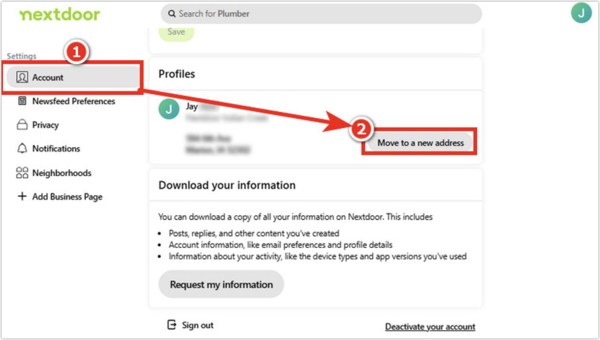
此時,你會看到幾個選項:
點擊 搬到新地址 如果你已搬到新的住處。
點擊 編輯地址 來更新居住地址。
點擊 編輯 在你的地址旁邊,如果你想進入地址編輯欄位。
點擊 變更地址 以開始更新地址並進行驗證。
點擊 搬到新地址 按鈕。
填寫新地址相關資訊,然後點擊 繼續 按鈕。
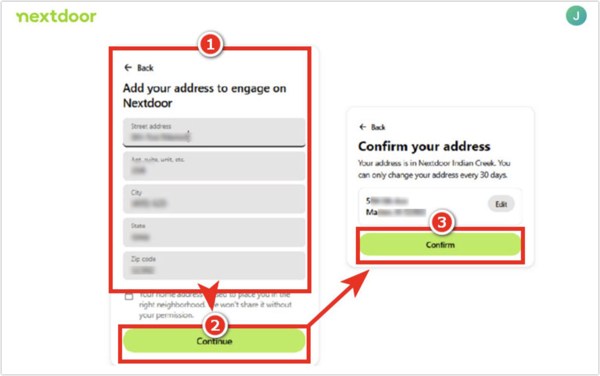
最後,點擊 確認 按鈕。
接著,Nextdoor 會依照提示要求你驗證新地址。
回到你的動態牆,查看你的鄰里社區是否已更新。
筆記:根據 Nextdoor 的說明,虛假地址可能導致驗證問題。
第 2 部分:如何在 Nextdoor App 中加入另一個位置
當你搬到新的社區時,必須在 Nextdoor 上加入另一個位置。此外,在變更位置後,你也可以追蹤附近的其他地區。當然,你也能加入一個你實際並未居住的鄰里社區,但那並非 Nextdoor 的原本設計用法。
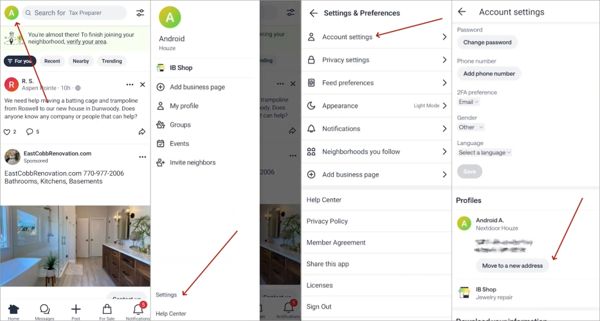
在 Android 手機或 iPhone 上開啟 Nextdoor App。
登入您的帳戶。
點擊個人頭像,或點選 漢堡 按鈕。
導航到 設置 分頁,然後選擇 帳戶 或者 帳戶設定 選項。
點擊 搬到新地址 按鈕。
輸入新地址的詳細資料,例如街道名稱、公寓門牌號碼、城市、州/省、郵遞區號與國家。
點擊 繼續 在新增位置後點擊此按鈕。
接下來依照螢幕上的指示來驗證在 Nextdoor 上的新位置。
筆記:若新地址無法使用或驗證程序失敗,請聯絡 Nextdoor 客服支援。
第 3 部分:在行動裝置上快速變更 Nextdoor 位置的方法
如果你只是想暫時變更 Nextdoor 的位置, imyPass iLocaGo 就能滿足你的需求。當你在 iPhone 或 Android 手機上使用 Nextdoor 時,它可以將 GPS 位置變更為世界上任何一個地址。更重要的是,這種方式通常可以順利通過驗證程序。其友善的操作介面也大幅簡化整體流程。

4,000,000+ 次下載
如何在行動裝置上變更 Nextdoor 位置
連結到您的手機
開始 位置變更軟體 在你安裝到 PC 之後啟動它。另有一個版本支援 Mac OS X 10.12 及以上系統。使用相容的傳輸線將 iPhone 或 Android 手機連接到電腦,並確保在手機上選擇信任此電腦。

如果你使用的是 Android 裝置,也可以透過穩定的 Wi‑Fi 將其連接到電腦。
選擇修改位置
點擊 修改位置 選項,如果你想在 Nextdoor 上新增另一個位置。其他三種模式, 一站式模式, 多站模式, 和 操縱桿模式用於建立虛擬路線。

改變 Nextdoor 位置
當互動地圖出現後,在欄位中輸入一個地址;如果你沒有確切地址,可直接在地圖上點選目的地。最後,點擊 調整 按鈕以確認。現在,你就可以在手機上開啟 Nextdoor,更新位置並完成驗證。你也可以 在 Paramount Plus 上變更位置 ,不論是使用 iPhone 或 Android。

結論
本指南解釋 我要如何在 Nextdoor 上更改我的位置 App 或網站上變更位置。你可以選擇適合的裝置,依照我們的詳細步驟完成操作,之後就能加入新的社區。 imyPass iLocaGo 是在 Nextdoor 應用程式上快速變更並成功驗證您所在位置的方法。
Penny 專注於 GPS 疑難排解與 Windows 優化。她曾擔任技術支援工程師,高效協助客戶解決定位相關與系統層面的問題。憑藉 IT 技術支援經驗,她能提供真正行之有效的實用解決方案。閒暇時,她喜歡健行和地理藏寶遊戲,在真實環境中測試 GPS 技術。
熱門解決方案
-
GPS定位
-
解鎖iOS
-
iOS 提示
-
解鎖安卓


