



 解決方案
解決方案 支持中心
支持中心 關於我們
關於我們 聯絡
聯絡如何在 Google 地圖中追蹤位置以及停止追蹤
 潘妮沃倫 發表於 2026 年 3 月 27 日GPS定位3 分鐘閱讀
如今,隱私問題依然是熱門話題。雖然品牌和行銷人員會根據位置資訊投放個人化廣告,但我們並不希望被追蹤,或讓自己的資料被竊取與分析。Google 會追蹤我們的位置嗎?會的。Google 可能紀錄我們的一舉一動、追蹤時間和地點,並據此做出推論。本文將介紹在 iPhone 和 Android 裝置上,阻止 Google 追蹤我們位置的有效方法。

在本文中:
第 1 部分:Google 如何追蹤你的所在地
Google 的使命是「整合全球資訊,使人人皆可存取並從中受益」。依照 Google 的說法,位置資訊在這個使命中扮演重要角色。從開車導航到你常去的餐廳,位置資訊都能讓你在使用 Google 各項服務時獲得更貼近需求的體驗。
Google 不僅利用位置資訊來提供順暢的使用體驗,也用來顯示相關廣告。Google 追蹤你位置的主要方式包括:
1. Wi‑Fi 定位與資料庫。
2. 行動基地台三角定位。
3. IP 位址。
4. 儲存的活動紀錄。
5. 搜尋資料。
6. 感測器資料。
7. GPS。
8. 即時訊號。
第 2 部分:如何在 Google 地圖中關閉 Google 位置追蹤
很明顯,Google 會透過各種服務來追蹤位置,但 Google 地圖在其中具有關鍵作用。只要調整設定,你就能關閉 Google 地圖的位置追蹤。以下是阻止 Google 地圖追蹤你位置的方法:
方法一:關閉「位置記錄」
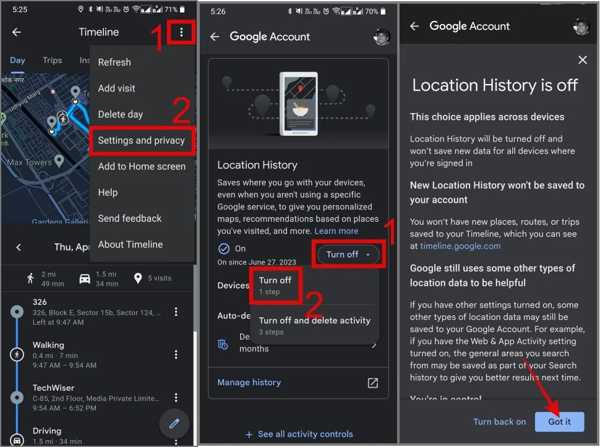
打開 Google地圖 您裝置上的應用程式。
點擊您的個人資料並選擇 你的時間軸.
點擊 更多的 有三個點圖示的按鈕,然後選擇 設定和隱私.
打 位置記錄 選項並點擊 關.
出現提示時,選擇 關 或者 關閉並刪除活動.
輕敲 取得 以確認你的操作。之後,Google 地圖就不會再追蹤你的位置與路線。
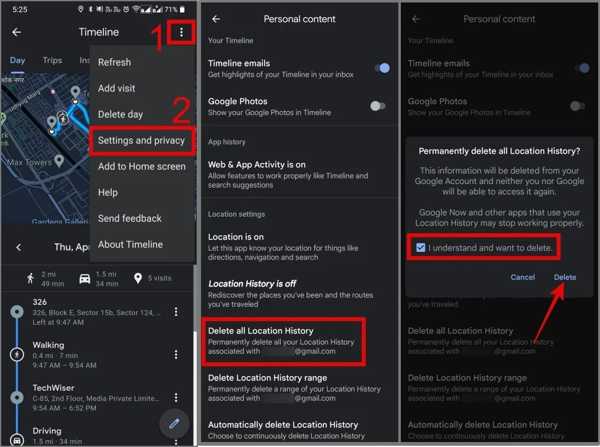
你也可以選擇點選 刪除所有位置記錄 在 設定和隱私 屏幕。
查看 我了解並且要刪除,然後點擊 刪除.
你也可以點選 自動刪除位置記錄 以持續自動刪除位置記錄。
方法二:停用時間軸
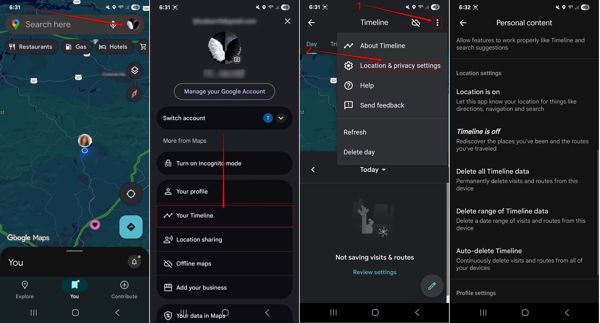
點擊您的個人資料 Google地圖.
選擇 你的時間軸.
點擊 更多的 帶有三個點圖示的按鈕。
選擇 「位置與隱私權」設定 或者 設定和隱私.
輕敲 時間軸 並將其關閉,以停用 Google 位置追蹤。
接下來,點擊 刪除所有時間軸資料 或者 自動刪除時間軸.
方法三:管理位置設定
在 iPhone 上
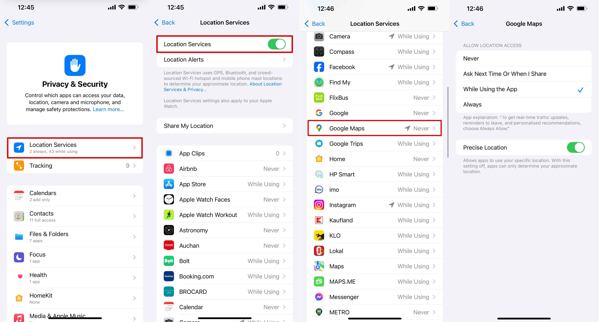
打開 設置 應用程序。
去 隱私與安全 並選擇 位置服務.
選擇 Google地圖 從清單中找到並選擇 使用應用程式時.
關閉 精確定位.
在安卓上
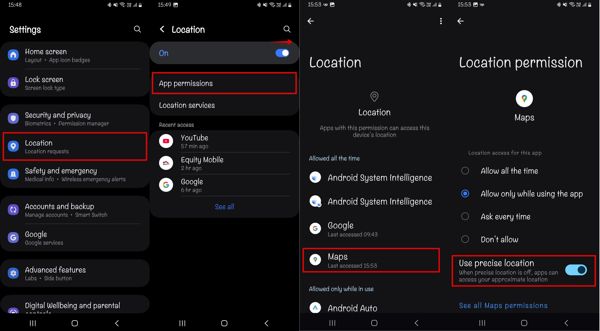
跑過 設置 應用程序。
選擇 地點 並點擊 應用程式權限.
挑選 Google地圖 或者 地圖, 並選擇 僅在使用此應用程式時允許.
關閉 使用精確位置.
第 3 部分:如何在 Chrome 中停止 Google 位置追蹤
除了 Google 地圖之外,Google 的位置追蹤器也存在於 Google 服務中。若要徹底阻止 Google 監控你的位置,就必須正確設定瀏覽器。以下是具體方法:
方法一:停止 Google 活動追蹤
在 Chrome 中點擊你的個人資料圖片。
選擇 管理您的 Google 帳戶.
點擊 資料與隱私 在左側選單列中。
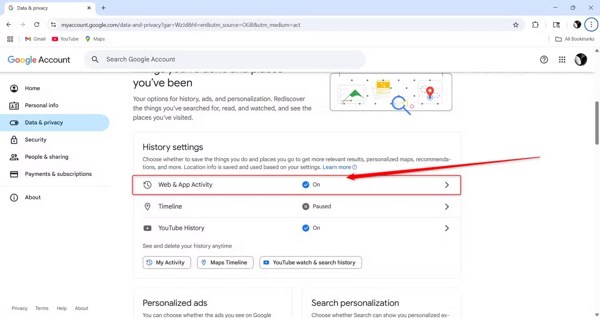
向下捲動並選擇 網路與應用活動.
點擊 關 按鈕。
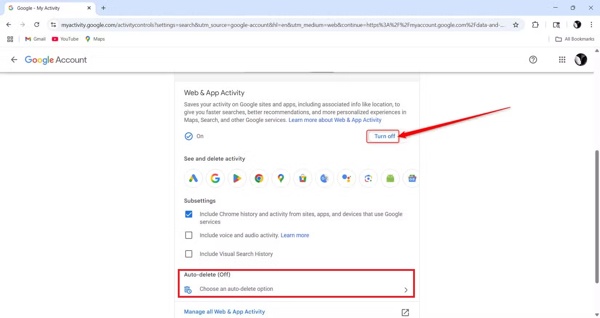
接著開啟 自動刪除.
方法二:停用個人化廣告
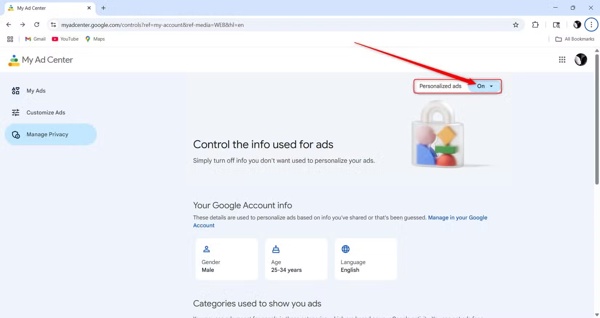
找到 「資料和隱私權」 瀏覽器中的頁面。
輕敲 「我的廣告中心」 在下面 個人化廣告 部分。
選擇 關 來自 個人化廣告 選項。
第 4 部分:如何在網路上關閉 Google 位置追蹤
如果你在多個裝置上使用 Google 和 Google 地圖,你可以在「我的活動」網頁上關閉 Google 位置追蹤。你可以拒絕讓 Google 在不同裝置間監控你的地理位置資訊。
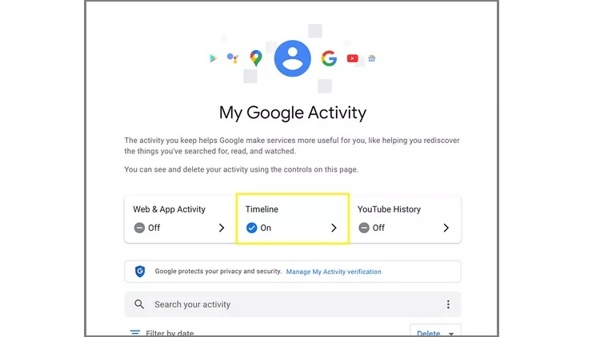
在瀏覽器中前往 https://myactivity.google.com/。
點擊或點擊 登入 輸入你的 Google 帳號和密碼。
點擊 網路與應用活動 並選擇 關 或者 關閉並刪除活動.
接下來,選擇 時間軸 進入「我的活動」頁面。
選擇 關 或者 關閉並刪除活動.
點擊 了解.
第 5 部分:如何在不關閉 Google 位置追蹤器的情況下偽造位置
如果你希望在不進行複雜設定的情況下,阻止 Google 追蹤你的所在位置, iLocaGo 即可滿足你的需求。它可以在你在 iPhone 或 Android 裝置上使用 Google 地圖時,隱藏你的地理位置。

4,000,000+ 次下載
一鍵偽造 Google 位置的方法
檢測你的設備
在電腦上安裝後啟動這款位置偽裝軟體。它可在 Windows 和 macOS 上使用。使用相容的連接線將你的 iPhone 或 Android 裝置連接到電腦。

選擇修改位置
選擇 修改位置 選項。如果你希望建立虛擬路線,請選擇 一站式模式, 多站模式, 或者 操縱桿模式.

偽造 Google 位置
接著,在欄位中輸入一個地址,或點擊地圖上的正確位置。最後,點擊 調整 按鈕以確認。現在,在你的行動裝置上開啟 Google 或 Google 地圖 App,它將不會追蹤你的真實位置。

結論
本文說明了 Google 位置追蹤器 的運作方式。更重要的是,你可以學到如何在 Google 地圖與 Google 中,阻止 Google 監控並收集你的位置信息。你可以依照我們的方法來保護你的位置信息。若設定過於複雜,可以嘗試 iLocaGo 作為替代方案。它能在你存取 Google 或 Google 地圖時隱藏你的真實位置。
Penny 專注於 GPS 疑難排解與 Windows 優化。她曾擔任技術支援工程師,高效協助客戶解決定位相關與系統層面的問題。憑藉 IT 技術支援經驗,她能提供真正行之有效的實用解決方案。閒暇時,她喜歡健行和地理藏寶遊戲,在真實環境中測試 GPS 技術。
熱門解決方案
-
GPS定位
-
解鎖iOS
-
iOS 提示
-
解鎖安卓


