解決方案
解決方案 支持中心
支持中心 關於我們
關於我們 聯絡
聯絡如何使用Angry IP Scanner下載?在這裡檢查答案
深入探索我們的 憤怒的IP掃描器,一款功能強大的網路掃描工具,以其速度和有效性而聞名。揭示其功能、使用者體驗和潛在局限性,以獲得全面的了解。除了剖析 Angry IP Scanner 之外,我們還將指導您了解用於位置欺騙的替代軟體選項,為滿足不同偏好的工具提供全面的視角。無論您是優化網路管理還是尋求位置操縱工具,我們的評論都能提供寶貴的見解,幫助您根據您的需求做出明智的決策。

- 第 1 部分:Angry IP Scanner 概述
- 第 2 部分:Angry IP Scanner 的全方位回顧
- 第 3 部分. 如何使用 Angry IP 掃描儀
- 第 4 部分:獎勵:如何偽造您的 IP 位置
- 第 5 部分。有關 Angry IP Scanner 的常見問題解答
第 1 部分:Angry IP Scanner 概述
1.什麼是憤怒的IP掃描器?
Angry IP Scanner 是一款受歡迎的開源網路掃描儀,旨在簡化網路分析和監視過程。它被網路管理員、安全專業人員以及需要管理和監控網路基礎設施的個人廣泛使用。該工具以其掃描網路內 IP 位址和連接埠的簡單性、速度和效率而聞名。
2.它如何掃描網路?
Angry IP Scanner 採用簡單的方法來掃描網路。過程一般包括以下步驟:
IP位址範圍選擇:使用者指定要掃描的IP位址範圍。這可以包括單一 IP 位址、範圍(例如 192.168.1.1-192.168.1.100),甚至是子網路(例如 192.168.1.0/24)。
連接埠規格:使用者可以掃描目標機器上的特定連接埠。這可以幫助識別受監控設備上運行的開放連接埠和服務。
掃描演算法:Angry IP Scanner 使用多執行緒方法來加速掃描過程。它同時發送多個請求,使掃描速度比單線程替代方案更快。
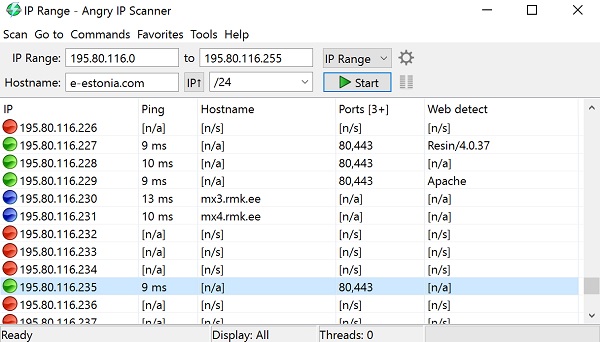
即時主機偵測:此工具透過發送 ICMP Echo (ping) 請求來識別指定 IP 範圍內的活動主機。這有助於使用者確定哪些裝置目前在網路上處於活動狀態。
結果展示:掃描結果以清晰且有組織的格式呈現,通常作為 IP 位址和相應詳細資訊(例如主機名稱、回應時間和開放連接埠)的清單。
第 2 部分:Angry IP Scanner 的全方位回顧
為了了解有關 Angry IP Scanner 網站和平台的更多信息,我們整理了它提供的所有重要細節和功能。
1. 平台:
相容性:Angry IP Scanner 是一款支援 Windows、macOS 和 Linux 的跨平台工具。這種多功能性使得不同作業系統的使用者都可以存取它。
易於安裝:在所有支援的平台上安裝通常都很簡單,這對於具有不同技術專業水平的用戶來說很方便。
2. 價格方案:
成本:Angry IP Scanner 是開源的,可以免費下載。由於沒有價格標籤,它對於預算有限的小型企業、個人和組織來說是一個有吸引力的選擇。
授權:作為開源工具,Angry IP Scanner 通常在 GNU 通用公共授權 (GPL) 下分發,促進社區內的協作和共享。
3. Angry IP Scanner的主要特點:
開源:作為開源工具意味著其原始碼可以自由不受限制地修改和分發。這促進了社群協作,並允許用戶根據自己的需求自訂工具。
使用者友善的介面:該應用程式具有簡單且用戶友好的介面,適合新手和經驗豐富的用戶。它提供了一種快速直觀的方法來執行網路掃描,無需廣泛的技術知識。
可自訂的掃描:Angry IP Scanner 允許使用者根據特定條件修改掃描,例如 IP 位址範圍、連接埠和逾時設定。這種靈活性保證用戶可以自訂掃描以滿足他們的要求。
4、使用方法:
掃描速度:Angry IP Scanner 因其多線程掃描方法而以其速度而聞名。它可以有效地掃描 IP 位址和端口,使其適用於小型和大型網路。
自訂選項:使用者可以透過指定 IP 位址範圍、連接埠和其他參數來自訂掃描,為掃描過程提供靈活性。
即時主機偵測:該工具能夠透過 ICMP Echo 請求偵測活動主機,這有助於提高掃描結果的準確性。
5. 優點和缺點:
- 優點
- Angry IP Scanner 是開源的,這一事實鼓勵社群參與,允許用戶為其開發做出貢獻並確保持續改進。
- 多線程掃描方法提高了速度,使其成為快速且有效率的網路偵察工具。
- 掃描結果可以 TXT、CSV、XML 或 IP 連接埠清單檔案格式儲存。
- 編寫 Java 程式碼的能力使個人能夠創建插件並擴展 Angry IP Scanner 的功能。
- 缺點
- 雖然 Angry IP Scanner 對於基本網路掃描非常有效,但它可能需要更專業的工具中的一些進階功能。
- 該工具對掃描結果的呈現主要是基於文字的,並且它可能受益於更先進的視覺表示,以便更容易解釋資料。
- 如果 ICMP 在網路上被封鎖或限制,依賴 ICMP Echo 請求進行即時主機偵測可能會導致不準確。
第 3 部分. 如何使用 Angry IP 掃描儀
使用 Angry IP Scanner Mac、Windows 和 Linux 最初可能看起來很複雜。但一旦您了解了它的竅門,您將毫不費力地享受它的所有功能。首先將軟體下載到您的桌面。然後,請依照下列步驟啟動 IP 掃描。
步驟1免費下載 Angry IP Scanner Windows 並在安裝後運行它。打開旁邊的選單 IP範圍 並選擇所需的模式,例如 IP範圍. 第2步預設情況下,軟體顯示 Ping、主機名稱和連接埠。要添加更多 IP 信息,請轉至 工具 選單,選擇 抓取者,在其中選擇所需的項目 可用的抓取器 面板,然後按一下向左箭頭圖示。確認 好的 按鈕。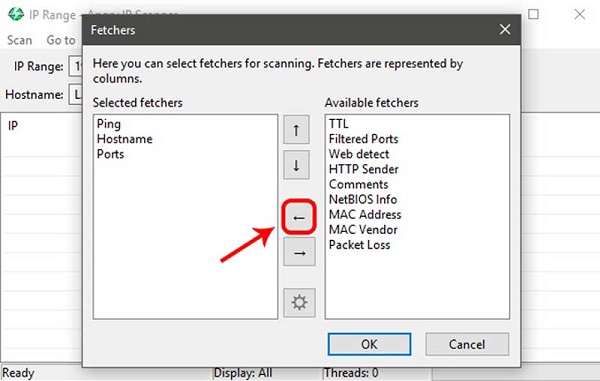 第 3 步配置設定後,點擊 開始 開始網路掃描。完成後,一個 掃描統計 將出現對話框。關閉對話框以查看結果。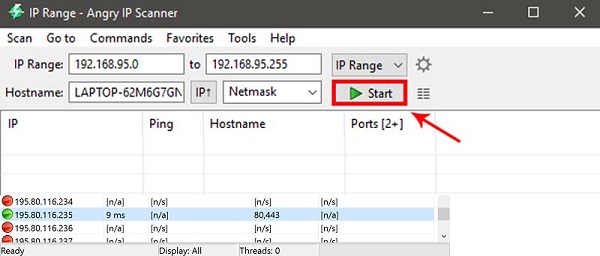
第 4 部分:獎勵:如何偽造您的 IP 位置
儘管 Angry IP Scanner 是一款出色的網路掃描應用程序,但您仍然需要保護您的隱私。也就是說,你可以使用 imyPass iLocaGo。該軟體可以在 Mac 和 Windows 裝置上下載,讓您可以在 iOS 裝置上偽造您的位置。此外,該軟體可以在不同的模式下運作。您可以使用其一站式、多站和操縱桿模式,或自訂您的步行和駕駛速度。它最適合用於 Tinder、Bumble、Hinge 和 Grindr 等基於位置的約會應用程式。這樣您就可以確保您所在的位置是安全的。使用方法如下:
步驟1安裝位置修改器首先,勾選 免費下載 在此步驟下,在您的 Mac 或 Windows 電腦上安裝應用程式。取得安裝程式後,運行它並跳過設定視窗以完全儲存它。
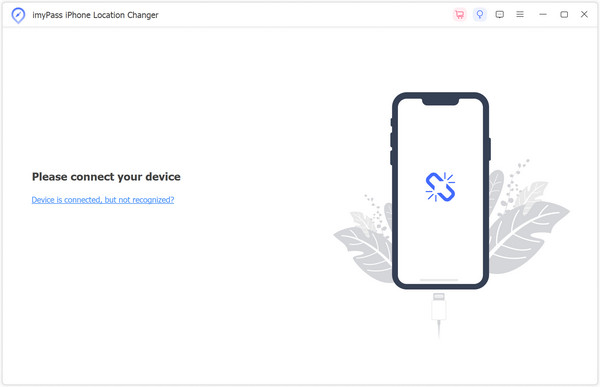
第2步將 iPhone 連接到電腦安裝後打開位置更改器。使用 USB 連接線將 iPhone 連接到電腦即可開始使用。如果您的裝置無法識別,您可能需要點擊 相信電腦 在你的 iPhone 上。
 第 3 步識別定位模式
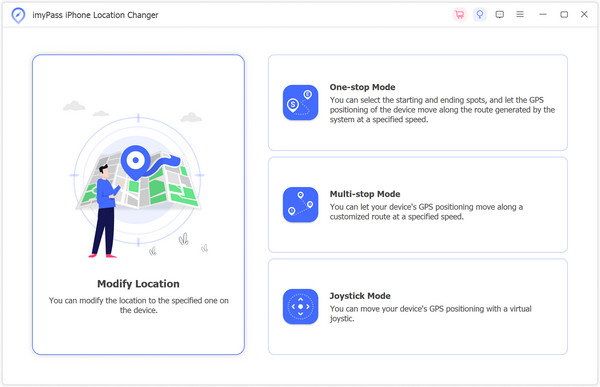
 若要變更您的位置,請按一下 修改位置 模式清單中的選項。您可以根據自己的喜好使用任何模式。
 第4步選擇新地點並申請
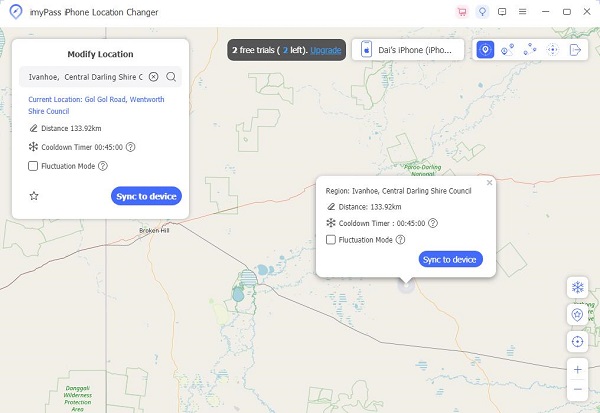
 之後,將出現您目前位置周圍的地圖。您可以將地圖拖曳到任何首選位置或直接在上面的搜尋欄中輸入地址。確定所需位置後,按一下 同步到設備 按鈕來設定您的位置。
 第 5 步檢查其他工具
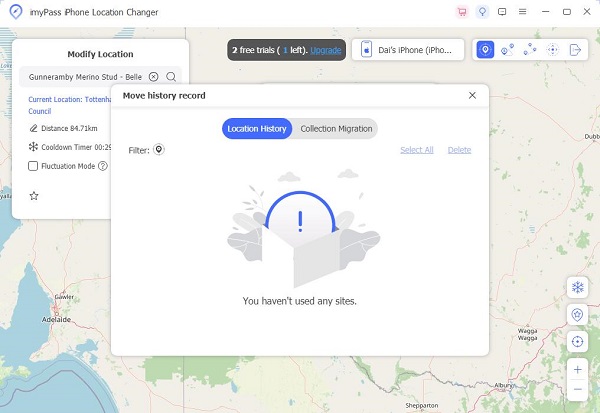
 在右上角,您會找到其他工具,例如歷史記錄/最喜歡的地點、當前位置和縮放選項。這些將提高您更改位置的效率,提供更快、更方便的體驗。
第 5 部分。有關 Angry IP Scanner 的常見問題解答
Angry IP Scanner 使用安全嗎?
是的,免費的 IP Angry Scanner 通常可以安全使用。它是一種廣泛用於網路掃描的開源工具,負責任地使用不會構成安全威脅。然而,與任何網路掃描工具一樣,它的使用應符合道德規範並遵守適用的法律和法規。
Nmap 比 Angry IP Scanner 好嗎?
Nmap先進且通用,適合深度網路探索。 Angry IP Scanner 更簡單且用戶友好,更適合基本掃描。選擇取決於使用者偏好和技術需求。
藍色和綠色 Angry IP 掃描器有什麼區別?
Angry IP Scanner 通常是單一版本,任何提及藍色或綠色的地方都可能與主題或自訂選項有關。用戶可以在設定中更改配色方案,但這不會影響功能。檢查官方文件以獲取有關版本和配色方案的最新詳細資訊。
結論
憤怒的IP掃描器 下載 作為可靠、高效的開源網路掃描工具脫穎而出,為跨平台用戶提供簡單性和多功能性。其用戶友好的介面和自訂功能使其成為一種方便的選擇。然而,對於那些尋求額外安全層的人來說,利用專業工具來偽造位置可以增強線上安全。透過使用 imyPass iLocaGo 等工具,使用者可以在瀏覽數位網路時保護自己的隱私並保護敏感資訊。這補充了 Angry IP Scanner 在全面網路管理和安全實踐方面的功能。