



 解決方案
解決方案 支持中心
支持中心 關於我們
關於我們 聯絡
聯絡如何在 iPhone 上找回已刪除的電子郵件:挽救你遺失的資料
 克拉拉·普雷斯科特 發表於 2026 年 4 月 09 日恢復數據1 分鐘閱讀
電子郵件(Email)是可以讓人以數位方式發送或接收的訊息,常用於工作、學校等場合。你可以透過智慧型手機、電腦、平板等多種裝置來傳送。這種數位信件中可以包含文字、圖片、影片及其他重要附件。也因此,一旦遺失或不小心刪除電子郵件,就可能釀成嚴重後果。
你有遺失或刪除掉的電子郵件嗎?請看這裡!本文將介紹 6 個簡單方法,說明 如何在 iPhone 上恢復已刪除的電子郵件. 。你還會看到更多延伸資訊,例如當你找不到電子郵件時該怎麼做、可以直接從 iPhone 擷取郵件的第三方工具等。請繼續往下捲動,了解完整內容。

在本文中:
第一部分:最先要查的地方:最近刪除或垃圾桶
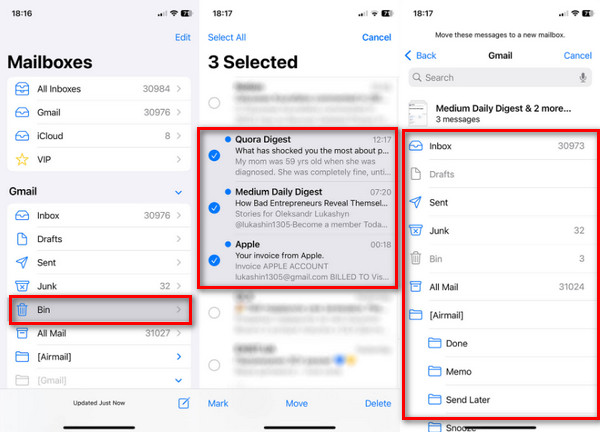
你 iPhone 裡的電子郵件可能很快就被刪除。好在這款 Apple 裝置會額外保留已刪除郵件 30 天。這些郵件可能在「最近刪除」 最近刪除 或「垃圾桶」資料夾中。如果郵件只是最近被刪除,請學會如何在 iPhone 上找回已刪除郵件。操作步驟如下。
開啟 iPhone 郵件 app。之後,請從跳出的選項列表中選擇 信箱 你可以透過「密碼」App,手動將帳號憑證新增到 iCloud 鑰匙圈。原因是有些應用程式不允許自動儲存 iPhone 密碼。此程序的步驟如下。 垃圾 或者 垃圾桶 按鈕。
選取你想要恢復的電子郵件,接著點一下 信箱 按鈕。之後選擇另一個信箱將其復原。
第二部分:基於伺服器的復原方式(最可靠的方法)
在 iPhone 上可以使用多種電子郵件服務,包括 Gmail、Outlook、Yahoo 等等。本節將說明這些服務內建的復原方法,也就是如何在 iPhone 上還原電子郵件。
1. 適用於 iCloud Mail 使用者
iCloud 可以幫助你恢復電子郵件。復原過程需要使用對應的 Apple ID,不過前提是這些郵件已備份到 iCloud。或者,你也可以使用 iCloud 資料復原軟體。請參考下列步驟,了解如何透過 iCloud 帳戶還原郵件。
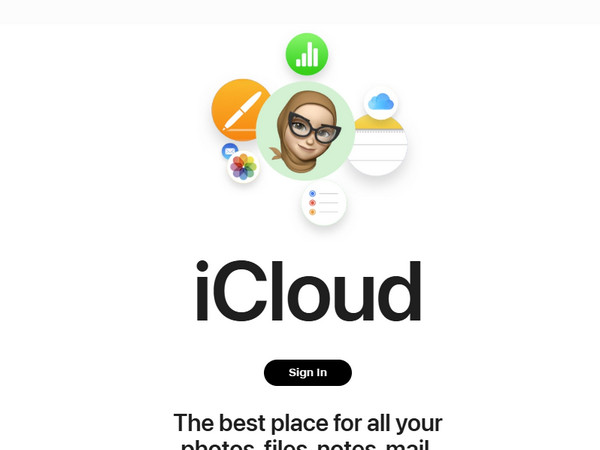
前往 iCloud. 的主網站。接著選擇跳出的 登入 選項,並輸入你的 Apple ID 帳號。
點擊 郵件 按鈕,然後選擇「 垃圾 按鈕。之後選擇你的電子郵件並將其還原。
2. 適用於 Gmail 使用者
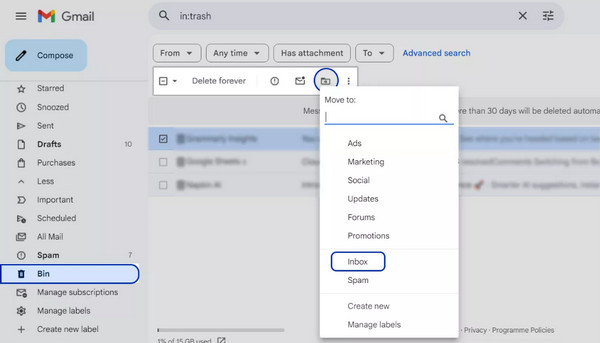
最近從 Gmail 帳戶刪除的電子郵件會存放在「垃圾桶」資料夾中,保存 30 天。你必須在這段時間內將它們復原,才不會被永久刪除。請依照下列步驟操作。
打開 信箱 並點擊 垃圾桶 左下角的按鈕。如果尚未登入,請在第一個畫面輸入你的 Google 帳戶。
選取你想恢復的電子郵件。之後選擇 移動至 按鈕,並挑選新的資料夾以復原這些郵件。
3. 適用於 Outlook/Hotmail/Exchange 使用者
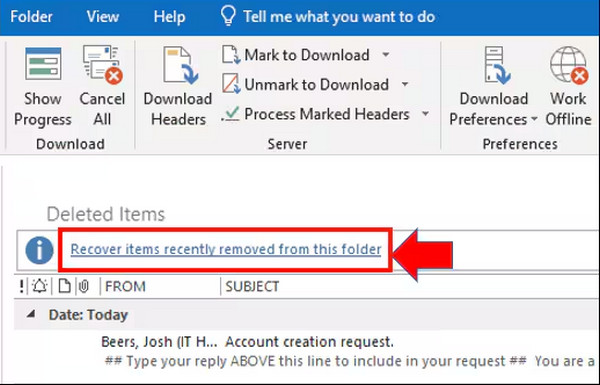
Outlook、Hotmail 和 Exchange 使用者的郵件復原流程大致相同,會使用電腦端介面。最近刪除的郵件只會保留 14 至 30 天。請在它們被永久刪除前,依照下列步驟將其復原。
打開 前景 app。接著在畫面左側點選 已刪除的郵件 按鈕。點擊 從這個資料夾中復原最近移除的項目 按鈕。之後選擇你想復原的檔案。
點擊 好的 按鈕。接著郵件就會開始復原。
4. 適用於 Yahoo Mail 使用者
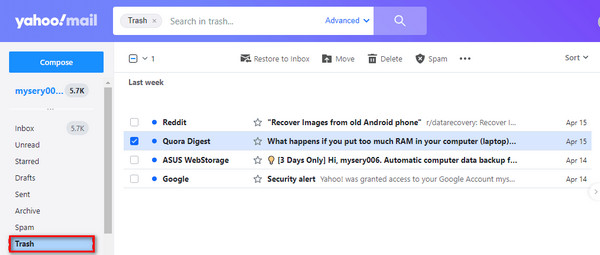
Yahoo 同樣有自己的資料夾,可以讓你找回已刪除的電子郵件。請依照下列步驟,了解如何在 iPhone 上從 Yahoo 取回垃圾桶中的郵件。
登入你的 Yahoo 帳戶。接著在主畫面點選 垃圾 資料夾,然後選取你需要復原的電子郵件。
點擊 移動 按鈕並選擇 收件匣 按鈕。最後,郵件就會被還原。
第三部分:當哪裡都找不到郵件時該怎麼辦
有些 iPhone 使用者可能怎麼樣都找不到自己的電子郵件。部分郵件可能被藏在不同資料夾裡,另外也有可能是因為系統出現錯誤或臭蟲,導致郵件似乎消失不見。
1. 檢查「所有郵件」或「封存」
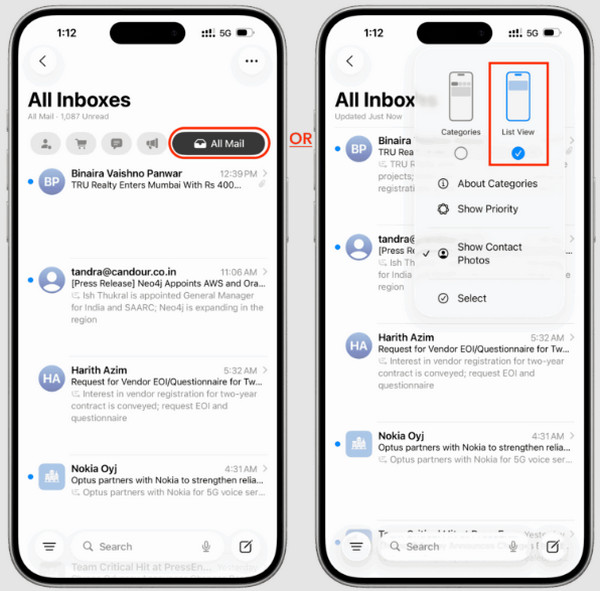
iPhone 允許你使用多個電子郵件帳戶。如果你找不到某封郵件,很可能是你目前檢視的是另一個帳戶。你可以在 iPhone 的 Mail 郵件 app 中,試著點選「所有郵件」或「封存」區域來查找。
2. 使用 Mail App 的搜尋功能
或者,你也可以在郵件 App 的搜尋列中搜尋特定電子郵件。你可以嘗試輸入電子郵件帳號。若你在 App 中有成千上萬封郵件,這是最好的選擇。
3. 在 iPhone 上移除並重新加入帳戶
電子郵件帳戶可能遇到導致郵件被隱藏的問題。若是如此,建議你在應用程式中登出並重新登入該帳戶。這樣一來,帳戶就會在你的 iPhone 上重新整理。
4. 聯絡你的電子郵件服務提供商客服
最後,你可以聯絡電子郵件服務提供商的客服團隊。他們可以協助你尋找或恢復遺失及刪除的郵件。
第四部分:如何在 iPhone 上恢復永久刪除的電子郵件
然而,有些情況下,你 iPhone 上的郵件會被永久刪除。這代表它們沒有備份,或是無法從「最近刪除」中復原。 imyPass iPhone 資料恢復 可以幫助你!這是一款第三方程式,能讓你在沒有備份的情況下,直接從 iPhone 上進行復原。另一方面,此工具也可以從 iTunes 和 iCloud 備份中進行恢復。
郵件只是此工具支援的資料類型之一。你也可以取回文件、照片、影片、通話記錄等。請依照下列步驟,了解如何使用此工具在 iPhone 上恢復已永久刪除的郵件。
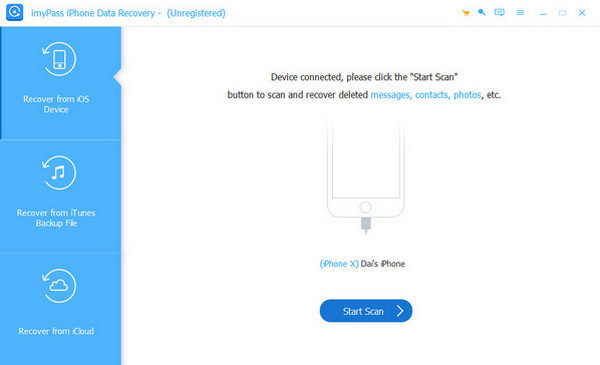
從其官方網站下載並設定 imyPass iPhone 資料恢復 的安裝檔。接著,安裝並開啟它以開始流程。在第一個畫面上,按一下 從 iOS 裝置恢復 按鈕。
拿出你的 USB 傳輸線,將 iPhone 連接到電腦。然後,按一下中央下方的 開始掃描 選項。結果會顯示出來。找到並選擇你要取回的電子郵件。
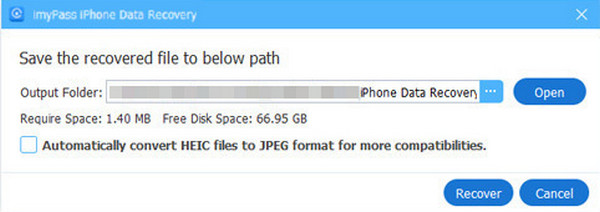
點擊 恢復 選項,並選擇要儲存已恢復郵件的目的地路徑。最後按一下 恢復 再次按鈕確認操作。
結論
如何在 iPhone 上取回已刪除的電子郵件?總的來說,你可以透過本文介紹的六種方法輕鬆辦到。 imyPass iPhone 資料恢復 也能協助你直接從 iPhone 取回郵件。它同樣可以從 iTunes、Finder 和 iCloud 備份中恢復郵件。下載此工具以探索更多實用功能。
Clara 擁有超過 8 年協助使用者找回遺失檔案與進行資料傳輸的經驗。她曾在大型 IT 服務公司擔任資料救援技術人員。持有資料救援與數位鑑識相關證照的她,撰寫的文章專注於提供簡單易行的方案,讓一般使用者也能輕鬆完成複雜的資料復原任務。
熱門解決方案
-
恢復數據
-
解鎖iOS
-
傳輸資料
-
iOS 提示

