



 解決方案
解決方案 支持中心
支持中心 關於我們
關於我們 聯絡
聯絡如何在 Discord 查看與恢復已刪除的訊息
 克拉拉·普雷斯科特 發表於 2026 年 7 月 22 日恢復數據3 分鐘閱讀
Discord 是一款獨特的社交媒體。它是一款在遊戲玩家之間很受歡迎的通訊應用程式。事實上,它一開始就是為玩家社群設計的。玩家可以一邊玩遊戲一邊彼此溝通,也能加入自己喜愛的遊戲社群。如果你曾遇到需要 在 Discord 上查看已刪除的訊息, 查看或恢復已刪除訊息的情況.

在本文中:
,你並不孤單。本文將分享多種經實證有效的方法。
第 5 部分:如何在 iPhone 上恢復已刪除的 Discord 訊息.
了解 Discord 如何處理已刪除訊息非常重要。當你不小心或刻意刪除訊息時,它會立刻從 Discord 的伺服器中被清除。與其他包含「垃圾桶」或類似功能的社群平台不同,Discord 的設計是出於隱私考量,讓被刪除的資料永久消失。
第 1 部分:你能在 Discord 上看到已刪除的訊息嗎
換句話說,Discord 並沒有內建功能可以復原刪除操作,或查看已刪除對話的歷史紀錄。如果你需要在 Discord 上查看已刪除的訊息,就必須借助第三方工具。
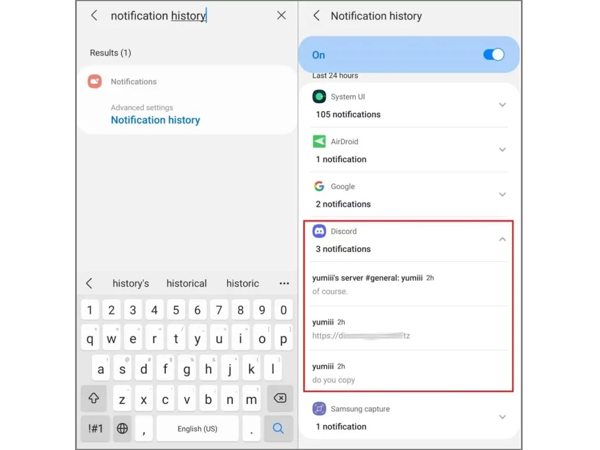
打開 設置 手機上的應用程式。
前往 通知 選項卡並選擇 一種簡單的方法是透過通知來檢查已刪除的訊息。不過,此方法僅適用於 24 小時內收到的訊息。而且,你只能看到通知的預覽文字,而不是完整訊息,媒體檔案也不會顯示。更重要的是,前提是你已在手機上為 Discord 開啟通知功能。.
尋找 不和諧 在列表中。
通知記錄.
筆記:
檢視過去 24 小時的通知。
第 2 部分:如何從通知中查看已刪除的 Discord 訊息
iPhone 並沒有內建專門的通知記錄功能。
如前所述,Discord 不會在伺服器上保留已刪除的訊息。所幸,Dyno Bot 能讓你在 Discord 上查看已刪除的訊息。它是一款多功能的 Discord 機器人,可協助管理、審核以及自動化伺服器上的各種工作。當然,前提是你已將 Dyno Bot 加入你的 Discord。

將 Dyno Bot 加入你的 Discord 使用 Discord 登入.
點擊 前往 Dyno Bot 官網並點擊 Authorize(授權).
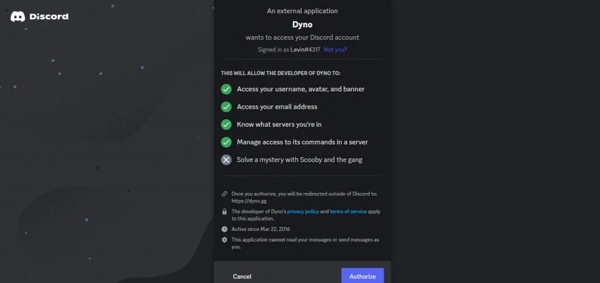
按鈕以授予所需權限。
選擇你想要查看已刪除訊息的伺服器。
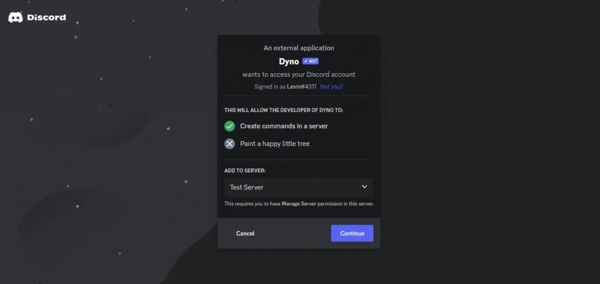
接著,授予 Dyno 所需的權限。
這只有在你本身擁有「管理伺服器(Manage Server)」權限時才有效。所以請確保你選擇了正確的伺服器。
之後依照螢幕上的指示完成設定。
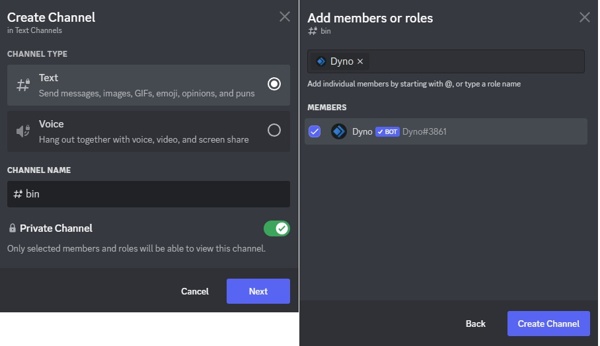
在 Discord 伺服器上建立文字頻道 添加 前往 Discord,然後在伺服器的 文字頻道(Text Channels) 標籤旁點擊.
。 私人頻道.
輸入頻道名稱,並開啟「.
將 Dyno 加入此頻道(Add Dyno to this channel)」。
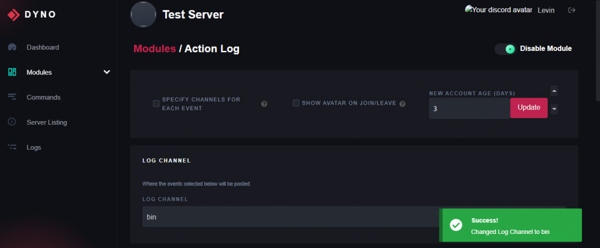
在 Discord 上檢查已刪除訊息.
前往 模組 標籤。
打開 行動日誌 回到 Dyno 控制面板。 日誌頻道.
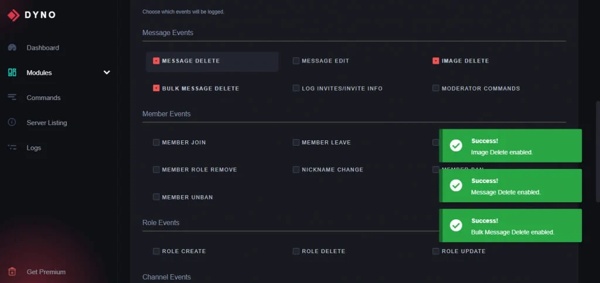
找到 訊息事件 模組,並將你剛建立的頻道選為.
方法三:透過 imyPass AnyPassGo 解鎖 TCL 手機
第 3 部分:如何使用 Dyno Bot 查看 Discord 上已刪除的訊息
用來檢查 Discord 已刪除訊息的區域。
另一種選擇是使用 Discord 已刪除訊息檢視插件,例如 BetterDiscord 和 MessageLoggerV2。實際上,你需要同時安裝這兩個外掛來保留已刪除訊息。以下是開始使用的方法:
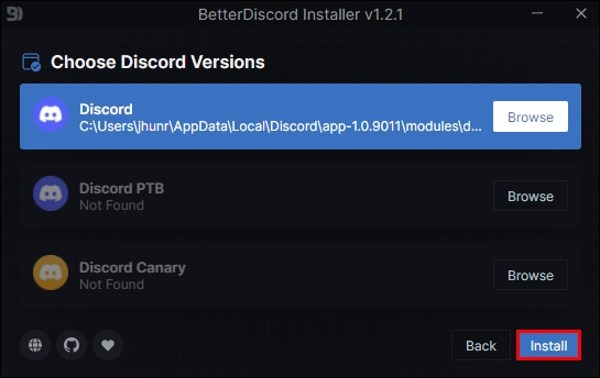
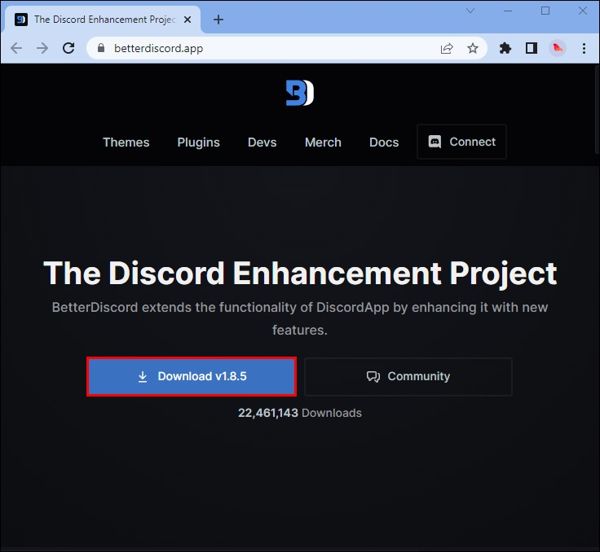
安裝 BetterDiscord.
從官方網站下載最新版本。
開啟 EXE 檔案並依照提示安裝 BetterDiscord。 安裝.
點選你正在使用的 Discord 版本,然後點擊
下載 MessageLoggerV2.
下載後,點選 前往 https://1lighty.github.io/BetterDiscordStuff/?plugin=MessageLoggerV2 下載此插件,以便在 Discord 上閱讀已刪除的訊息。.
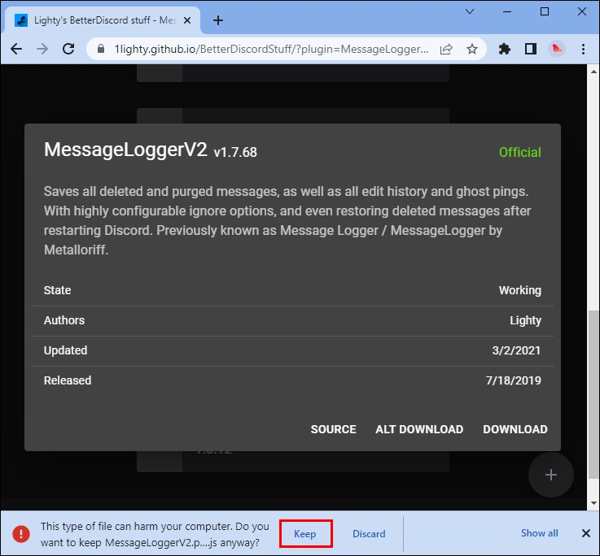
保留
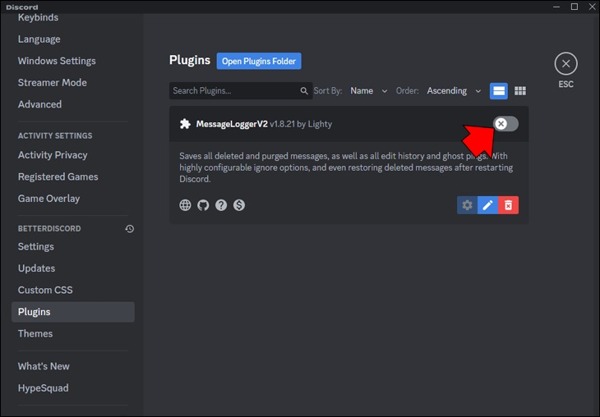
將 MessageLoggerV2 加入 Discord 設置.
向下捲動並選擇 執行 Discord 並點擊.
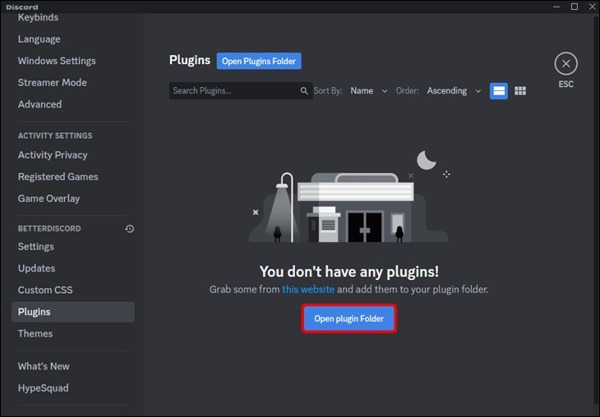
點擊 Plugins(插件) 開啟插件資料夾(Open Plugin Folder).
並將插件加入其中。
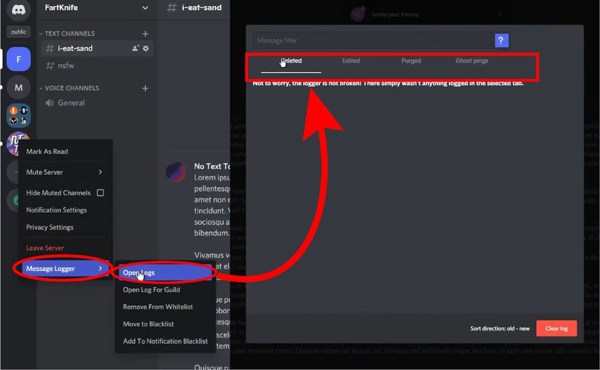
然後,將該插件切換為啟用狀態。 在你的伺服器上按一下右鍵,選擇,然後按一下 加入到白名單.
在 Discord 上尋找已刪除訊息
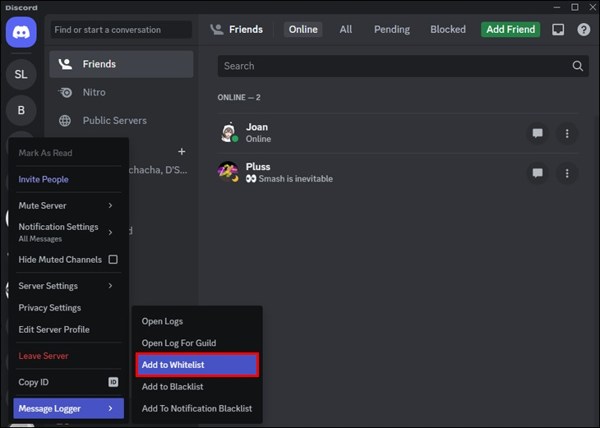
前往 訊息日誌 從主頁。
選擇 開啟日誌 並在其中找到已刪除的 Discord 訊息,位於 已刪除 標籤。
第 4 部分:如何透過 BetterDiscord 尋找 Discord 已刪除的訊息
顯然,Discord 機器人和外掛程式都很難設定。如果你在 iPhone 上使用 Discord,請嘗試 imyPass iPhone 資料恢復. 。它可以在沒有備份的情況下,幫你在 iPhone 或 iPad 上恢復 Discord 已刪除的訊息。

4,000,000+ 次下載
如何在 iPhone 上恢復 Discord 已刪除的訊息
掃描你的 iPhone
在你的電腦上啟動這款 iPhone 訊息恢復軟體。Mac 也有另一個版本。選擇 從 iOS 裝置恢復 分頁。如果你有備份,請選擇 從 iTunes 備份檔案還原 或者 從 iCloud 備份檔案還原. 。使用 Lightning 傳輸線將 iPhone 連接到電腦。點擊 開始掃描 按鈕繼續。

預覽已刪除的訊息
掃描完成後,你可以按類型檢視遺失的資料。如果檔案太多,請選擇 僅顯示已刪除的內容 從頂部下拉選項。

恢復已刪除的 Discord 訊息
最後,勾選你想要取回的訊息並點擊 恢復 按鈕。設定一個輸出資料夾並再次點擊 恢復 按鈕。完成後,你就可以在硬碟上找到那些遺失的訊息。

結論
本指南分享了多種方法 在 Discord 上查看已刪除訊息. 。Dyno Bot 是一個 Discord 機器人,可執行多種任務,包括保留你已刪除的訊息和聊天。此外,你可以使用外掛來管理 Discord 訊息,即使它們已被刪除。 imyPass iPhone 資料恢復 是一種在沒有備份的情況下,在 iPhone 上找回遺失 Discord 對話的簡單方法。
Clara 擁有超過 8 年協助使用者找回遺失檔案與進行資料傳輸的經驗。她曾在大型 IT 服務公司擔任資料救援技術人員。持有資料救援與數位鑑識相關證照的她,撰寫的文章專注於提供簡單易行的方案,讓一般使用者也能輕鬆完成複雜的資料復原任務。
熱門解決方案
-
恢復數據
-
解鎖iOS
-
傳輸資料
-
iOS 提示

