



 解決方案
解決方案 支持中心
支持中心 關於我們
關於我們 聯絡
聯絡為什麼 Stellar iPhone Recover 仍然是資料復原的一流選擇
 克拉拉·普雷斯科特 發表於 2026 年 4 月 16 日恢復數據3 分鐘閱讀
你肯定有過這樣的經驗:更新 iOS 之後,竟發現自己的檔案突然消失。第一個反應通常是檢查 iCloud 備份,但當你發現資料並不在那裡時,下一步往往就是上網搜尋。許多使用者在這種情況下都會遇到 適用於 iPhone 的恆星資料恢復 。這款工具能安全地協助你找回遺失的照片、聯絡人及文件。本文將評測它的功能、價格、使用步驟與替代方案,幫助你判斷它是否適合你的資料復原需求。

在本文中:
第 1 部分:什麼是 Stellar iPhone Data Recovery?
Stellar iPhone Data Recovery 軟體 是一款可靠的工具,可從 iPhone 中取回遺失或突然刪除的資料,包括照片、聯絡人、訊息、影片與文件。它可搭配不同版本的 iOS 使用,並能復原因誤刪、系統當機或裝置故障所造成的資料遺失。此軟體介面簡單,讓復原流程變得容易,並支援在復原前先預覽檔案。
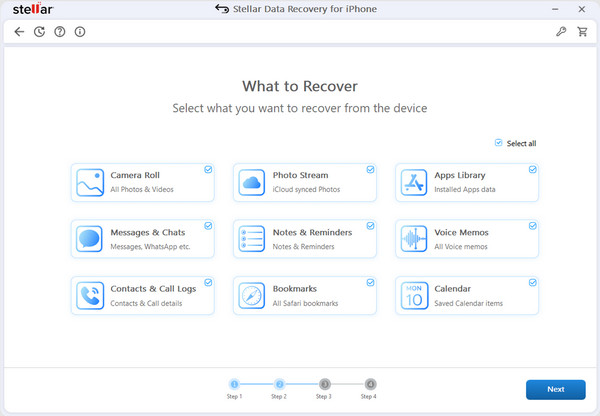
Stellar iPhone Recovery 同時支援 Windows 與 Mac,為個人及專業用戶提供一個安全、高效率的方案,能快速且可靠地找回重要的 iPhone 資料。
第 2 部分:深入評測:功能與效能
1. 主要功能與運作方式
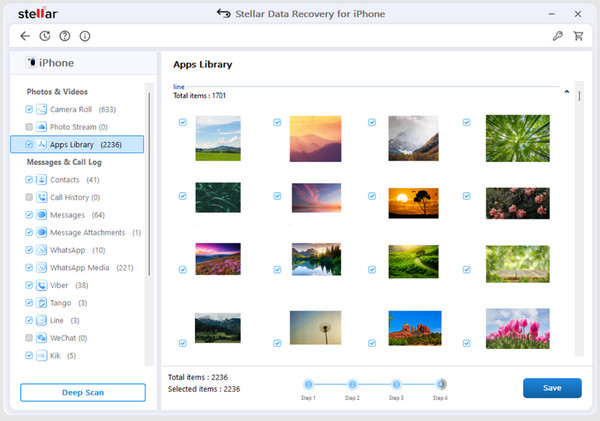
Stellar iPhone Recovery 的設計宗旨是讓資料復原變得異常簡單。它可以找回從照片、影片到訊息、聯絡人,甚至 App 資料等各種內容。此工具提供快速掃描以尋找最近刪除的項目,以及深度掃描來處理更棘手的遺失情況。
它其中一項最佳功能是能在還原前預覽檔案,讓你清楚知道將取回哪些資料。無論在 Windows 或 Mac 上,介面都相當乾淨直觀,讓面臨突發資料遺失的使用者在復原過程中壓力更小。
2. 免費版本:實際能做到什麼?
Stellar iPhone Recovery 的免費版不只是試用噱頭。它允許你掃描裝置並清楚看到哪些檔案是可復原的。雖然不升級為付費版本就無法全部還原,但透過這個預覽,你可以判斷付費版是否值得購買。這是一種低風險的方式來測試其能力,並了解它能挽回多少資料,讓你在付費前更有信心。
3. 效能與成功率
Stellar iPhone Recovery 即使在棘手的資料遺失情況下,也能展現令人意外的準確度,使其可與 UltFone iOS 資料恢復. 相媲美。無論是因 iOS 更新、系統崩潰或誤刪導致檔案消失,其掃描引擎都能深入搜尋隱藏或部分被覆寫的資料。雖然成功率並非 100%,但這款復原工具仍相當可靠,尤其在使用者只需取回最重要資料時。詳細的預覽與掃描功能使它成為最值得信賴的復原工具之一,對有 iPhone 資料復原需求的使用者尤為適合。
第 3 部分:價格與方案:值得入手嗎?
標準方案:功能與價格
標準方案適合一般消費者,用於在最多三台裝置上找回遺失的照片、影片、訊息、聯絡人和通話記錄。折扣後價格為 $39.99,包含所有復原功能。此方案支援所有裝置,包括最新的 iPhone 機型、從 iPhone 6 到 iPhone 18 Pro,以及最高至 iOS 27 的所有 iOS 版本。它允許你在正式復原前先預覽可復原的檔案,避免為不需要的內容花冤枉錢。這是一個可靠且不會造成過度支出的方案。
工具箱方案:功能與額外價值
工具箱方案折扣後價格為 $49.99,為想要更高掌控度的使用者提供額外功能。除了包含標準方案的全部功能外,這個方案還提供 iPhone 資料清除工具,可安全刪除重要資料;iOS 系統修復功能,用於排除軟體問題;以及 Apple ID 移除功能,適用於忘記 Apple ID 的情況。此方案適合專業人士或需多次執行復原作業的使用者,搭配 Stellar Data Recovery for iPhone,提供相當豐富的功能組合。
應該選哪種方案?
如果你只需要復原照片、訊息或聯絡人等遺失檔案,標準方案就已足夠。若你還需要額外工具,例如永久清除資料、修復 iOS 問題或移除 Apple ID,那麼工具箱方案會是更好的選擇。
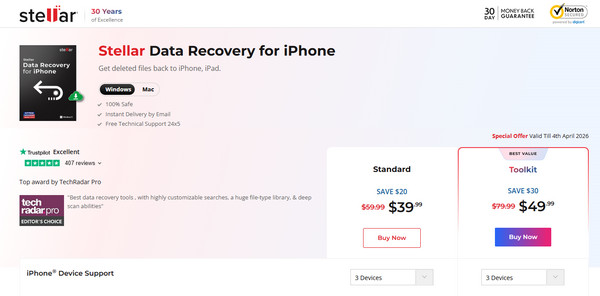
兩種方案都支援多部裝置與最新 iOS 版本,使 Stellar Data Recovery for iPhone 成為適用於各種層級資料復原需求的安全可靠解決方案。
第 4 部分:如何使用 Stellar iPhone Data Recovery
即使你從未嘗試過資料復原,使用 Stellar iPhone Recovery 也相當簡單。
步驟一: 連接並選擇檔案
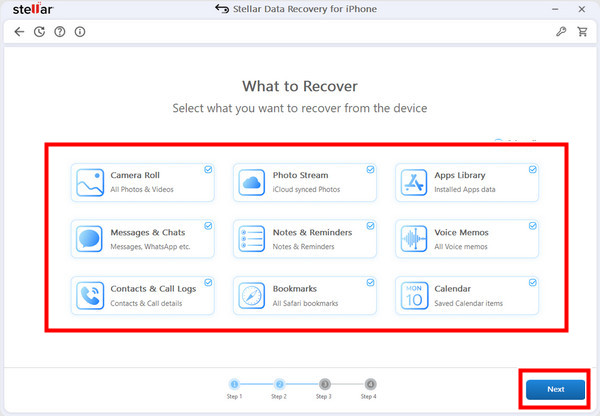
首先,你需要連接想要復原資料的 iPhone。接著選擇 從 iPhone 恢復 並勾選所有想要復原的檔案,例如照片、訊息和文件。精準選擇需要復原的內容非常重要,這也有助於加快復原過程。
步驟2: 掃描你的裝置
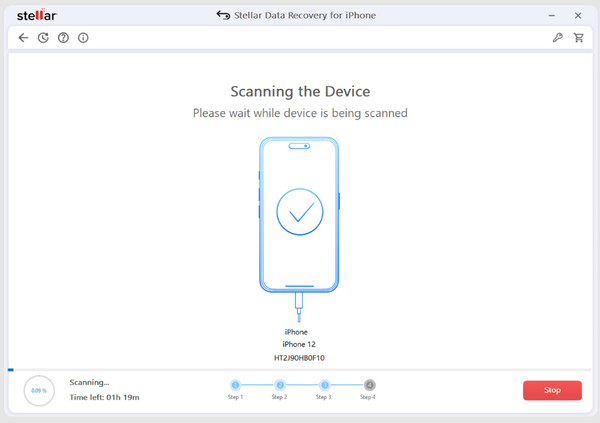
點擊 下一個 按下按鈕開始掃描。軟體將深入你 iPhone 的資料中,搜尋遺失或刪除的檔案。根據裝置中資料量的不同,這個過程可能需要幾分鐘,請耐心等候完整且徹底的掃描。
步驟3: 預覽與儲存
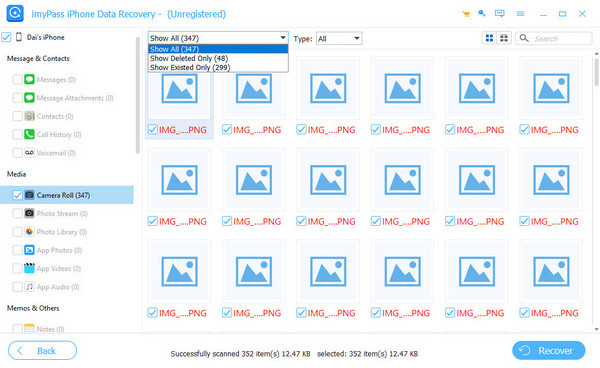
掃描完成後,被刪除的檔案會以紅色標示,這些都是可復原的檔案。若要復原,只需勾選它們旁邊的方框,然後點擊 節省, ,即可將它們還原。這有助於避免不必要的檔案被復原,使整個流程既高效率又安全。
第 5 部分:優點與缺點
優點
- 可復原多種資料類型,包括照片、訊息、聯絡人與影片。
- 提供預覽功能,讓你精準挑選要還原的檔案。
- 軟體同時支援 Windows 與 Mac,大多數使用者都能使用。
- 多種掃描模式可依情況選擇快速或深度復原。
- 支援最新 iPhone 裝置與 iOS 版本,即使用新機型也不會被排除在外。
缺點
- 免費版僅支援掃描與預覽,無法完整復原。
- 對於資料量龐大的裝置,深度掃描可能需要較長時間。
- 部分進階功能,如資料清除或系統修復,需購買工具箱方案。
- 復原成功與否取決於被刪除的檔案是否已被覆寫。
- 對完全的新手來說,介面一開始可能略顯複雜。
第 6 部分:值得考慮的頂級替代方案
如果你想找另一個同樣可靠的選擇, imyPass iPhone 資料恢復 也相當值得一試。它使用高階深度掃描技術,可快速有效地復原 iPhone 上所有遺失或刪除的內容。此軟體支援多種資料類型,包括照片、訊息、聯絡人和 App 檔案,並適用於多數 iPhone 機型及 iOS 版本。
和 Stellar 一樣,它也支援在還原前預覽可復原檔案,讓你能完全掌控要取回的內容。對於正在尋找穩定可靠 iPhone 資料復原方案的人來說,imyPass 是一個相當有力的替代選擇。
結論
你將需要 出色的 iPhone 恢復 來還原目前在 iOS 裝置上已不存在的所有可復原資料。如你所見,它具備與頂級軟體相媲美的高品質 iOS 資料復原機制。但若你覺得這款應用程式仍不夠理想,我們建議你可以改選這裡介紹的最佳替代方案。
Clara 擁有超過 8 年協助使用者找回遺失檔案與進行資料傳輸的經驗。她曾在大型 IT 服務公司擔任資料救援技術人員。持有資料救援與數位鑑識相關證照的她,撰寫的文章專注於提供簡單易行的方案,讓一般使用者也能輕鬆完成複雜的資料復原任務。
熱門解決方案
-
恢復數據
-
解鎖iOS
-
傳輸資料
-
iOS 提示

