



 解決方案
解決方案 支持中心
支持中心 關於我們
關於我們 聯絡
聯絡尋找 Windows 管理員密碼並更改/重設它
 潘妮沃倫 發表於 2025 年 12 月 5 日密碼3 分鐘閱讀
許多用戶想知道 如何在 Windows 系統中尋找管理員密碼 當他們忘記密碼時,人們常常會想到使用命令提示字元(CMD)來查看密碼。但你認為這可行嗎?
本文將解答這個問題。您還將了解使用其他帳戶更改或重設管理員密碼的不同方法。不僅如此,我們還將提供一個高級程序,您可以利用它輕鬆安全地恢復或重置管理員密碼。

第一部分:使用命令提示字元尋找 Windows 管理員密碼
想知道如何使用命令提示字元在 Windows 10 中尋找管理員密碼嗎?
很遺憾,您無法透過命令提示字元或任何合法工具查看 Windows 管理員密碼。這是因為 Windows 會對密碼進行加密,未經授權存取密碼屬於安全漏洞,通常屬於違法行為。如果您忘記了密碼,請使用官方的恢復或重設方法。
但你可以更改或重置它,你將在下一部分中學習到,所以請繼續閱讀。
第二部分:在 Windows 系統中變更管理員密碼
Windows 對訪客帳戶進行了限制,以確保電腦安全。但這同時也意味著您無法使用常規的 CMD 命令來更改管理員密碼,系統會立即阻止此類操作。如果您搜尋如何尋找 Windows 10 管理員密碼,請注意,使用合法工具無法取得實際密碼。
不過,有一種利用系統檔案繞過此限制的技巧。方法很簡單,但只能在您自己的電腦上使用。此方法可以幫助您進入密碼重設介面。
首先,您需要找到並下載名為 CVE-2017-0213_x64 的檔案。該文件位於一個分享安全問題範例的公共網站上。下載完成後,您必須解壓縮該檔案。
現在需要找到並開啟該文件。此操作會觸發 Windows 系統中的特定漏洞。該漏洞利用技巧會在螢幕上開啟一個命令提示字元視窗。由於使用了安全技巧,該命令提示字元視窗將以管理員權限開啟。
最後,您可以使用功能強大的命令提示字元視窗來變更密碼。您必須將佔位符替換為帳戶名稱和新密碼。按下後,即可開始變更密碼。 進入Windows 會檢查更改。如果檢查成功,Windows 會確認密碼已成功變更。
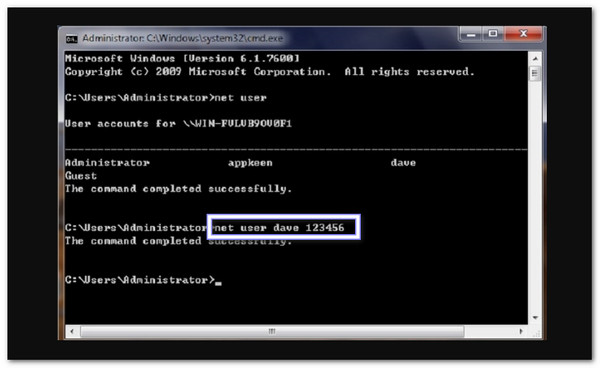
第三部分:使用其他帳號重設管理員密碼
如果您已經擁有另一個具有相應權限的帳戶,則可以透過命令提示字元(CMD)安全地重設管理員密碼。如果您搜尋如何在 Windows 10 中查看管理員密碼,請記住,CMD 不會顯示實際密碼。
只要擁有對應的權限,CMD 就能提供清晰的重設管理員密碼的途徑。當您需要恢復電腦使用時,它能讓整個過程變得簡單、直接且實用。
首先,打開命令提示字元視窗(CMD)。然後,輸入簡單的命令 net user 並按 Enter 鍵。 進入此命令會顯示電腦上所有使用者帳戶的清單。您需要查看此列表,找到要變更密碼的管理員帳戶名稱。
接下來,您需要輸入特定命令來設定新密碼。該命令是: net user [帳號] [新密碼]您必須替換 [帳號名稱] 替換為您在步驟 1 中找到的管理員的確切姓名。您還需要替換 [新密碼] 輸入您想要使用的唯一密碼。然後,按 進入.
電腦應該會顯示一則訊息,提示指令已成功完成。這意味著密碼已更改。要使用新密碼,您需要重新啟動電腦。重新啟動後,您就可以使用剛剛設定的密碼登入了。
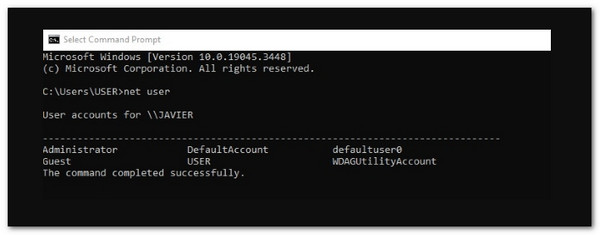
筆記: 如果您的密碼未顯示,則表示出於安全考慮,密碼已隱藏。這並不意味著您遇到了問題。 Windows 管理員密碼更改被拒絕 錯誤。請仔細輸入,然後按 進入 輸入兩次,你的新密碼就能生效了。
第四部分:使用進階軟體重設管理員密碼
正如您在上面發現的,使用另一個帳戶重置管理員密碼可能既困難又棘手。但是, imyPass Windows 密碼重置借助高級程序,過程變得簡單又快速。
很多人都想知道如何在 Windows 10/11 系統中找回管理員密碼,而這款程式專注於在使用者忘記密碼時安全地重設密碼。它能讓您輕鬆解鎖電腦,即使您忘記了管理員密碼也能快速恢復。
它的一大亮點是可以創建啟動光碟/DVD或U盤來重置系統。這既能保護您的資料安全,又能幫助新手和經驗豐富的使用者輕鬆恢復對系統的完全控制權。
首先,下載 imyPass Windows 密碼重設程式。將其下載到您可以使用的電腦。然後,運行安裝程式並按照安裝提示完成安裝。安裝完成後,請保持程式運作。
啟動 imyPass Windows 密碼重設工具,查看主畫面。現在,您需要選擇所需的重置方式。您可以插入空白 USB 隨身碟、CD 或 DVD。根據您將使用的方式進行選擇。 創建密碼重置 CD/DVD 或者 創建密碼重置 USB 閃存驅動器並按照提示操作。
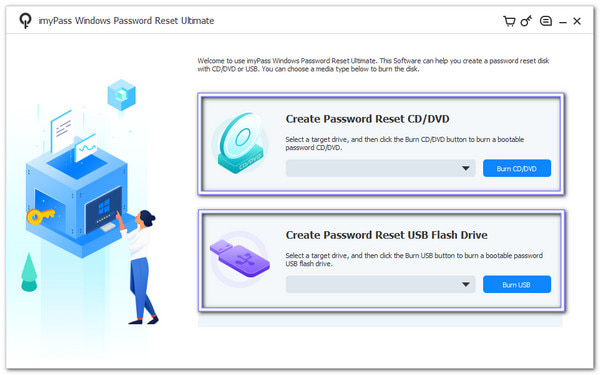
現在,請從第一台電腦中取出儲存介質,然後將其插入鎖定的電腦。之後,重新啟動該電腦並按下解鎖鍵。 設定實用程式 或者 引導菜單。接下來,選擇 CD-ROM驅動器 光碟或選擇您的 USB 隨身碟 從啟動選單啟動。
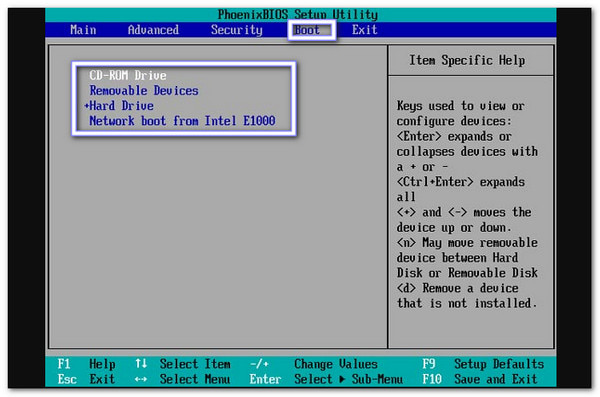
imyPass Windows 密碼重設工具將載入並列出所有 Windows 使用者帳戶。現在,選擇要解鎖的管理員帳號。然後,點擊 重設密碼點選確認操作 好的請稍候,變更正在生效。
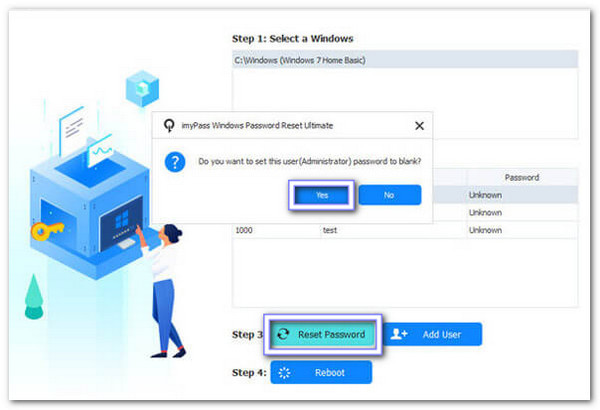
最後一步,彈出啟動磁碟或USB並重新啟動電腦。然後,無需輸入舊管理員密碼即可登入。之後,設定新密碼或建立新的管理員帳戶。
完成!毫無疑問,imyPass Windows 密碼重設是一款功能強大的工具。 Windows 密碼恢復 值得信賴的工具。
主要特徵:
• 適用於 Windows 11、10、8.1、8、7、XP 和 Vista。
• 可與 RAID、SATA、IDE、SCSI 和 SAS 硬碟搭配使用。
• 相容於UEFI和傳統BIOS系統。
• 支援 IDE、SCSI、SATA、1394、USB、SAS 和 RAID 驅動程式。
• 提供標準版、白金版和終極版,以滿足不同需求。
結論
更改或重置管理員密碼可能很棘手。步驟很多,容易讓人感到困惑。但是有了 imyPass Windows 密碼重置從頭到尾都有人指導您。此外,這款進階程式易於使用,並保證100%安全有效。
如果您正在尋找 如何找到 Windows 11 的管理員密碼/10,imyPass Windows 密碼重設不會洩漏您的密碼,但可以協助您快速安全地重設密碼。它能確保您的資料安全,並讓新手和技術使用者都能輕鬆恢復存取權限!
Penny 是 imyPass 的資深編輯。她致力於探索適用於各種場景的完美 GPS 定位解決方案,並擁有豐富的電腦維修經驗。
熱門解決方案
-
密碼
-
Windows技巧
-
修復窗口
-
密碼技巧


