



 المحلول
 مركز الدعم
 معلومات عنا
 اتصال
اتصال3 طرق بسيطة لإيقاف تشغيل ميزة "العثور على جهاز iPhone" من جهاز آخر
 بيني وارين نشرت في 17 يونيو 2025افتح نظام iOSقراءة 3 دقائق
هل سبق لك أن بعت أو فقدت أو استبدلت هاتف آيفون الخاص بك دون أن تلاحظ أن خدمة "العثور على الآيفون" لا تزال مفعلة؟ على الرغم من أن هذه الميزة مصممة لحماية جهازك، إلا أنها قد تكون مزعجة للغاية إذا فقدته أو لم تتمكن من تفعيلها. ربما تحاول مساعدة صديقك في إعادة ضبط هاتفه القديم، أو ربما نسيت إيقاف تشغيله قبل تسليمه. في كلتا الحالتين، من المفيد معرفة كيفية إيقاف تشغيل ميزة "العثور على جهاز iPhone" من جهاز آخر.
سنقدم إرشادات حول مجموعة من الطرق، بدءًا من استخدام iCloud.com والتعامل مع iCloud على أجهزة Apple، بالإضافة إلى ما يجب فعله عند قفل حسابك. سنناقش المشاكل الشائعة، مثل أقفال التنشيط المتوقفة أو فشل كلمة المرور، ونقدم حلولاً مفيدة بمساعدة أدوات خارجية، بما في ذلك imyPass iPassBye.

في هذه المقالة:
الطريقة 1: استخدام iCloud.com (الأفضل لجميع المستخدمين)
أسهل طريقة لتعطيل ميزة "العثور على الآيفون" عند فقدانه هي عبر iCloud.com. بفضل الإنترنت، يمكنك استخدام هذه الطريقة على أي جهاز لديك، دون الحاجة إلى جهاز آيفون فعلي. هذه الطريقة مثالية لمن فقد جهازه ولكنه لا يزال يرغب في تعطيله على حساب iCloud. إليك كيفية تعطيل ميزة "العثور على الآيفون" على جهاز آخر باستخدام iCloud:
قم بتشغيل متصفح الويب، ثم قم بزيارة www.icloud.com وأدخل معرف Apple وكلمة المرور للوصول إلى حسابك.
بعد تسجيل الدخول، انتقل إلى ابحث عن iPhone من القائمة. اختر جميع الاجهزة في أعلى الشاشة، وبعد ذلك، اختر الجهاز الذي تريد إزالته.
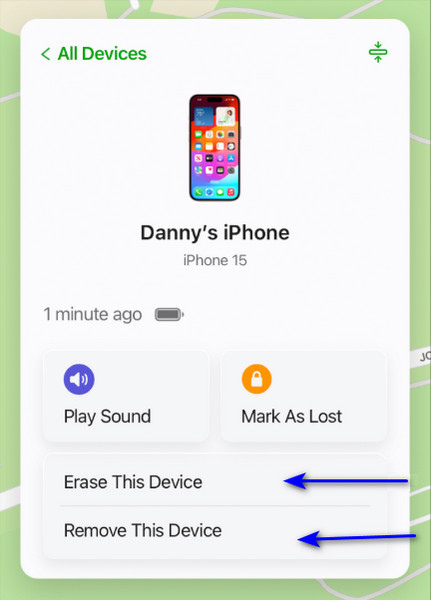
إذا كان الجهاز غير متصل بالإنترنت، انقر فوق إزالة من الحساب. انقر محو اي فون إذا كان جهازك متصلاً بالإنترنت، فاختر إزالة من الحساب بعد انتهاء عملية المسح، اختر تأكيد النقل، وسيتم إلغاء ربط الجهاز بحساب Apple ID الخاص بك.
الطريقة الثانية: استخدام جهاز iPhone موثوق به (إذا كان لديك إمكانية الوصول إلى جهاز Apple آخر)
إذا كان لديك جهاز iOS آخر مسجل الدخول عليه باستخدام معرف Apple الخاص بك، مثل جهاز iPhone أو iPad الذي تعتمد عليه، يمكنك إيقاف ميزة "العثور على الآيفون" حتى لو لم يكن هاتفك الأول بحوزتك حاليًا. إذا لم يعد جهازك القديم متاحًا أو فُقد، فإن العثور على الرقم التسلسلي عبر هذه الطريقة يُعدّ طريقة سهلة لإدارته من iCloud. إليك كيفية تعطيل ميزة "العثور على الآيفون" من جهاز آخر باستخدام جهاز iPhone موثوق:
اذهب إلى إعدادات على جهاز iPhone الخاص بك. يمكنك تعديل جميع إعدادات Apple ID وiCloud هنا.
اضغط على التفاح معرف، الذي يظهر أعلى الصفحة. ستصل إلى صفحة نظرة عامة على الحساب، والتي تتيح لك رؤية أي أجهزة متصلة بحساب Apple ID الخاص بك والتحكم فيها.
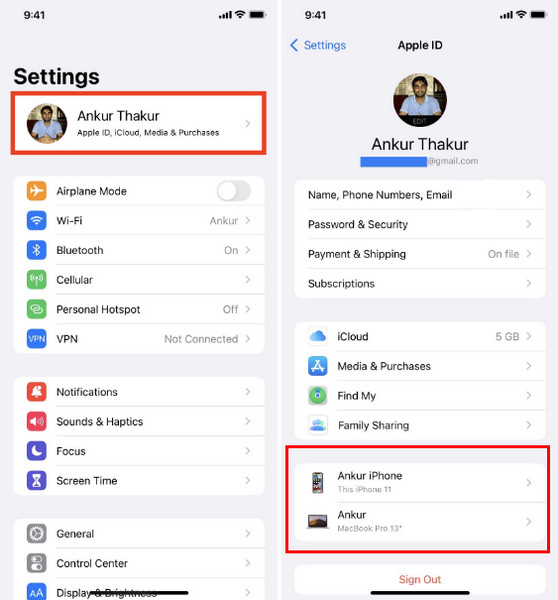
قم بفحص قائمة الهواتف المرتبطة بحسابك حتى تعثر على هاتف iPhone الذي تخطط لإيقاف تعقبه.
انتقل إلى جهاز iPhone الذي تريد تحديثه، واضغط على اسمه لفتح قائمة الجهاز. من هنا، يمكنك عرض معلومات مثل الطراز والرقم التسلسلي وإرشادات إزالته.
الطريقة 3: الاتصال بدعم Apple (إذا لم تتمكن من الوصول إلى حسابك)
في حال فقدانك الوصول إلى مُعرّف Apple الخاص بك بسبب نسيان كلمة المرور، أو بريد إلكتروني غير نشط، أو قفل الجهاز، تواصل مع دعم Apple للحصول على المساعدة. في حال فقدان جهازك، قد يُساعدونك في استعادة حسابك والتحقق من أنك المالك الشرعي. مع أن هذه العملية قد تستغرق بعض الوقت، إلا أنها الطريقة الأكثر أمانًا لحماية معلوماتك وإزالة خدمة "العثور على الآيفون" عن بُعد.
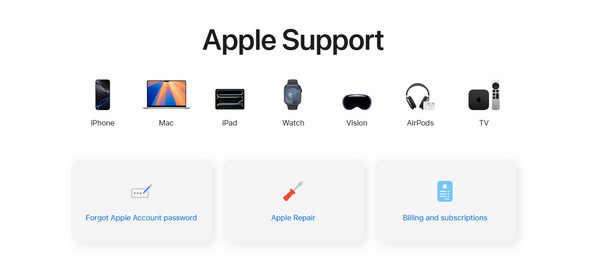
أولاً، انتقل إلى support.apple.com واختر Apple ID كموضوع. ستساعدك مجموعة من التعليمات البسيطة في استرداد حسابك أو طلب إزالة الجهاز. جهّز إثبات الشراء أو إثبات التحقق لتتمكن Apple من التحقق من شراء المنتج. عندما لا يكون خيار iCloud أو أي جهاز موثوق آخر متاحًا، يكون هذا الخيار هو الأنسب.
المشكلات الشائعة والإصلاحات
1. لن يتم إيقاف تشغيل ميزة "العثور على جهاز iPhone"
أحيانًا، تظل خدمة "العثور على الآيفون" نشطة حتى بعد إيقاف تشغيلها عدة مرات. يُعدّ عدم القدرة على الاتصال بالخوادم بسبب ضعف أو تذبذب إشارة الإنترنت سببًا شائعًا لهذه المشكلة. قد تتسبب مشاكل نظام iOS في توقف الإعدادات عن الاستجابة أحيانًا. أولًا، تأكد من قوة إشارة Wi-Fi أو إشارة الهاتف المحمول لديك. بعد ذلك، حاول إعادة تشغيل جهاز الآيفون لتحديث نظامه.
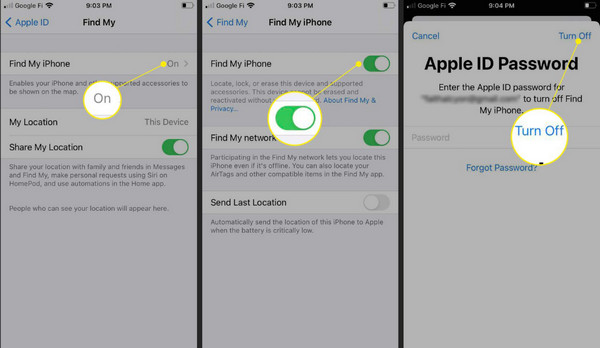
تحديث جهاز iOS الخاص بك إلى أحدث إصدار يعني حصولك على إصلاحات للأخطاء تُسهّل عمله بسلاسة. إذا كان جهازك لا يقوم تطبيق Find My بتحديث موقعكحاول تحديثه. إذا كنتَ غير قادر على الوصول إلى جهازك أو لم تعد تملكه، فخيارك الوحيد هو إيقاف ميزة "العثور على جهازي" عن بُعد عبر iCloud.com أو أي جهاز Apple آخر مرتبط بحسابك. بإلغاء القفل عن بُعد، يمكنك تأمين معرف Apple الخاص بك، والتأكد من عدم تمكن أي شخص آخر من الوصول إليه، مما يجعل عملية البيع أو إعادة التدوير آمنة.
2. قفل التنشيط لا يزال قيد التشغيل
إذا مسحتَ بيانات جهاز iPhone، فسيظل قفل التنشيط يعمل، ويتطلب كلمة مرور Apple ID الأصلية لاستخدام الهاتف. هذه الميزة مفيدة للأمان، ولكنها قد تُسبب مشاكل إذا نسيتَ كلمة المرور أو اشتريتَ جهاز iPhone مستعملًا مُفعّلاً عليه ميزة "العثور على جهازي".
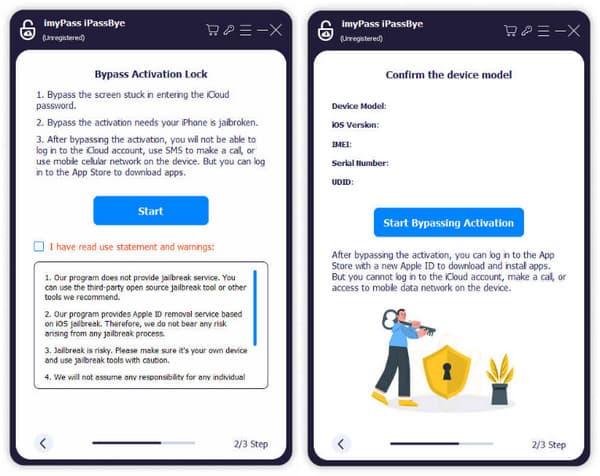
عندما لا تتمكن من تجاوز قفل التنشيط باستخدام معرف Apple الخاص بك، imyPass iPassBye أداة مفيدة لفتح قفل الجهاز وتعطيل ميزة "العثور على جهازي" عن بُعد. إذا لم يتمكن المستخدمون من إدارة حساباتهم بالكامل، فإن هذا البرنامج يساعدهم على استعادة أجهزتهم. مع ذلك، فإن استخدام هذه الأدوات على جهاز لا تملكه قانونيًا يُعد مخالفًا للقوانين وقد يؤدي إلى مشاكل قانونية.
3. كلمة مرور Apple ID لا تعمل
مشكلة معك نسيت كلمة مرور معرف Apple قد يظهر إذا كان صحيحًا وكنت تواجه تأخيرًا في المزامنة أو مشاكل أمنية أخرى في حسابك. قد تؤدي محاولات تسجيل الدخول غير الصحيحة التي تتجاوز عددًا معينًا إلى قفل حسابك لفترة. تفضل بزيارة iforgot.apple.com لإعادة تعيين كلمة مرورك بأمان كخطوة أولى. بعد إعادة التعيين، حاول استخدام حسابك مرة أخرى، ثم أزل خدمة "العثور على الآيفون" عن بُعد إذا كنت بحاجة إليها.
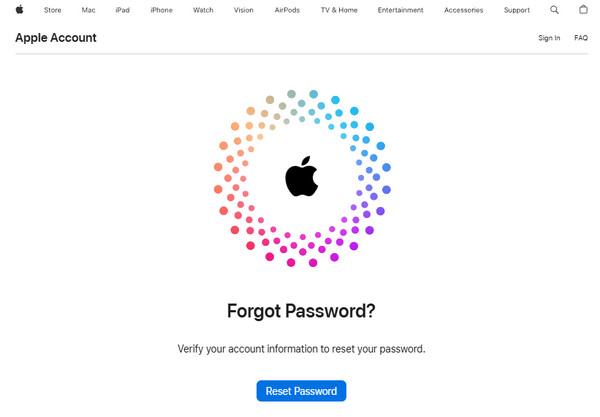
إذا استمرت مشاكل إعادة تعيين البريد الإلكتروني أو التحقق من الهوية، فالتواصل مع دعم Apple هو الحل الأمثل. يمكنهم إرشادك خلال عملية استرداد الحساب، والتحقق من ملكيتك للجهاز، ومساعدتك في إيقاف ميزة "العثور على جهازي" عن بُعد في الحالات التي يتعذر فيها الوصول المباشر. هذا يضمن خصوصية أكبر، إذ يمنحك تحكمًا كاملاً بأجهزتك مرة أخرى.
استنتاج
حتى لو لم تكن موجودًا، يمكنك بسهولة أكبر إزالة ميزة Find My iPhone عن بُعدطالما لديك حساب Apple ID. إذا كانت لديك أي أسئلة بخصوص هذا الموضوع، يُرجى مراسلتنا عبر البريد الإلكتروني، وسنسعد بمساعدتك في حلها.
بيني محررة رئيسية في imyPass. ركّزت على إيجاد حلول مثالية لتحديد المواقع عبر نظام تحديد المواقع العالمي (GPS) في جميع الحالات، ولديها أيضًا خبرة في إصلاح أجهزة الكمبيوتر.
الحلول الساخنة
-
افتح نظام iOS
- مراجعة خدمات فتح iCloud المجانية
- تجاوز تفعيل iCloud باستخدام IMEI
- قم بإزالة Mosyle MDM من iPhone وiPad
- قم بإزالة support.apple.com/iphone/passcode
- مراجعة Checkra1n iCloud Bypass
- تجاوز رمز المرور لشاشة قفل iPhone
- كيفية عمل جيلبريك للايفون
- فتح الايفون بدون كمبيوتر
- تجاوز iPhone مقفل للمالك
- إعادة ضبط المصنع على iPhone بدون كلمة مرور معرف Apple
-
نصائح دائرة الرقابة الداخلية
-
فتح الروبوت
-
كلمة مرور Windows


