



 المحلول
 مركز الدعم
 معلومات عنا
 اتصال
اتصالضبط إعدادات مهلة شاشة iPhone للتحكم بشكل أفضل
 صموئيل سبنسر نشرت في 19 سبتمبر 2025افتح نظام iOSقراءة 3 دقائق
أثناء الاستخدام اليومي لجهاز iPhone، يواجه الكثيرون مشكلة: إما أن الشاشة تُغلق بسرعة كبيرة، أو تبقى مضاءة لفترة طويلة مما يؤدي إلى استهلاك الطاقة. في الواقع، يتعلق الأمر كله بـ مهلة الشاشة ضبط وقت إطفاء الشاشة بشكل صحيح لن يُجنّبك مشكلة إضاءتها المتكررة فحسب، بل سيُحسّن أيضًا تجربتك عند الحاجة إلى القراءة أو مشاهدة المحتوى لفترة طويلة، مع تحسين إدارة عمر البطارية. إليك كيفية تغيير وقت إطفاء شاشة جهاز iPhone الخاص بك لجعله مناسبًا لك.

في هذه المقالة:
الجزء 1. ما هو إيقاف تشغيل الشاشة على iPhone أو iPad؟
أثناء استخدامك لجهاز iPhone أو iPad، ربما لاحظتَ أن الشاشة تُخفت أو حتى تُقفل تلقائيًا بعد فترة من عدم الاستخدام. تُعرف هذه الآلية باسم "مهلة الشاشة". باختصار، هي وظيفة قفل شاشة تلقائية يُضبطها النظام وفقًا لعادات استخدامك، مما يحمي خصوصيتك ويوفر الطاقة أيضًا.
تحدد إعدادات مهلة الشاشة مدة بقاء الشاشة مضاءة في حالة عدم التشغيل. على سبيل المثال، يمكنك ضبط الوقت على 30 ثانية أو دقيقة أو أكثر ليناسب مختلف ظروف الاستخدام. بالنسبة للمستخدمين الذين يفضلون قراءة الكتب الإلكترونية أو تصفح الإنترنت لفترات طويلة، فإن إطالة هذه المدة قد تتجنب إضاءة الشاشة بشكل متكرر؛ أما بالنسبة لمن يهتمون بعمر البطارية، فإن تقصير المدة يكون أكثر فائدة.
سواء كان جهاز iPhone أو iPad، فإن فهم وإتقان "ما هي مهلة الشاشة" هي الخطوة الأولى لضبط تجربة الجهاز بشكل صحيح.
الجزء الثاني. كيفية تغيير مهلة الشاشة على iPhone
إذا كنت ترغب في إبقاء الشاشة مضاءة لفترة أطول، أو قفلها بشكل أسرع، فعليك تغيير إعداد مهلة شاشة iPhone. الخطوات هي نفسها لجميع الطُرز، بما في ذلك كيفية تغيير مهلة شاشة iPhone 13، سواءً كان أحدث إصدار أم قديم. إليك الخطوات المُحددة:
اضغط على إعدادات التطبيق وفي القائمة، حدد موقع وانقر على سطوع الشاشة اختيار.
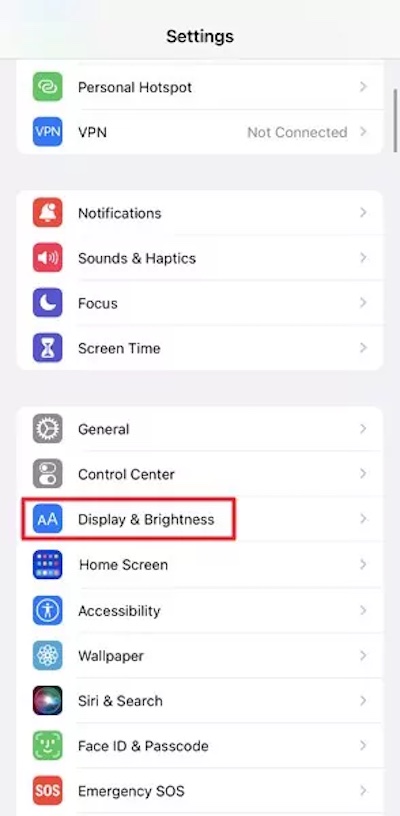
ستجد هنا القفل التلقائي، وهو المكان الذي تتحكم فيه بإعدادات مهلة الشاشة.
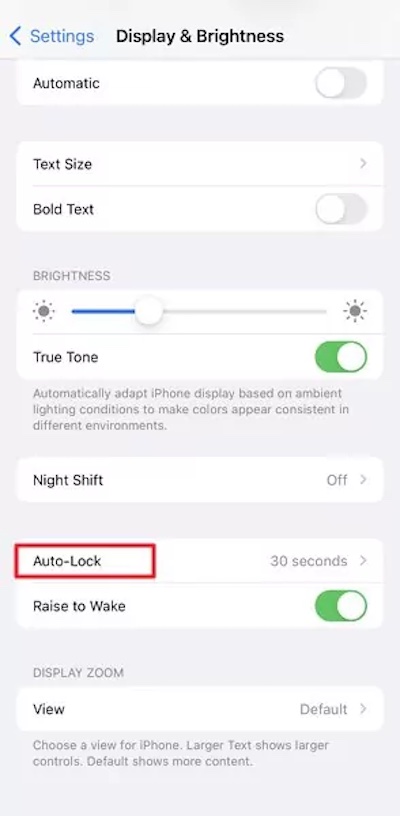
بمجرد النقر، يمكنك اختيار خيارات مختلفة لإيقاف تشغيل الشاشة، مثل 30 ثانية، و1 دقيقة، و2 دقيقة، و5 دقائق.
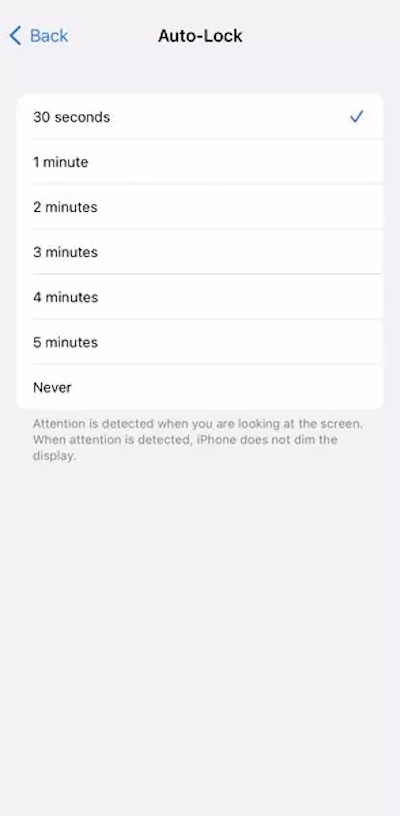
بعد اكتمال التحديد، ما عليك سوى العودة، وسيُطبّق النظام الإعدادات الجديدة تلقائيًا. بهذا تُكمل عملية تغيير مهلة قفل شاشة الآيفون.
إذا كنت تستخدم جهاز iPad، فالأمر مشابه تقريبًا. لتغيير مهلة شاشة iPad، ابحث عن "القفل التلقائي" في "الشاشة والسطوع". بهذه الطريقة، يمكنك تعديل مهلة الشاشة بمرونة وفقًا لعادات استخدامك، سواء كنت تستخدم iPhone أو iPad.
الجزء 3. لماذا لا يمكنني تغيير القفل التلقائي على iPhone؟
عند تعديل إعدادات مهلة الشاشة، قد يجد العديد من المستخدمين أن خيار القفل التلقائي يكون أحيانًا معطلاً ولا يمكن النقر عليه. هذا ليس خطأً في النظام، بل لأسباب محددة:
• تمكين وضع الطاقة المنخفضة
عند دخول الجهاز في وضع الطاقة المنخفضة، يُقيّد النظام تلقائيًا بعض الوظائف لتوفير الطاقة، بما في ذلك إمكانية إيقاف تشغيل شاشة iPad. في هذه الحالة، سيتم تقصير وقت إيقاف التشغيل حتى يتم إيقاف تشغيل وضع الطاقة المنخفضة لاستئناف التحديد.
• إدارة الأجهزة
قد يكون خيار تغيير مهلة قفل الشاشة مُقفلاً في حالة تفعيل إدارة المؤسسة على هاتفك، أو إذا حدد أحد الوالدين حداً زمنياً عبر ميزة "وقت الشاشة". يتطلب إصلاح هذه المشكلة تغيير الرقابة الأبوية على iPhone.
• خطأ في النظام
في بعض الحالات، قد تؤدي تحديثات النظام أو تعارضات ملفات التكوين إلى عدم توفر إعداد مهلة شاشة iPhone. حاول إعادة تشغيل جهازك أو التحقق من وجود تحديثات.
الجزء 4. هل يؤثر انقطاع الشاشة على عمر البطارية؟
هل سبق أن وجدت هاتفك يستنزف شحنه طوال اليوم، لكنك لا تستخدمه كثيرًا؟ في الواقع، وقت إضاءة الشاشة هو استهلاك الطاقة الخفي. يُحدد إعداد وقت إيقاف تشغيل الشاشة مباشرةً مدة بقاء الشاشة مضاءة في حالة عدم التشغيل، مما يؤثر على كفاءة البطارية.
عن طريق ضبط إعدادات مهلة الشاشة أو الحد من وقت الشاشة على iPhoneيمكنك تحقيق التوازن بين التجربة وعمر البطارية في سيناريوهات مختلفة:
• عندما تكون خارج المنزل أو بعيدًا عنه لفترات طويلة من الوقت: قم بتقصير مهلة الشاشة وقلل من استهلاك الطاقة.
• عند القراءة أو مشاهدة مقاطع الفيديو: قم بزيادة وقت إيقاف تشغيل الشاشة وتجنب لمس الشاشة بشكل متكرر.
أتقن كيفية التحكم في وقت غلق الشاشة على iPhone أو كيفية زيادة وقت غلق الشاشة على iPhone، وستتمكن من تعديله ليناسب احتياجاتك بمرونة، مما يُحسّن راحتك ويُطيل عمر البطارية. بهذه التعديلات البسيطة، يمكنك تخصيص جهاز iPhone أو iPad الخاص بك بما يتناسب مع عاداتك، مع تقليل عناء الشحن المتكرر.
الجزء 5. أفضل أداة لتجاوز رمز مرور وقت الشاشة
إذا نسيتَ رمز مرور وقت الشاشة، فقد لا تتمكن من تعديل إعدادات وقت الشاشة. في هذه المرحلة، يُمكن حل المشكلة بسهولة باستخدام أدوات احترافية. imyPass iPassGo هو حل فعال وسهل الاستخدام.

4،000،000+ التنزيلات
تجاوز الشاشة لاستخدام كلمة مرور الوقت بالدقائق، دون الحاجة إلى عمليات معقدة.
متوافق مع مجموعة واسعة من الأجهزة، ويدعم جميع أجهزة iPhone وiPad.
لا تؤدي عملية التجاوز إلى محو البيانات الشخصية الموجودة على الجهاز.
دعم متعدد الوظائف، بما في ذلك إزالة كلمة مرور وقت الشاشة، والتعامل مع مشاكل كلمة مرور شاشة القفل، وما إلى ذلك.
بعد فتح أحدث إصدار من imyPass iPassGo على جهاز الكمبيوتر الخاص بك، حدد قم بإزالة رمز مرور وقت الشاشة على الشاشة الرئيسية.

قم بتوصيل الجهاز بالكمبيوتر، ثم انقر فوق بدايةسيقوم البرنامج تلقائيًا بفكّ الارتباط. تتطلب هذه العملية الحفاظ على اتصال مستقر بالجهاز.

عند المطالبة، أعد تشغيل جهاز iPhone أو iPad. يمكنك الوصول إلى إعدادات مهلة الشاشة وتعديلها بحرية.
استنتاج
ضبط إعدادات مهلة الشاشة يمكن أن يجعل جهاز iPhone وiPad أكثر كفاءة في استهلاك الطاقة وأكثر ملاءمةً لعادات استخدامك. إذا لم تتمكن من تغييره بسبب نسيان كلمة مرور وقت الشاشة، يمكنك استخدام أداة مثل imyPass iPassGo لإزالة القيود بسهولة، مما يجعل العملية سلسة وخالية من المتاعب.
صموئيل محرر رئيسي في imyPass. خبير في فتح قفل الهاتف بكلمات مرور. لديه خبرة تزيد عن خمس سنوات في كتابة دروس تعليمية حول فتح قفل الهاتف.
الحلول الساخنة
-
افتح نظام iOS
- مراجعة خدمات فتح iCloud المجانية
- تجاوز تفعيل iCloud باستخدام IMEI
- قم بإزالة Mosyle MDM من iPhone وiPad
- قم بإزالة support.apple.com/iphone/passcode
- مراجعة Checkra1n iCloud Bypass
- تجاوز رمز المرور لشاشة قفل iPhone
- كيفية عمل جيلبريك للايفون
- فتح الايفون بدون كمبيوتر
- تجاوز iPhone مقفل للمالك
- إعادة ضبط المصنع على iPhone بدون كلمة مرور معرف Apple
-
نصائح دائرة الرقابة الداخلية
-
فتح الروبوت
-
كلمة مرور Windows


