



 المحلول
 مركز الدعم
 معلومات عنا
 اتصال
اتصالكيفية فتح قفل iPhone بشاشة مكسورة للوصول إلى بياناتك مرة أخرى
 صمويل سبنسر نُشر في 26 أغسطس 2025فتح قفل iOSقراءة لمدة 3 دقائق
أسقطتَ هاتفك الآيفون. عندما أمسكتَه، كانت شاشته متشققة، وربما سوداء. الآن، لا يمكنك التمرير أو النقر. تحاول إدخال رمز المرور، لكن الشاشة لا تستجيب. أنت عالق. لا يمكنك الاتصال، أو قراءة الرسائل، أو فتح التطبيقات. الآن، تسأل نفسك: ما هو أفضل حل في مثل هذه الحالات؟
ها قد وصلنا بك إلى هنا! في هذا الدليل سنوضح لك كيفية فتح قفل iPhone ذو شاشة مكسورة باستخدام طرق حقيقية وفعّالة. بعض الطرق تساعدك على الاحتفاظ ببياناتك، وأخرى تمكّنك من إعادة الضبط والبدء من جديد. الخطوات بسيطة وواضحة، ومصمَّمة ليتمكن أي شخص من تجربتها. واصل القراءة للعثور على أفضل حل لمشكلة شاشة الآيفون المكسورة لديك!

في هذه المقالة:
الطريقة الأولى: فتح قفل iPhone ذي الشاشة المكسورة باستخدام لوحة مفاتيح USB
تمكن بعض الأشخاص من فتح قفل هواتف آيفون ذات الشاشات المكسورة باستخدام لوحة مفاتيح USB. تعمل هذه الميزة فقط على أجهزة iPhone التي تعمل بنظام iOS 11.4.1 أو إصدار أقدم. الفكرة بسيطة: ما عليك سوى توصيل لوحة مفاتيح وكتابة رمز المرور.
فيما يلي البرنامج التعليمي حول كيفية فتح قفل iPhone عندما تكون الشاشة مكسورة باستخدام لوحة مفاتيح USB:
استخدم محولًا حقيقيًا من Lightning إلى USB لتوصيل لوحة مفاتيح USB سلكية بجهاز iPhone الخاص بك.
اضغط على مسطرة المسافة مرتين. من المفترض أن تضيء الشاشة.
اكتب رمز المرور باستخدام لوحة المفاتيح. إذا كان الاتصال صحيحًا، فسيتم إلغاء قفل جهاز iPhone.
ملحوظة:
إذا كان البلوتوث مفعّلًا قبل أن تنكسر الشاشة، يمكنك استخدام لوحة مفاتيح تعمل بالبلوتوث أيضًا. شغِّلها واتركها تتصل، ثم اضغط على مسافة مرتين، وبعد ذلك اكتب رمز المرور الخاص بك.
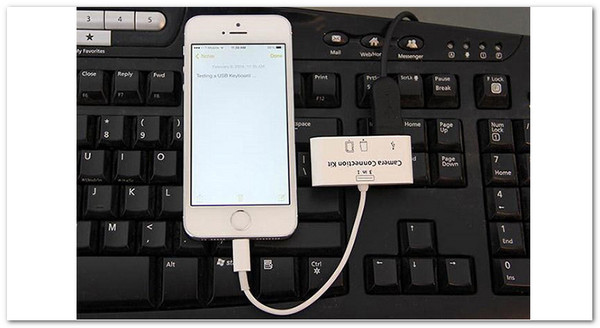
الإيجابيات والسلبيات: هذه الطريقة يمكنها فتح قفل الآيفون دون حذف أي شيء. ومع ذلك فهي تعمل فقط على إصدارات iOS الأقدم، ولا تنجح مع الجميع. كما أن نسبة نجاحها منخفضة إلى حدٍّ ما.
الطريقة الثانية: اطلب من Siri إلغاء قفل جهاز iPhone المعطل
سيري هو المساعد الصوتي من آبل. يمكنك طلب تفعيل VoiceOver لتتمكن من التنقل على الشاشة دون لمسها كالمعتاد. كما يساعدك على فتح قفل هاتفك عند كسر الشاشة.
قم بتشغيل سيري بالضغط مع الاستمرار على زر الرئيسية (أو زر الجانب في أجهزة الآيفون الأحدث) حتى تظهر سيري.
قل تشغيل VoiceOver وستقوم سيري بتفعيل أداة VoiceOver.
ابحث عن شاشة القفل بالتمرير يمينًا أو يسارًا للعثور على مفاتيح الأرقام. ستتحدث الشاشة وتُخبرك بالخيارات المحددة.
أدخل رمز المرور. عند تمييز رقمك، انقر عليه مرتين لإدخاله. كرّر هذه العملية لجميع الأرقام. بعد ذلك، سيتم فتح قفل جهاز iPhone.
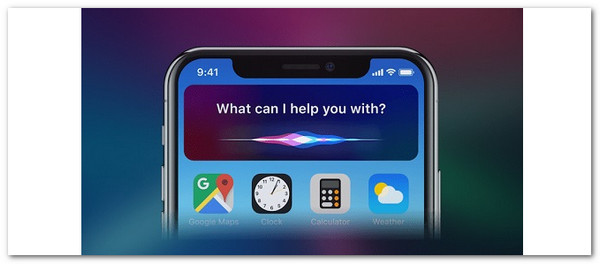
الإيجابيات والسلبيات: يمكن لهذه الطريقة فتح قفل الآيفون بدون كمبيوتر وبدون فقدان بياناتك. ولكنها صعبة التنفيذ ولا تعمل على كل أجهزة الآيفون. كما أنها مفيدة فقط إذا كان جهازك لا يزال يستجيب للمس قليلاً.
الطريقة 3: فتح قفل iPhone ذي الشاشة المكسورة بدون كلمة مرور
عندما تنكسر شاشة هاتفك الآيفون ولا تستطيع إدخال كلمة المرور، ستُصاب بالعجز. لن تتمكن من إجراء مكالمات أو قراءة رسائلك أو حتى نسخ بياناتك احتياطيًا. لذلك، يُعد فتح قفل شاشة آيفون مكسورة بدون كلمة مرور أمرًا بالغ الأهمية. فهو يُتيح لك الوصول مرة أخرى، حتى لو لم تستجب الشاشة.
الجانب الجيد أنك لا تحتاج إلى إصلاح الشاشة أولاً، ولا تحتاج حتى إلى معرفة رمز المرور. يمكنك فقط استخدام أداة تقوم بكل العمل الصعب بالنيابة عنك، وهذه الأداة ليست سوى imyPass iPassGo.
صُمم تطبيق imyPass iPassGo لفتح قفل أجهزة iPhone وiPad وiPod، حتى مع الشاشات المتشققة أو السوداء. يعمل مع جميع طرز iPhone، بما في ذلك iPhone 17، ويدعم أحدث إصدارين من iOS 26 وiPadOS 26. علاوة على ذلك، يُحدّث جهازك بأمان ويمسح رمز المرور في دقائق.

4،000،000+ التنزيلات
إزالة جميع أنواع أقفال شاشة iOS بنقرة واحدة.
تجاوز رموز مرور مدة استخدام الجهاز (Screen Time) بدون مسح بياناتك.
إزالة Apple ID من iPhone/iPad بدون رمز مرور.
استخدام تقنيات قوية لحماية جهازك ومعلوماتك الشخصية.
راجع الخطوات أدناه لمعرفة كيفية فتح قفل iPhone بشاشة مكسورة بدون كلمة مرور باستخدام imyPass iPassGo:
انقر على زر Free Download للحصول على ملف التثبيت. بعد تنزيله، افتح الملف. اتبع التعليمات على الشاشة حتى يكتمل تثبيت البرنامج على جهاز الكمبيوتر الخاص بك.
بعد فتح الأداة، سترى الشاشة الرئيسية. انقر على Wipe Passcode. هذا هو أفضل خيار لأجهزة الآيفون ذات الشاشات المكسورة التي لا يمكن فتحها بالطريقة العادية.
استخدم كابل لايتنينغ وقم بتوصيل الآيفون بالكمبيوتر. ستقوم الأداة بفحص جهازك وعرض بعض التفاصيل. عندما تصبح جاهزة، اضغط على زر Start للمتابعة.
ملحوظة:
سيتم تحديث جهاز iPhone الخاص بك إلى أحدث إصدار من نظام التشغيل iOS بعد ذلك.
تحقَّق من معلومات الجهاز الظاهرة على الشاشة. إذا كان كل شيء صحيحًا، انقر على Start لبدء تنزيل ملف النظام (الفيرموير). ستقوم الأداة أيضًا بفحص الملف للتأكد من صلاحيته. تستغرق هذه الخطوة بضع دقائق فقط.
الآن انقر على Unlock. ستظهر رسالة تحذير. اكتب 0000 للموافقة والمتابعة. بعد ذلك ستقوم الأداة بإزالة رمز المرور، ولن تحتاج إلى فعل أي شيء آخر. فقط انتظر حتى تنتهي العملية.
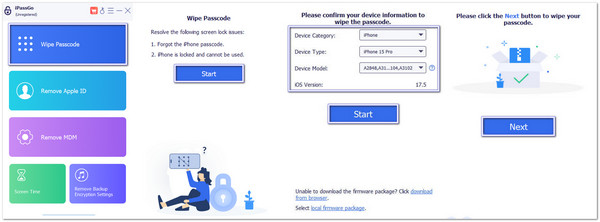
الإيجابيات والسلبيات: هذا البرنامج مميّز لأنه يستطيع فتح قفل آيفون بشاشة مكسورة حتى لو لم تتمكن من كتابة رمز المرور. بالإضافة إلى ذلك، يمكنه أيضًا مساعدتك على فتح قفل الآيفون عندما لا يعمل السحب للأعلى، وفتح قفل Face ID وTouch ID وغيرهما. لكن في المقابل، يقوم بمسح جميع بياناتك ويتطلّب وجود كمبيوتر ليعمل.
الطريقة 4: مسح شاشة iPhone المكسورة باستخدام Find My
هذه الطريقة مُخصصة لمن لا يُبالون بفقدان بياناتهم أو من قاموا بنسخها احتياطيًا. إذا كانت شاشة جهاز iPhone الخاص بك معطلة تمامًا، يُمكنك مسحها من جهاز iOS آخر. سيؤدي ذلك أيضًا إلى إزالة القفل.
افتح تطبيق "العثور على جهازي". يمكنك استخدام جهاز iPhone أو iPad يعمل.
اضغط على الأجهزة (Devices)، ومن الأسفل اضغط على التبويب الذي يعرض جميع أجهزة Apple الخاصة بك.
ابحث عن جهاز iPhone المكسور من القائمة.
اسحب للأعلى واضغط على Erase This Device.
اضغط على Continue ثم على Erase. بعد ذلك سيتم إعادة ضبط جهاز الآيفون وإزالة القفل.
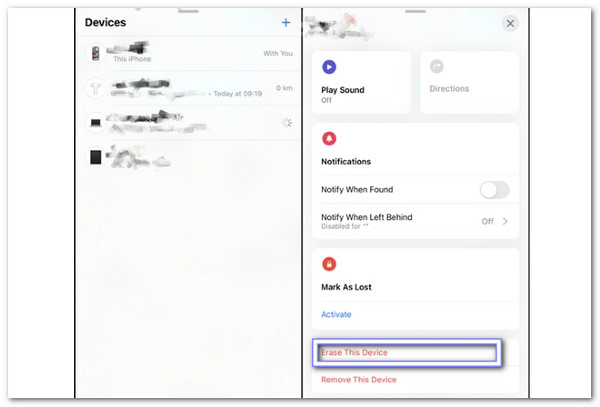
الإيجابيات والسلبيات: هذه الطريقة تعمل حتى إذا كانت الشاشة لا تستجيب إطلاقًا. ولكن يجب أن تعرف Apple ID وكلمة المرور الخاصة بك. كما ينبغي أن تدرك أن جميع بياناتك سيتم مسحها.
استنتاج
عندما يكون الآيفون ذو الشاشة المكسورة غير قابل لفتح القفل، قد تشعر وكأنك مقطوع عن حياتك بالكامل. لا يمكنك الرد على المكالمات، ولا مشاهدة الرسائل، ولا حتى نسخ صورك احتياطيًا. الشاشة ببساطة لا تسمح لك بكتابة رمز المرور، وهذه مشكلة حقيقية.
الجانب الإيجابي أننا شاركنا بعض الطرق المفيدة التي يمكنك تجربتها. هذه الطرق بسيطة ومخصَّصة لحالات مثل حالتك. ومع ذلك، إذا كانت شاشتك تالفة بشدة ولا تستطيع كتابة كلمة المرور إطلاقًا، فحينها حان وقت استخدام imyPass iPassGo.
تطبيق imyPass iPassGo مصمم خصيصًا لهذه اللحظات. يفتح قفل أجهزة iPhone المكسورة الشاشة بأمان. يعمل مع جميع الطُرز، بما في ذلك أحدث إصدارات iPhone 17 وiOS 26. لا تحتاج إلى مهارات تقنية؛ ما عليك سوى اتباع الخطوات، وسيعود جهاز iPhone الخاص بك صالحًا للاستخدام مرة أخرى.
لا تنتظر طويلاً. جرّب أفضل أداة الآن وأعِد هاتفك الآيفون إلى الحياة!
صموئيل محرر رئيسي في imyPass. خبير في فتح قفل الهاتف بكلمات مرور. لديه خبرة تزيد عن خمس سنوات في كتابة دروس تعليمية حول فتح قفل الهاتف.
الحلول الساخنة
-
افتح نظام iOS
- مراجعة خدمات فتح iCloud المجانية
- تجاوز تفعيل iCloud باستخدام IMEI
- قم بإزالة Mosyle MDM من iPhone وiPad
- قم بإزالة support.apple.com/iphone/passcode
- مراجعة Checkra1n iCloud Bypass
- تجاوز رمز المرور لشاشة قفل iPhone
- كيفية عمل جيلبريك للايفون
- فتح الايفون بدون كمبيوتر
- تجاوز iPhone مقفل للمالك
- إعادة ضبط المصنع على iPhone بدون كلمة مرور معرف Apple
-
نصائح دائرة الرقابة الداخلية
-
فتح الروبوت
-
كلمة مرور Windows


