



 المحلول
 مركز الدعم
 معلومات عنا
 اتصال
اتصالكل ما تحتاج إلى معرفته حول إزالة قفل iCloud
 بيني وارين نشرت في 14 نوفمبر 2025افتح نظام iOSقراءة 3 دقائق
إزالة قفل تفعيل الأيفون يُشكّل قفل تنشيط iCloud تحديًا شائعًا للمستخدمين الذين يسعون لفتح أجهزتهم. لكن لا تقلق. ستُقدّم هذه المقالة شرحًا لقفل تنشيط iCloud وكيفية عمله، بالإضافة إلى ثلاث طرق فعّالة لتجاوز قفل iCloud. سنُقدّم أيضًا طرقًا أخرى لإزالة قفل iCloud على أجهزة iPhone في قسم الأسئلة الشائعة ونشرح أسباب عدم فعاليتها.

في هذه المقالة:
الجزء 1. ما هو قفل التنشيط على iPhone
أضافت Apple آلية أمان تُسمى قفل التنشيط لحماية جميع أجهزة Apple، بما فيها أجهزة iPhone، من الاستخدام غير المصرح به أو السرقة. عند تفعيل قفل التنشيط، يحتاج الجهاز إلى مُعرّف Apple وكلمة المرور المرتبطين بحساب iCloud المُستخدم لإعداده. يُساعد هذا في منع أي شخص آخر من استخدام أو بيع جهاز مفقود أو مسروق.
كيف يعمل قفل تنشيط iCloud:
1. إعداد الجهاز: عندما تقوم بتنشيط جهاز iPhone أو جهاز iOS آخر، يُطلب منك تسجيل الدخول باستخدام Apple ID، والذي يتم ربطه بعد ذلك بالجهاز للحصول على ميزات مثل النسخ الاحتياطي على iCloud، وFind My iPhone، وغيرها من الخدمات.
2. تمكين العثور على iPhone الخاص بي: يتم تنشيط قفل التنشيط تلقائيًا إذا تم تمكين Find My iPhone على الجهاز. يتيح لك Find My iPhone تحديد موقع جهازك على الخريطة، أو تشغيل صوت، أو قفله عن بعد، أو مسح بياناته.
3. قفل التنشيط قيد التنفيذ: في حالة فقدان الجهاز أو سرقته، سيُطلب من أي شخص يحاول إزالته وتنشيطه إدخال معرف Apple ورمز المرور المرتبطين به. هذه المعلومات ضرورية حتى يتم إلغاء قفل الجهاز وقابل للاستخدام.
ماذا سيحدث بعد إزالة iCloud:
1. فقدان البيانات: سواءً أدخلتَ مُعرّف Apple وكلمة المرور الصحيحين لإزالة قفل iCloud رسميًا، أو تجاوزتَه بالطرق المُوضحة أدناه، فسيتم مسح جميع البيانات الموجودة على الجهاز. وكما ذكرنا، يُستخدم قفل iCloud لحماية خصوصيتك. لذلك، بمجرد تفعيل iCloud، سيتم مسح البيانات بعد فتح قفل iPhone.
2. عدم توفر شبكة خلوية: اذا أنت نسيت كلمة مرور Apple ID وحتى عنوان البريد الإلكتروني القديم لمعرف Apple ID، ستحتاج إلى استخدام برنامج خارجي لتجاوزه. في هذه الحالة، لن تتمكن من استخدام بيانات الهاتف المحمول أو إرسال الرسائل.
3. لا يمكن تسجيل الدخول إلى حساب iCloud: بعد إزالة قفل iCloud، لن تتمكن من تسجيل الدخول إلى حساب Apple ID جديد من الإعدادات. ولكن يمكنك استخدام حساب Apple ID جديد وتنزيل التطبيقات التي تريدها.
الجزء 2. طرق مختلفة لإزالة قفل التنشيط على iPhone
الطريقة الأولى: استخدام أداة موثوقة لإزالة قفل iCloud
لإزالة قفل تنشيط iCloud بأمان وسرعة، يُعد استخدام أداة إزالة قفل iCloud أسهل طريقة. يمكنك استخدام imyPass iPassByeإنه برنامج آمن وموثوق به على أجهزة الكمبيوتر المحمولة التي تعمل بنظامي التشغيل Windows وMac ويتجاوز قفل التنشيط على iPad وiPhone. يدعم iPassBye نظام التشغيل iOS 17 والإصدارات الأقدم.
علاوة على ذلك، بفضل واجهته سهلة الاستخدام، لن تستغرق العملية أكثر من خمس دقائق. يُرجى الاطلاع على الشرح أدناه.
انقر على أزرار التنزيل أدناه لتنزيل iPassBye على جهاز Mac أو الكمبيوتر الشخصي الذي يعمل بنظام Windows.
افتحه وقم بتوصيل جهاز iOS المقفل على iCloud بالكمبيوتر عبر كابل USB. يرجى النقر على ثقة الخيار عندما يُطلب منك ذلك على جهاز iOS الخاص بك.
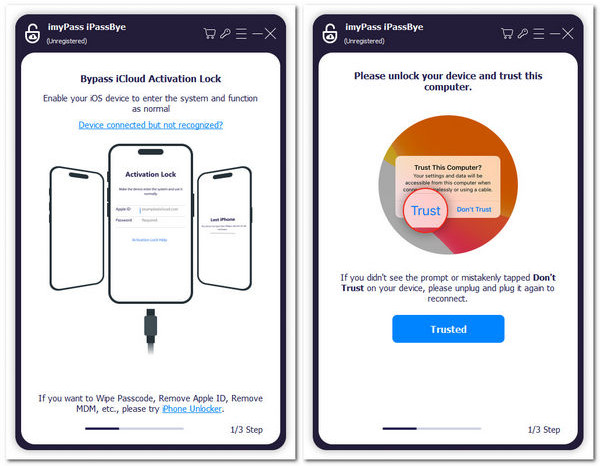
قبل إزالة قفل التنشيط لجهاز iPad/iPhone، يجب عليك كسر حماية جهاز iOS الخاص بك. يمكنك النقر فوق البرنامج التعليمي لجيلبريك iOS لكسر حماية جهازك. بعد كسر الحماية بنجاح، انقر فوق التالي زر للمتابعة.
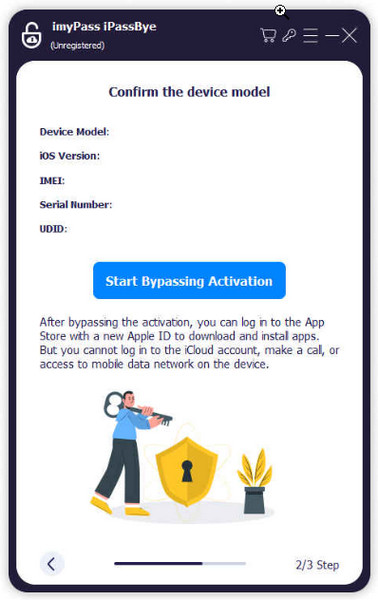
بعد اكتشاف جهاز iOS الخاص بك، تحقق منه وانقر على ابدأ في تجاوز التنشيط لتجاوز قفل التنشيط على iPad و iPhone.
الطريقة الثانية. استخدام DNS
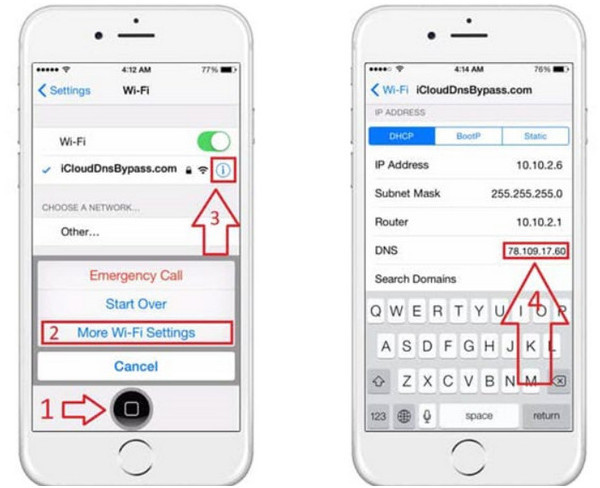
تجاوز DNS iCloud طريقة مجانية لإزالة قفل تنشيط iCloud مؤقتًا والحصول على ميزات محدودة لجهاز iPhone. مع ذلك، تعمل هذه الطريقة فقط على إصدارات iOS القديمة جدًا وموديلات iPhone مثل iOS 7 وiPhone 4. إذا كنت بحاجة إلى إزالة قفل iCloud والدخول إلى جهاز iPhone أو iPad القديم، فهذه الطريقة تستحق التجربة.
أعد تشغيل iDevice الخاص بك وحدد بلدك ولغتك. أدخل خادم DNS التالي بناءً على موقعك:
◆ الولايات المتحدة الأمريكية/أمريكا الشمالية: 104.154.51.7
◆ أوروبا: 104.155.28.90
◆ آسيا: 104.155.220.58
ثم اضغط خلف، قم بالاتصال بشبكة Wi-Fi، ثم حدد منتهي للوصول مساعدة التنشيط بعد تسجيل الدخول، ستظهر رسالة تأكيد عند نجاح الاتصال بالخادم، مما يشير إلى تقدمك.
وأخيرًا، انتقل إلى قائمة الطعاممعاينة التطبيقات المتاحة، واختيار أحدها لجمع التفاصيل حول المالك السابق. تضمن لك هذه الخطوة الوصول إلى المعلومات ذات الصلة.
الطريقة 3. استخدام iCloud.com
الطريقة الثالثة هي استخدام iCloud. طالما أنك مسجل الدخول بحساب Apple ID في متصفح، يمكنك استخدام هذه الطريقة لإزالة قفل iCloud على iPhone وiPad.
انتقل إلى iCloud.com وقم بتسجيل الدخول باستخدام بيانات اعتماد Apple ID الخاصة بالجهاز المقفل.
بعد ذلك ، حدد ابحث عن iPhone وانقر على جميع الاجهزة في قسم Find My iPhone على iCloud.
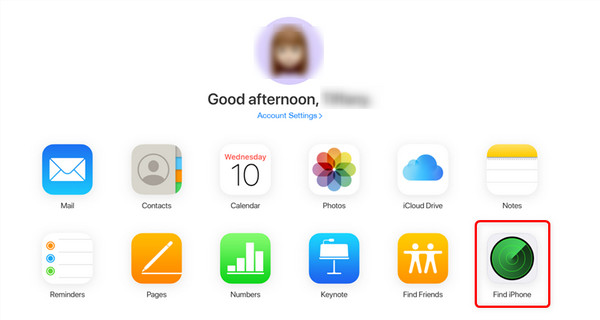
أخيرًا، اختر الجهاز المحدد الذي تريده محو اي فون أو محو iPad، ثم انتقل إلى إزالة من الحساب.
الأسئلة الشائعة.
-
هل يمكنك إزالة قفل التنشيط بدون المالك السابق؟
تعد إزالة قفل التنشيط بدون المالك السابق أمرًا صعبًا. رسميًا، لا توفر شركة Apple أي طريقة مباشرة. ومع ذلك، تدعي بعض خدمات أو أدوات الجهات الخارجية أنها تقدم مثل هذه الحلول. كن حذرًا، لأنها قد تكون غير موثوقة أو تنتهك شروط الخدمة. الطريق الأكثر أمانًا والموصى به هو الاتصال بدعم Apple للحصول على المساعدة.
-
هل تؤدي إعادة ضبط المصنع إلى إزالة قفل التنشيط؟
لا، إعادة ضبط المصنع لا تؤدي إلى إزالة قفل التنشيط. قفل التنشيط هو ميزة مضادة للسرقة مرتبطة بمعرف Apple. يظل الجهاز مقفلاً حتى بعد إعادة ضبط المصنع حتى يتم إدخال بيانات اعتماد معرف Apple المرتبط. تتطلب إزالة قفل التنشيط تعاون المالك الأصلي أو مساعدته من دعم Apple.
-
هل يساعد كسر الحماية على إزالة قفل التنشيط بشكل دائم؟
لا، نفضل القول إن كسر الحماية هو الخطوة الأولى فقط لتجاوز قفل iCloud. ستحتاج إلى إعادة تثبيت نظام التشغيل على أجهزة iOS وإزالة قفل iCloud بعد كسر الحماية.
استنتاج
في هذه المقالة، نقدم 3 طرق لـ إزالة قفل التنشيط على iPhone: باستخدام imyPass iPassByeوDNS وiCloud. تُناسب هذه الحلول سيناريوهات مُختلفة، وتضمن فتحًا آمنًا وفعالًا. مع ذلك، لتجنب قفل الجهاز بسبب تفعيل iCloud، يُنصح بالاحتفاظ بمعرف Apple وكلمة المرور بشكل صحيح، أو التأكد من إزالة قفل iCloud عند شراء قفل مُستعمل.
بيني محررة رئيسية في imyPass. ركّزت على إيجاد حلول مثالية لتحديد المواقع عبر نظام تحديد المواقع العالمي (GPS) في جميع الحالات، ولديها أيضًا خبرة في إصلاح أجهزة الكمبيوتر.
الحلول الساخنة
-
افتح نظام iOS
- مراجعة خدمات فتح iCloud المجانية
- تجاوز تفعيل iCloud باستخدام IMEI
- قم بإزالة Mosyle MDM من iPhone وiPad
- قم بإزالة support.apple.com/iphone/passcode
- مراجعة Checkra1n iCloud Bypass
- تجاوز رمز المرور لشاشة قفل iPhone
- كيفية عمل جيلبريك للايفون
- فتح الايفون بدون كمبيوتر
- تجاوز iPhone مقفل للمالك
- إعادة ضبط المصنع على iPhone بدون كلمة مرور معرف Apple
-
نصائح دائرة الرقابة الداخلية
-
فتح الروبوت
-
كلمة مرور Windows


