



 المحلول
 مركز الدعم
 معلومات عنا
 اتصال
اتصال2026 طريقة لتجاوز قفل تفعيل iCloud برقم IMEI
 صموئيل سبنسر نشرت في 28 فبراير 2026افتح نظام iOSقراءة 3 دقائق
تدّعي كثير من المصادر على الإنترنت أنه يمكنك تجاوز قفل تفعيل iCloud باستخدام رقم IMEI مجاناً. ومع ذلك، من المهم أن تفهم أن رقم IMEI وحده لا يمكنه إزالة أو تجاوز قفل تفعيل iCloud. في معظم الحالات، الطرق الشرعية الوحيدة لإزالته هي إدخال بيانات Apple ID الصحيحة، أو طلب المالك السابق إزالة الجهاز من حسابه، أو التواصل مع دعم Apple مع تقديم إثبات شراء صالح.
في هذا الدليل، سنشرح الاستخدام الحقيقي لرقم IMEI، وكيفية العثور عليه والتحقق منه، ونوضّح المفاهيم الخاطئة الشائعة حول خدمات فتح القفل المعتمدة على IMEI. كما سنقدّم حلاً بديلاً قد يساعد في مواقف معيّنة.
فهم الحقائق سيساعدك على تجنّب عمليات الاحتيال واختيار الطريق الأكثر أماناً وموثوقية لاستعادة الوصول إلى جهاز iOS الخاص بك.

في هذه المقالة:
الجزء 1: كيفية العثور على رقم IMEI والتحقق منه على iPhone/iPad
رقم IMEI هو بمثابة بطاقة هوية للجهاز. يمكنك استخدامه لطلب مساعدة Apple في فتح جهاز iOS مقفول بحساب iCloud. لنرَ كيف نعثر على رقم IMEI على iPhone أو iPad.
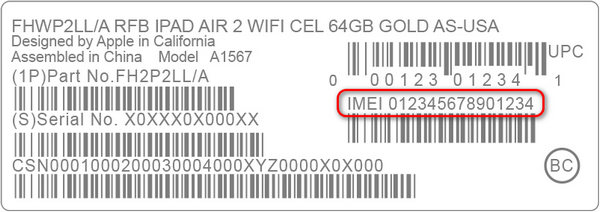
الطريقة 1: فحص علبة جهاز Apple
إذا كانت علبة الـ iPhone أو iPad لا تزال لديك، يمكنك العثور على رقم IMEI عليها.
- 1.ابحث عن الجهة الخلفية من العلبة.
- 2.ابحث عن ملصق الباركود الأبيض.
- 3.تحقّق من رقم IMEI الخاص بجهاز iOS لديك.
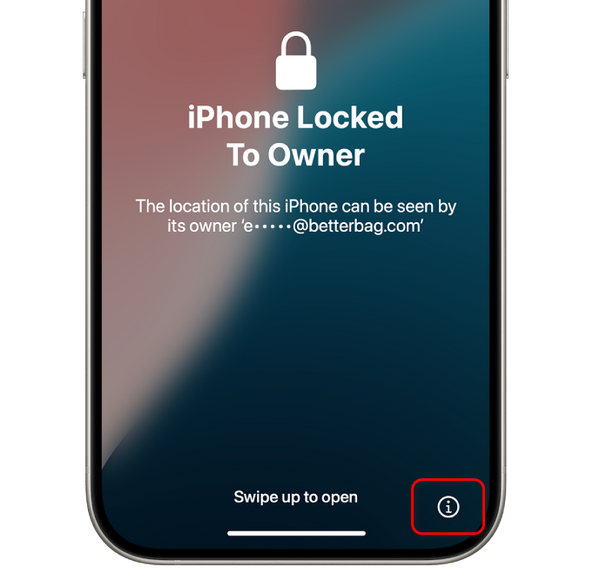
الطريقة 2: شاشة "iPhone مقفّل على المالك"
إذا كان الـ iPhone أو الـ iPad مقفولاً بحساب iCloud، لا يزال بإمكانك العثور على رقم IMEI للجهاز.
على شاشة "iPhone مقفّل على المالك" اضغط على الزر في أسفل اليمين. بعدها سيُعرض رقم IMEI والرقم التسلسلي وطراز الجهاز. معلومة الطريقة 3: Finder أو iTunes.
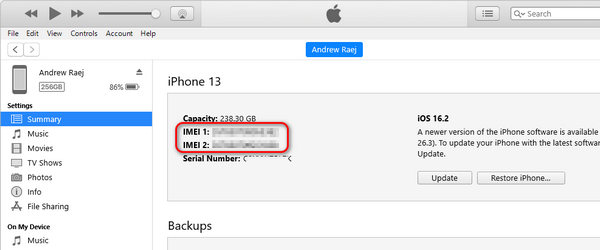
وصّل الـ iPhone أو الـ iPad بالكمبيوتر باستخدام كابل.
على macOS 10.15 أو أحدث، افتح Finder. على macOS Mojave أو أقدم، أو على كمبيوتر بنظام Windows، افتح iTunes.
اختر جهازك، ثم انتقل إلى علامة تبويب.
في Finder أو علامة تبويب "الملخّص" عام في iTunes. انقر على لعرض رقم IMEI. بالنسبة إلى iPad، انقر على رقم التليفون لعرض رقم IMEI. رقم سري قد تلاحظ ما يلي:.
بالنسبة لأجهزة iOS التي تدعم شريحتي اتصال، سيكون هناك رقما IMEI اثنان. الطريقة الرسمية لإزالة قفل تفعيل iCloud على iPhone/iPad.
الجزء 2: كيفية تجاوز قفل تفعيل iCloud برقم IMEI
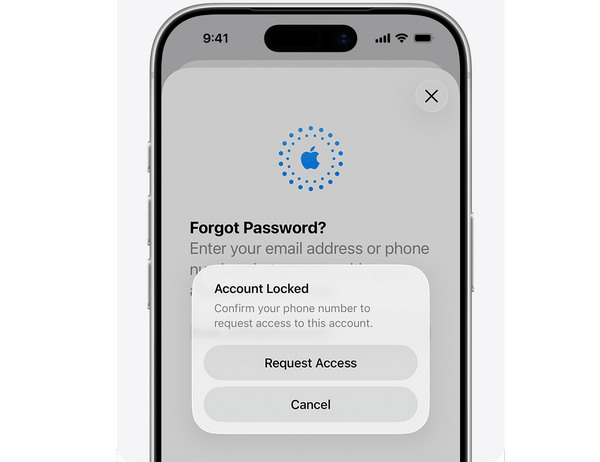
عندما تنسى كلمة مرور Apple ID ولا يستطيع المالك السابق (إذا كان جهازك مستعملاً) مساعدتك في إزالة قفل iCloud، فإن الخيار الوحيد هو التواصل مع دعم Apple، سواء عبر متجر فعلي أو صفحة ويب أو مكالمة هاتفية.
التحضير الضروري.
حضّر رقم IMEI والرقم التسلسلي وإثبات الشراء للجهاز المقفول بـ iCloud.
إذا كان الـ iPhone أو الـ iPad مستعملاً ولم تحصل على إثبات الشراء، فلن يتمكّن دعم Apple من مساعدتك.
بالنسبة لأجهزة iOS التي تدعم شريحتي اتصال، سيكون هناك رقما IMEI اثنان. الوصول إلى دعم Apple.
الوصول دون اتصال: اذهب إلى مركز دعم Apple قريب منك
موقع الويب: iforgot.apple.com/unlock
مكالمة هاتفية: 1 (800) 275-2273 (للولايات المتحدة وكندا)
فتح قفل iCloud باستخدام رقم IMEI
سيقوم دعم Apple بالتحقّق من معلوماتك ومساعدتك في فتح قفل تفعيل iCloud. ستحتاج إلى إعادة تعيين كلمة مرور Apple ID أو التبديل إلى Apple ID آخر. هذه هي الطريقة الوحيدة لإزالة قفل تفعيل iCloud باستخدام رقم IMEI.
هل مواقع الفتح عن بُعد برقم IMEI موثوقة؟.
ربما رأيت بعض الخدمات على الإنترنت التي تدّعي أنها تساعدك على فتح أو تجاوز قفل تفعيل iCloud باستخدام رقم IMEI، مثل UnlockMaker. ومع ذلك، فكلّها عمليات احتيال ولا يمكنها مساعدتك مطلقاً على تجاوز قفل iCloud. لقد قامت Apple بتعزيز تقنيات الأمان لمنع طرق الفتح غير الرسمية وغير القانونية هذه.
لذلك، التزم دائماً بالطريقة الرسمية لفتح قفل تفعيل iCloud باستخدام رقم IMEI مجاناً. ولكن إذا لم تتمكّن من العثور على إثبات شراء الـ iPhone أو الـ iPad، فكيف تستعيد الوصول؟ يمكنك مراجعة الطريقة التالية لتجاوز قفل تفعيل iCloud.
كيفية فتح iPhone مقفول بحساب iCloud باستخدام رقم IMEI.
قراءات ذات صلة:
الجزء 3: كيفية تجاوز قفل تفعيل iCloud بدون رمز مرور أو رقم IMEI
imyPass iPassBye هو تطبيق فك قفل سهل الاستخدام مصمم لمساعدة الأفراد الذين يواجهون مشكلات قفل تنشيط iCloud على أجهزة iPhone أو iPad الخاصة بهم. إذا لم تتمكن من إزالة قفل iCloud، والذي يمكن أن يقيد وظائف جهاز iOS الخاص بك بشدة، فإنه يوفر حلاً مبسطًا. اتبع الخطوات الموضحة أدناه لفتح قفل جهازك بسرعة واستعادة إمكانية الوصول إلى ميزاته الكاملة.
تأكد من تثبيت أحدث إصدار من imyPass iPassBye على جهاز الكمبيوتر الخاص بك. قم بتشغيل التطبيق لبدء عملية إلغاء القفل.
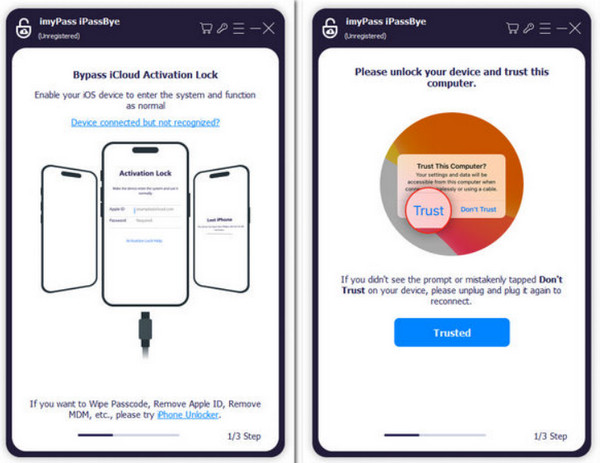
قم بتوصيل جهاز iPhone أو iPad بجهاز الكمبيوتر الذي قمت بتنزيله imyPass iPassBye. إذا طُلب منك ذلك، انقر فوق ثق بهذا الكمبيوتر الخيار الموجود على جهاز iOS الخاص بك لتعيين اتصال.
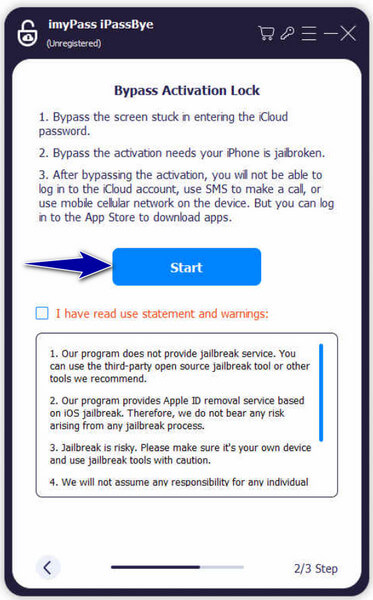
خذ دقيقة من وقتك لمراجعة أي تحذيرات يقدمها التطبيق، لأنها تحتوي على معلومات مهمة. بمجرد أن تصبح جاهزًا، ضع علامة اختيار على بداية زر لبدء عملية التحقق.
ملحوظة:
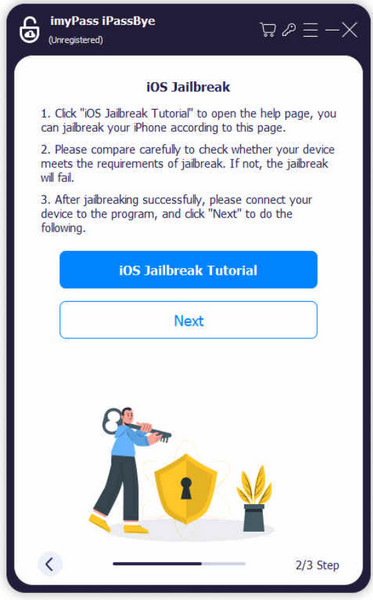
من الضروري كسر حماية جهاز iOS الخاص بك قبل استخدام iMyPass iPassBye. لا يقدم هذا التطبيق خدمة كسر الحماية. الرجوع إلى البرنامج التعليمي لجيلبريك iOS المتوفرة داخل التطبيق لمعرفة كيفية كسر حماية جهازك، ثم انقر فوق التالي المضي قدما.
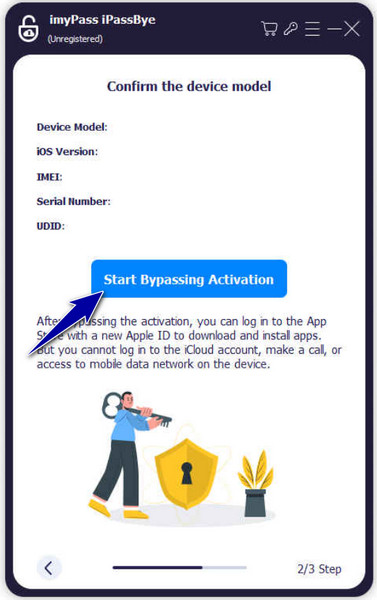
بعد التأكد من معلومات الجهاز اضغط على بدء تجاوز التنشيط زر داخل التطبيق. يجب عليك الانتظار بصبر حتى تبدأ عملية التجاوز وتكتمل.
الأسئلة الشائعة.
-
كيف يمكنني العثور على معرف Apple وكلمة المرور الخاصة بي من IMEI؟
لا يمكنك. رقم IMEI مخصص فقط لتحديد جهازك، وليس لمعرف Apple أو كلمة المرور الخاصة بك. اذا كنت تمتلك نسيت كلمة مرور معرف Apple الخاص بك، استخدم خيارات استرداد الحساب على موقع Apple الإلكتروني أو اتصل بدعم Apple.
-
هل يمكنك تسجيل الدخول إلى iCloud باستخدام رقم IMEI؟
لا، لا يمكنك ذلك. يحتاج iCloud إلى معرف Apple وكلمة المرور، وليس رقم IMEI. استخدم معرف Apple وكلمة المرور للوصول إلى خدمات iCloud.
-
هل يمكنني العثور على iPhone الخاص بي باستخدام رقم IMEI؟
نعم، ولكن يمكن أن يكون أكثر وضوحا. أنت بحاجة إلى مساعدة من مزود خدمة الهاتف المحمول الخاص بك أو الشرطة. قد يكون بمقدورهم تتبع جهاز iPhone الخاص بك باستخدام رقم IMEI الخاص به في حالة فقدانه أو سرقته. أيضًا، يمكن أن تساعدك ميزة Find My iPhone من Apple إذا تم تمكينها على جهازك ومتصلاً بالإنترنت. ولكن يجب عليك إدخال رقم IMEI في iCloud لتحديد موقع جهاز iPhone الخاص بك مباشرة.
-
هل يمكن أن يؤدي تجاوز تفعيل iCloud باستخدام IMEI إلى إبطال ضمان جهازي؟
أي تعديلات أو تدخلات غير مصرح بها على جهازك، مثل تجاوز تنشيط iCloud باستخدام IMEI، قد تؤدي إلى إبطال ضمان جهازك. لا تغطي شروط ضمان Apple عادةً الأضرار أو المشكلات الناتجة عن التعديلات غير المصرح بها أو التلاعب ببرامج الجهاز أو ميزات الأمان.
-
هل هناك مخاطر مرتبطة بتجاوز تنشيط iCloud باستخدام IMEI؟
نعم، هناك مخاطر مرتبطة بتجاوز تنشيط iCloud باستخدام IMEI. قد تشمل هذه المخاطر فقدان البيانات، وعدم استقرار الجهاز، والثغرات الأمنية، والعواقب القانونية المحتملة. من الضروري المضي بحذر وفهم الآثار المحتملة قبل تجربة أي طرق تجاوز.
استنتاج
هذا المقال يخبرك عبر الطريقة الرسمية. كما تحتاج أيضاً إلى تجهيز إثبات الشراء، وهو العامل الأهم. انتبه إلى أن أدوات إزالة قفل iCloud المتوفرة على الإنترنت كلّها احتيالية. لا تدفع لها حتى لا تهدر مالك ووقتك. إذا فقدت إثبات شراء الـ iPhone أو الـ iPad، فلن تتمكّن من إزالة قفل iCloud. ومع ذلك،.
يمكن أن تساعدك على تجاوز قفل تفعيل iCloud باستخدام رقم IMEI. ستساعدك هذه الطريقة أيضاً على استعادة الوصول إلى جهازك., imyPass iPassBye رقم IMEI على علبة iPhone.
صموئيل محرر رئيسي في imyPass. خبير في فتح قفل الهاتف بكلمات مرور. لديه خبرة تزيد عن خمس سنوات في كتابة دروس تعليمية حول فتح قفل الهاتف.
الحلول الساخنة
-
افتح نظام iOS
- مراجعة خدمات فتح iCloud المجانية
- تجاوز تفعيل iCloud باستخدام IMEI
- قم بإزالة Mosyle MDM من iPhone وiPad
- قم بإزالة support.apple.com/iphone/passcode
- مراجعة Checkra1n iCloud Bypass
- تجاوز رمز المرور لشاشة قفل iPhone
- كيفية عمل جيلبريك للايفون
- فتح الايفون بدون كمبيوتر
- تجاوز iPhone مقفل للمالك
- إعادة ضبط المصنع على iPhone بدون كلمة مرور معرف Apple
-
نصائح دائرة الرقابة الداخلية
-
فتح الروبوت
-
كلمة مرور Windows
