



 المحلول
 مركز الدعم
 معلومات عنا
 اتصال
اتصالطرق إزالة كلمة المرور من iPhone باستخدام أساليب موثوقة
 صموئيل سبنسر نشرت في 27 فبراير 2026افتح نظام iOSقراءة 3 دقائق
هل سبق أن تم قفل iPhone الخاص بك وتسائلت عمّا يجب فعله بعد ذلك؟ إن معرفة كيفية إزالة رمز القفل من iPhone يمكن أن يمنعك من الذعر ويساعدك على إبقاء بياناتك آمنة. يأخذك هذا الدليل خطوة بخطوة عبر مختلف الحالات: إيقاف رمز قفل معروف، التعامل مع رمز تم نسيانه، إدارة التحقق من Apple ID، وحذف كلمات المرور المحفوظة. جميع الخطوات سهلة ودقيقة وموثوقة.

الجزء 1. كيفية إيقاف رمز القفل (إذا كنت تعرفه)
إزالة رمز القفل من iPhone يمكن أن تُبسِّط الوصول عندما لا تعود بحاجة إلى تلك الطبقة من الحماية أو عندما تريد تسريع استخدام الجهاز. إن معرفة كيفية إزالة كلمة المرور من iPhone أمر آمن ولن يسبب أي فقدان للبيانات. يُنصح بهذا عندما لا تزال تتذكر رمز القفل الحالي وترغب في إيقافه لتسهيل الاستخدام، خصوصًا على جهاز شخصي. استخدم الخطوات المنظَّمة التالية لإيقاف رمز القفل والتأكد من أنك تتحكم في إعدادات iPhone الخاصة بك:
افتح ال إعدادات التطبيق على اي فون الخاص بك.
قم بالتمرير لأسفل ثم انقر فوق معرف الوجه ورمز المرور أو معرف اللمس ورمز المرور.
أدخل رمز القفل الحالي للوصول إلى إعدادات رمز القفل.
صنبور قم بإيقاف تشغيل رمز المرور ثم أكّد ذلك بإدخال رمز القفل مرة أخرى.

بعد إكمال هذه الخطوات، لن يطلب iPhone منك رمز القفل بعد الآن، مما يجعل الوصول اليومي أسرع مع الإبقاء على إعدادات جهازك كما هي.
الجزء 2. كيفية إزالة رمز قفل منسي (عندما يتم قفل الجهاز)
1. imyPass iPassGo
imyPass iPassGo هو أداة موثوقة لإزالة القفل ترشدك خلال فتح قفل iPhone عندما يكون رمز القفل منسيًا. وهي مثالية للمستخدمين الذين يريدون حلاً آمنًا وسهل المتابعة دون استخدام وضع الاسترداد أو ميزة مسح القفل من شاشة القفل. باستخدام هذه الأداة، يمكنك إزالة كلمة المرور على iPhone بكفاءة، مما يقلل من مخاطر الأخطاء ويضمن بقاء جهازك سليمًا.
يمكنك تنزيل iPassGo على جهاز الكمبيوتر مجانًا عبر النقر على الزر المتوفر هنا. افتح حزمة التطبيق لتثبيته وضبطه قبل البدء في استخدامه.
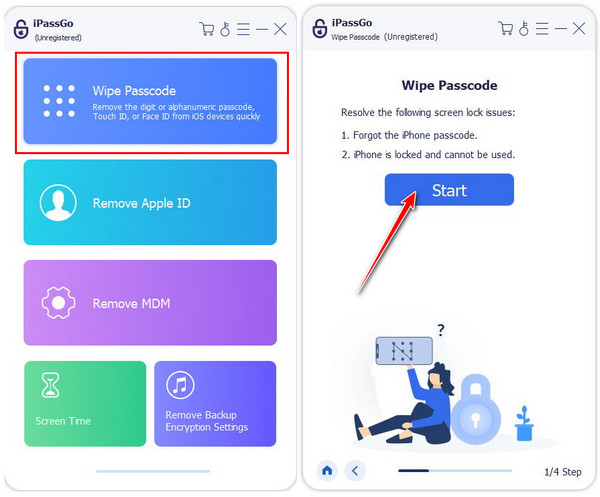
بعد فتح التطبيق، وصّل iPhone بالكمبيوتر، وانقر على امسح رمز المرور الوضع من القائمة التي تظهر هنا. ثم انقر على بداية المضي قدما.
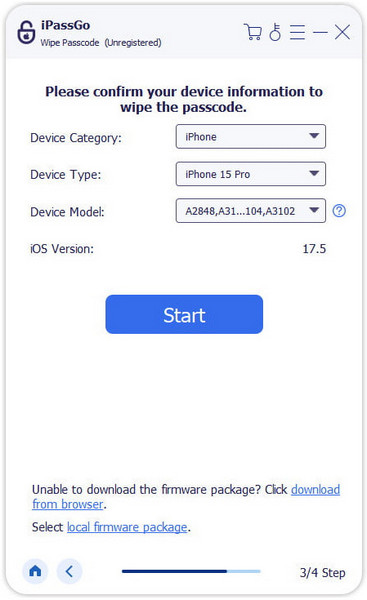
open-wipe-passcode.jpgتأكّد من صحة جميع معلومات الجهاز قبل مسحه، ثم انقر بداية مرة أخرى. هذه خطوة مهمة لتنزيل حزمة البرمجيات الثابتة المناسبة لإصدار iOS لديك.
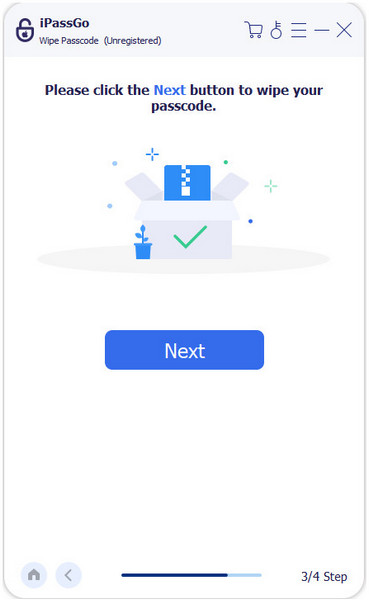
ضرب الغاء القفل زر والدخول 0000 لبدء عملية إزالة كلمة المرور من جهازك.
2. وضع الاسترداد
وضع الاسترداد هي طريقة مدمجة لاستعادة iPhone عندما يكون معطلاً أو عند نسيان رمز القفل. من خلال ربط جهازك بالكمبيوتر، يمكنك مسح iPhone وإزالة رمز القفل بالكامل. هذه الطريقة موثوقة لجميع طرازات iPhone وتتيح لك استعادة بياناتك من نسخة احتياطية بعد ذلك. استخدام وضع الاسترداد يضمن لك كيفية حذف رمز القفل من iPhone بأمان من دون الاعتماد على أدوات خارجية.
قم بتوصيل جهاز iOS بالكمبيوتر باستخدام كابل USB.
افتح Finder على جهاز Mac بإصدار Catalina أو أحدث، أو iTunes على Windows أو إصدارات macOS الأقدم.
قم بفرض إعادة تشغيل iPhone للدخول إلى وضع الاسترداد:

- iPhone 8 أو الأحدث: اضغط ثم ارفع إصبعك سريعًا عن زر رفع الصوت، ومن بعد اخفض الصوت, ثم اضغط مع الاستمرار على زر جانب اضغط على الزر حتى تظهر شاشة الاسترداد.
- آيفون 7/7 بلس: يمسك جانب + اخفض الصوت حتى تظهر شاشة وضع الاسترداد.
- iPhone 6s أو إصدار سابق: يمسك بيت + جانب أو قمة حتى تظهر شاشة وضع الاسترداد.
على الكمبيوتر، انقر يعيد عند ظهور المطالبة. انتظر حتى تنتهي عملية الاستعادة، ثم قم بإعداد iPhone كجهاز جديد أو استعادة نسخة احتياطية من iCloud.
3. مسح iPhone من شاشة القفل
في الأجهزة التي تعمل بنظام iOS 15.2 أو أحدث، يمكن إدخال رمز قفل منسي من شاشة القفل ثم حذفه. بعد إدخال رمز خاطئ عدة مرات، ستظهر خيار Erase iPhone (مسح iPhone). هذه طريقة سريعة ومتكاملة في النظام ولا تحتاج إلى كمبيوتر. باستخدام هذه الميزة، يمكنك إزالة رمز القفل من iPhone بأمان واستعادة الوصول مع الالتزام ببروتوكولات الأمان الخاصة به.
أدخل رمز قفل خاطئ ست مرات على شاشة القفل.
صنبور محو اي فون عندما يظهر هذا الخيار.

أكّد الإجراء وأدخل بيانات اعتماد Apple ID إذا طُلب منك ذلك.
سيقوم iPhone بمسح جميع البيانات، وإزالة رمز القفل المنسي، وإعادة التشغيل تلقائيًا. بعد إعادة التشغيل، قم بإعداد iPhone كجهاز جديد أو استعد البيانات من نسخة احتياطية.
الجزء 3. ماذا لو طُلب Apple ID عند إزالة كلمة المرور؟
أثناء عملية حذف رمز القفل المنسي، قد يطلب منك iPhone إدخال Apple ID قبل المتابعة. هذه الخطوة جزء من نظام الأمان لديه وتساعد في منع الوصول غير المصرح به. إن فهم كيفية التخلص من رمز القفل على iPhone يتضمن معرفة سبب ظهور هذا التحقق وكيفية التعامل معه بشكل صحيح.
عادة ما يظهر التحقق من Apple ID بعد الدخول إلى وضع الاسترداد أو استخدام خيار Erase iPhone. وهو يساعد على التأكد من أن الجهاز ملك لك. للمتابعة، تحتاج إلى تسجيل الدخول باستخدام Apple ID المرتبط سابقًا بالـ iPhone. بعد المصادقة، يُسمح للجهاز بالمسح وحذف رمز القفل.
في حال عدم تذكر Apple ID أو كلمة المرور، يجب المرور أولاً بعملية الاسترداد. لدى Apple أدوات مخصّصة لاستعادة الحساب يمكنك استخدامها لإعادة ضبط بيانات اعتمادك. لا يمكن تخطي هذه الخطوة، إذ إن التحقق من Apple ID ضروري لضمان أمان البيانات الشخصية ومنع إساءة استخدامها.
بعد تأكيد Apple ID، يصبح بالإمكان إكمال الإعداد، واستعادة النسخة الاحتياطية، والوصول إلى iPhone بشكل آمن بالكامل.
الجزء 4. كيفية حذف كلمات مرور المواقع/التطبيقات المحفوظة
معرفة كيفية حذف كلمات المرور المحفوظة على iPhone يساعد في حماية خصوصيتك والحفاظ على أمان حساباتك. سلسلة مفاتيح آي كلاود تقوم.
افتح ال إعدادات التطبيق على اي فون الخاص بك.
قم بالتمرير لأسفل ثم انقر فوق كلمات المرور. بتخزين بيانات مثل تسجيلات دخول المواقع والتطبيقات على جهازك مع مرور الوقت. من المفيد أيضًا حذف كلمات المرور المحفوظة عندما تتوقف عن استخدام تطبيق معيّن، أو إذا كان الجهاز يُستخدم في بيئة مشتركة، أو عندما ترغب في تقليل مخاطر الأمان. لن يؤثر ذلك في Apple ID، ويمكن القيام به مباشرة من إعدادات iPhone. استخدم هذه الخطوات لحذف بيانات تسجيل الدخول المحفوظة بطريقة آمنة.
. استخدم Face ID أو Touch ID أو رمز قفل الجهاز للمتابعة.
صنبور حذف كلمة المرور, اختر الموقع أو التطبيق الذي تريد إزالة كلمة المرور المحفوظة الخاصة به.

, ثم أكّد لحذف بيانات تسجيل الدخول المحفوظة.
استنتاج
بعد إكمال هذه الخطوات، لن تبقى كلمة المرور المحددة مخزّنة على iPhone، مما يساعدك على التحكم بشكل أفضل في معلوماتك الشخصية. إدارة أمان iPhone لا يجب أن تكون معقّدة. يمكنك إيقاف رمز قفل تتذكره، واستعادة الوصول إذا تم قفل الجهاز، أو التحقق من Apple ID عند الحاجة. يمكنك أيضًا تنظيف بيانات تسجيل الدخول المحفوظة لحماية خصوصيتك. إن معرفة متى وكيف حذف كلمات مرور iPhone.
صموئيل محرر رئيسي في imyPass. خبير في فتح قفل الهاتف بكلمات مرور. لديه خبرة تزيد عن خمس سنوات في كتابة دروس تعليمية حول فتح قفل الهاتف.
الحلول الساخنة
-
افتح نظام iOS
- مراجعة خدمات فتح iCloud المجانية
- تجاوز تفعيل iCloud باستخدام IMEI
- قم بإزالة Mosyle MDM من iPhone وiPad
- قم بإزالة support.apple.com/iphone/passcode
- مراجعة Checkra1n iCloud Bypass
- تجاوز رمز المرور لشاشة قفل iPhone
- كيفية عمل جيلبريك للايفون
- فتح الايفون بدون كمبيوتر
- تجاوز iPhone مقفل للمالك
- إعادة ضبط المصنع على iPhone بدون كلمة مرور معرف Apple
-
نصائح دائرة الرقابة الداخلية
-
فتح الروبوت
-
كلمة مرور Windows


