



 المحلول
 مركز الدعم
 معلومات عنا
 اتصال
اتصالكيفية فتح جهاز سامسونج اللوحي بدون كلمة مرور لاستعادة الوصول
 جدعون بايرون نشرت في 13 يناير 2026فتح الروبوتقراءة 3 دقائق
تُصدر سامسونج أجهزةً مختلفة كل عام، مثل الأجهزة اللوحية. وتُستخدم هذه الأجهزة اللوحية بكثرة نظرًا لشاشتها الأكبر حجمًا مقارنةً بهواتف سامسونج. وفي هذه الحالة، تُخزّن كميات هائلة من البيانات. مع ذلك، لا يستطيع بعض مستخدمي أجهزة سامسونج اللوحية الوصول إلى هذه البيانات بسبب نسيانهم رمز قفل الشاشة.
تُعدّ هذه المشكلة من أخطر المشاكل التي قد تواجهها، إذ تمنعك من الوصول إلى جميع البيانات والمعلومات والميزات الموجودة على جهازك اللوحي من سامسونج. ستتعرف في هذا المقال على كيفية حل هذه المشكلة. كيفية فتح كلمة مرور جهاز سامسونج اللوحي المنسية بثلاث طرق سريعة. التفاصيل الكاملة حول هذا الموضوع منشورة أدناه.

في هذه المقالة:
الجزء الأول: كيفية فتح قفل جهاز سامسونج اللوحي في حال نسيان كلمة المرور
اي ام اي باس أداة خارجية تُعدّ الأفضل لفتح قفل جهاز سامسونج اللوحي بدون كلمة مرور. بإمكانها إزالة رمز PIN، وبصمة الإصبع، والنمط، وميزة التعرف على الوجه، وغيرها. كما يمكنها تجاوز قفل FRP الخاص بحساب جوجل على جهازك اللوحي، سواءً باستخدام بيانات حساب جوجل أو بدونها.
تتميز الأداة بواجهة بسيطة ستنال إعجاب المبتدئين. بالإضافة إلى سامسونج، تدعم الأداة علامات تجارية أخرى لأجهزة أندرويد، مثل شاومي، وإتش تي سي، وإل جي، وأوبو، وفيفو، وون بلس، وغيرها. تستخدم الأداة اتصال USB لفتح قفل الشاشة. كيف يمكن فتح قفل جهاز سامسونج اللوحي في حال نسيان رمز PIN أو أي نوع آخر من أنواع قفل الشاشة؟ تجدون الخطوات أدناه.
يرجى تنزيل الأداة على جهاز الكمبيوتر الخاص بك من موقعها الإلكتروني. ثم قم بإعداد الملف وتثبيته على جهازك. يمكنك فتح الأداة يدويًا على جهازك لبدء العملية.
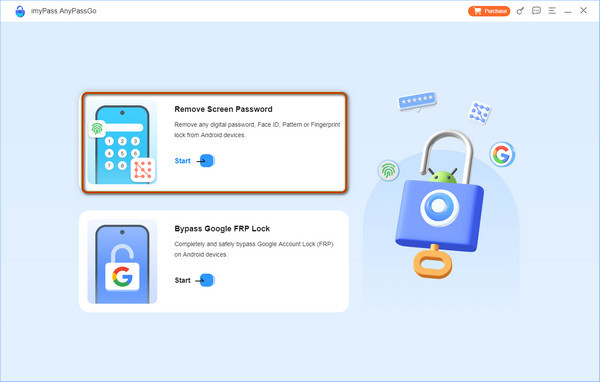
ستظهر أداتا فتح القفل المدعومتان من البرنامج على الشاشة. يرجى النقر على إزالة كلمة مرور الشاشة اضغط على الزر الموجود في أعلى اليسار. بعد ذلك، ستنتقل إلى شاشة جديدة.
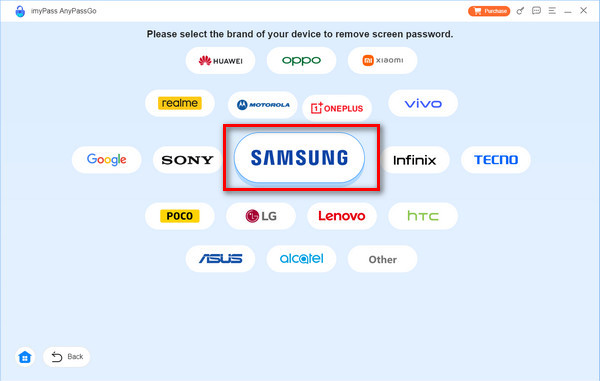
الرجاء اختيار سامسونج يوجد زر في منتصف الشاشة. يمكنك أيضًا الاطلاع على ماركات هواتف أندرويد الأخرى المدعومة لاستخدامها لاحقًا. ثم، تابع الخطوة التالية باتباع التعليمات التي تظهر على الشاشة.
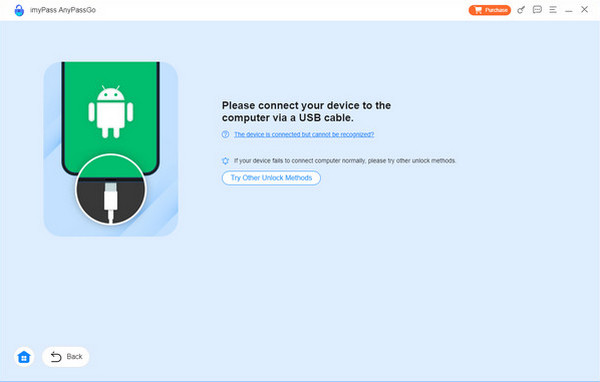
ستظهر شاشة الاتصال. يرجى إحضار كابل USB وتوصيل جهاز سامسونج اللوحي بالكمبيوتر. ثم انقر فوق إزالة الآن انقر على الزر الموجود أسفل اسم جهاز سامسونج اللوحي. ستبدأ الأداة بإزالة كلمة مرور جهاز سامسونج اللوحي.
الجزء الثاني: كيفية فتح قفل جهاز سامسونج اللوحي باستخدام تطبيق Google Find Hub
تستطيع أدخل كلمة المرور لفتح القفل. تبقى 30 محاولة.مع ذلك، لن يؤدي ذلك إلى إعادة ضبط المصنع لجهاز سامسونج اللوحي. تقدم جوجل خدمات مجانية متنوعة لهواتف وأجهزة أندرويد اللوحية، بما في ذلك أجهزة سامسونج اللوحية. يُعدّ Find Hub أحد أكثرها ملاءمةً، فهو خدمة مجانية من جوجل تُستخدم لتحديد موقع جهاز سامسونج اللوحي باستخدام نظام تحديد المواقع العالمي (GPS). ومن مميزات هذه الخدمة إمكانية مسح بيانات جهاز سامسونج اللوحي في حال نسيان كلمة المرور.
ستحتاج إلى تسجيل الدخول إلى حساب جوجل على جهاز سامسونج اللوحي قبل نسيان كلمة مرور قفل الشاشة. سيؤدي هذا الإجراء إلى حذف جميع محتويات وإعدادات جهازك اللوحي. ستكون النسخ الاحتياطية التي تم إنشاؤها مفيدة بعد العملية. تجد أدناه خطوات استخدام هذه الخدمة المجانية.
انتقل إلى الموقع الإلكتروني الرئيسي لـ البحث عن المركزسيُطلب منك تسجيل الدخول إلى حسابك على جوجل من الواجهة الأولى. أدخل بريدك الإلكتروني أو رقم هاتفك، بما في ذلك كلمة المرور. بعد ذلك، ستنتقل إلى شاشة الخريطة، حيث سترى الموقع الحالي للأجهزة المرتبطة.
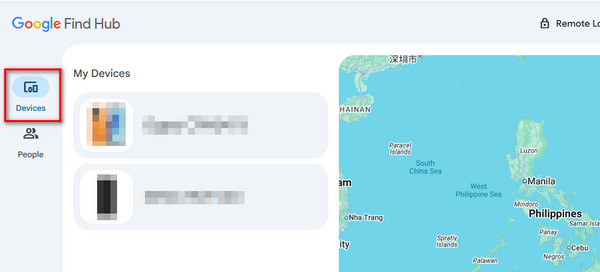
الرجاء اختيار الأجهزة انقر على الزر الموجود أعلى اليسار. بعد ذلك، ستظهر أسماء الأجهزة المرتبطة بحساب جوجل. يُرجى اختيار اسم جهاز سامسونج اللوحي من الشاشة.
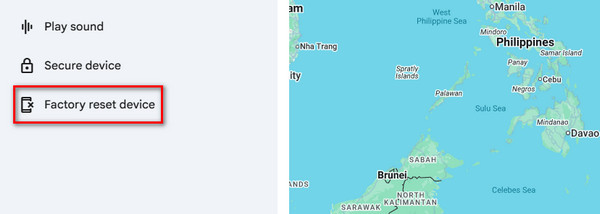
ستظهر الميزات المدعومة على الشاشة. يرجى تحديد إعادة ضبط المصنع للجهاز انقر على الزر الموجود أسفل اليسار. أكّد العملية لبدء إعادة ضبط المصنع لجهاز سامسونج اللوحي الخاص بك لفتحه.
الجزء 3. كيفية فتح قفل جهاز سامسونج اللوحي عبر تطبيق SmartThings Find
بالإضافة إلى ذلك، يُعدّ تطبيق SmartThings Find أداة تتبع أخرى تُستخدم لتحديد موقع أجهزة سامسونج المفقودة أو التي تم وضعها في غير مكانها، مثل الأجهزة اللوحية. وهو خدمة التتبع المدعومة لجميع أجهزة سامسونج. كما يمكنك استخدامه مع هواتف وأجهزة لوحية أخرى تعمل بنظام أندرويد، مثل أوبو، وفيفو، وشاومي، وغيرها. تتيح لك خدمة التتبع تحديد موقع جهازك اللوحي من سامسونج في وضع عدم الاتصال بالإنترنت، وذلك من خلال تحديد آخر موقع له.
أخيرًا، يُمكن استخدام تطبيق SmartThings Find لفتح قفل جهاز سامسونج اللوحي الخاص بك عن طريق مسح جميع محتوياته وإعداداته. كما يُمكنك استخدام ميزة "فتح القفل" فيه. هذه الخدمة متاحة على أجهزة مختلفة بفضل توفرها عبر الإنترنت. إليك خطوات استخدام SmartThings Find لفتح قفل جهاز سامسونج اللوحي الخاص بك.
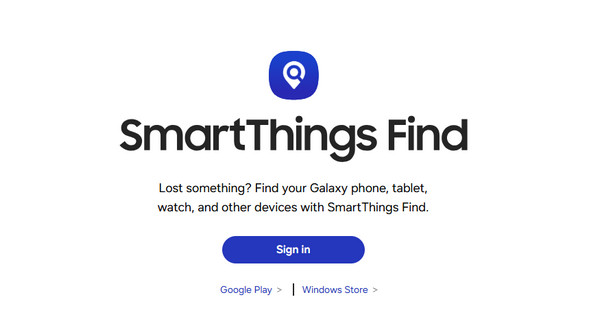
افتح متصفح الإنترنت الخاص بك وابحث عن الموقع الرسمي لـ SmartThings Findبعد ذلك، انقر فوق تسجيل الدخول يوجد خيار في منتصف الشاشة. ثم أدخل حساب سامسونج من الواجهة الرئيسية لتسجيل الدخول.
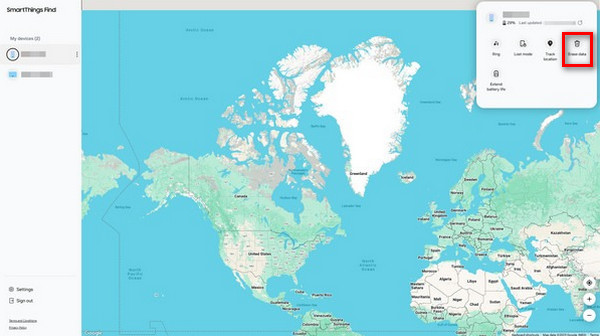
ستظهر شاشة الخريطة في الواجهة التالية. يُرجى تحديد اسم جهاز سامسونج اللوحي من قائمة الأجهزة. بعد ذلك، ستظهر الميزات التي يمكن استخدامها مع الجهاز المذكور. يُرجى النقر على مسح البيانات الزر. يمكنك أيضًا استخدام الغاء القفل زر.
ستطلب منك الأداة المصادقة على العملية. أدخل حساب سامسونج من الشاشة. بعد ذلك، سيتم تحميل الواجهة، وستبدأ الخدمة المجانية بفتح قفل جهاز سامسونج اللوحي. ستستغرق العملية بضع ثوانٍ أو دقائق.
الجزء الرابع: هل يمكنك فتح قفل جهاز سامسونج اللوحي دون مسح البيانات؟
نسيان كلمة مرور قفل الشاشة على جهاز سامسونج اللوحي أمرٌ مزعجٌ حقاً. الطريقة الصحيحة لفتح الجهاز هي استخدام كلمة المرور. في هذه الحالة، لن تفقد أو تمحو البيانات الموجودة عليه.
مع ذلك، بالنسبة لمن نسوا كلمة مرور قفل الشاشة، لا يزال بإمكانهم استخدام تطبيق SmartThings Find لفتح جهاز سامسونج اللوحي. وكما ذكرنا، تتيح هذه الخدمة المجانية فتح الجهاز دون مسح البيانات باستخدام ميزة "فتح القفل". من جهة أخرى، يمكن استخدام ميزة "مسح البيانات" لفتح شاشة قفل الجهاز اللوحي دون الحاجة إلى كلمة المرور.
لسوء الحظ، لا تتجاوز هذه الخدمة المجانية قفل حماية إعادة ضبط المصنع (FRP) من جوجل على جهاز سامسونج اللوحي أو تزيله. في هذه الحالة، يمكنك استخدام... مخترق FRPيمكن أيضًا استخدام تطبيق .imyPass AnyPassGo لتجاوز ميزة قفل FRP من جوجل على جهاز سامسونج الخاص بك.
استنتاج
وختاماً، يمكنك فتح جهاز سامسونج اللوحي بدون كلمة مرور بطرق متعددة، لكن هذه المقالة تضمنت أسهل ثلاث طرق. اي ام اي باس يمكنك فتح جهاز سامسونج اللوحي الخاص بك بدون رمز PIN، أو باستخدام رموز رقمية أو أبجدية رقمية، وغير ذلك. يمكنك تنزيل الأداة على جهاز الكمبيوتر الخاص بك لمعرفة المزيد عنها.
جيديون محرر رئيسي في imyPass. خبير في فتح الهواتف وأجهزة الكمبيوتر، وقد كتب دروسًا تعليمية حول كلمات المرور في imyPass لمدة ثلاث سنوات.
الحلول الساخنة
-
فتح الروبوت
-
افتح نظام iOS
-
نصائح حول كلمة المرور
-
نصائح دائرة الرقابة الداخلية

