



 المحلول
 مركز الدعم
 معلومات عنا
 اتصال
اتصالكيفية إصلاح مشكلة عدم ظهور شاشة تسجيل الدخول في ويندوز 10 بشكل فعّال
 بيني وارين نشرت في 6 مارس 2026إصلاح الويندوزقراءة 3 دقائق
"قام حاسوبي المحمول القديم بتثبيت آخر تحديث لويندوز 10. بعد ذلك، لم تعد تظهر نافذة تسجيل الدخول وأرى فقط شاشة سوداء. كيف يمكنني حل هذه المشكلة؟" عادةً تضغط على زر الطاقة فيشتغل الكمبيوتر، ثم تظهر لك شاشة تسجيل الدخول التي تتيح لك الدخول إلى سطح المكتب بكلمة مرور أو بدونها. إذا واجهت المشكلة نفسها، فاتبع حلولنا لإصلاح مشكلة عدم وجود شاشة تسجيل الدخول في ويندوز 10.

في هذه المقالة:
الجزء 1: لماذا لا تظهر شاشة تسجيل الدخول في ويندوز 10؟
قبل أن نستعرض الحلول، لنتحدث أولاً عن سبب اختفاء شاشة تسجيل الدخول في ويندوز 10. فهم الأسباب يمكن أن يساعدك في استكشاف المشكلة وإصلاحها بشكل أكثر فاعلية. الأسباب الرئيسية تشمل:
- 1.ملفات النظام التالفة قد تمنع تحميل شاشة تسجيل الدخول بشكل صحيح، على سبيل المثال، تصبح شاشة تسجيل الدخول في ويندوز 10 ضبابية ولا يظهر مربع كلمة المرور.
- 2.البرامج غير المتوافقة، مثل تطبيق تم تثبيته حديثًا أو تحديث يتعارض مع نظام التشغيل.
- 3.المشكلات في ملف تعريف المستخدم (User Profile) يمكن أن تؤدي أيضًا إلى اختفاء شاشة تسجيل الدخول.
- 4.البرمجيات الخبيثة أو الفيروسات قد تتداخل مع عملية بدء التشغيل العادية.
- 5.أعطال أو خلل مؤقت في البرامج.
الجزء 2: كيفية إصلاح مشكلة عدم ظهور شاشة تسجيل الدخول في ويندوز 10
الحل 1: اضغط على مفاتيح Ctrl + Alt + Delete
إذا لم يكن هناك خيار تبديل المستخدم (Switch User) على شاشة تسجيل الدخول في ويندوز 10، يمكنك الضغط على مفاتيح Ctrl + Alt + Delete معًا لفرض تفعيل هذا الخيار. كما يمكن لمجموعة المفاتيح هذه إعادة تشغيل ويندوز مباشرة.
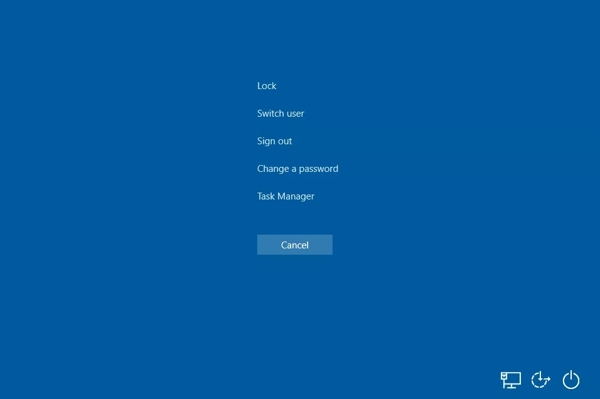
إذا كان جهاز الكمبيوتر في وضع UEFI/BIOS ولا يقلع إلى ويندوز، فاضغط على كنترول + بديل + حذف المفاتيح على لوحة المفاتيح لإعادة تشغيل الكمبيوتر فورًا.
إذا كان جهازك قد دخل إلى ويندوز 10 ولكن شاشة تسجيل الدخول مفقودة، فإن الضغط على مفاتيح كنترول + بديل + حذف سيُوقِف نظام التشغيل ويُحمّل بعض الخيارات. بعد ذلك، اختر تبديل المستخدم ثم أدخل بيانات اعتماد تسجيل الدخول الخاصة بك.
الحل 2: الإقلاع في الوضع الآمن (Safe Mode)
الوضع الآمن أداة أساسية لاستكشاف مشاكل ويندوز 10. فهو يُقلِع النظام في بيئة مصغّرة تساعدك على عزل المشكلات، مثل تعارضات التطبيقات. يمكنه إصلاح مشكلة شاشة تسجيل الدخول الضبابية في ويندوز 10 التي لا يظهر فيها مربع كلمة المرور.
بينما يمسك تحول اضغط على مفتاح قوة زر على شاشة بدء التشغيل واختر إعادة بدء.
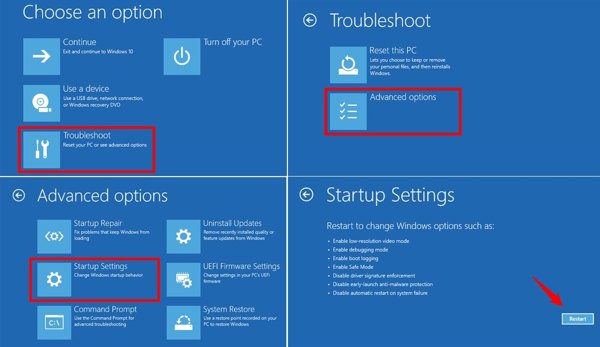
في شاشة البدء واختر إعادة التشغيل (Restart). إختر خيار شاشة.
يختار استكشاف الاخطاء, خيارات متقدمة، و إعدادات البدء.
انقر على إعادة بدء زر.
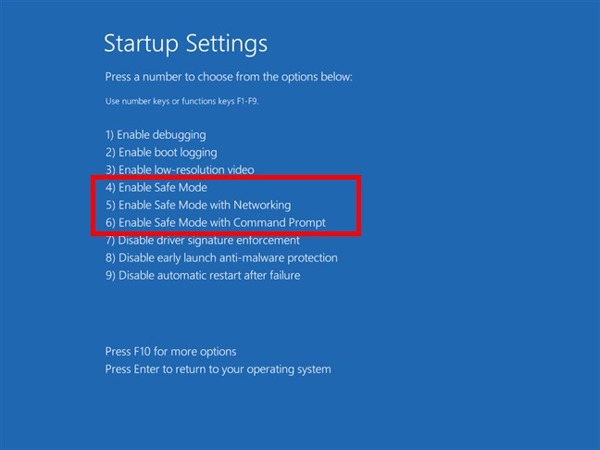
بعد ذلك ، اضغط على 4 الآن سيُقلِع جهاز الكمبيوتر في.
اضغط على المفتاح المناسب على لوحة المفاتيح للإقلاع في الوضع الآمن.
قم بإلغاء تثبيت التطبيقات والتحديثات المتعارضة، ثم أعد تشغيل جهاز الكمبيوتر.
الحل 3: تنفيذ استعادة للنظام (System Restore).
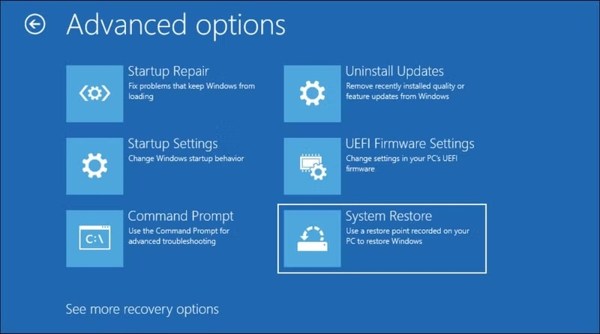
اضغط لفترة طويلة على ملف قوة إذا لم تُظهر نسخة ويندوز 10 شاشة تسجيل الدخول بعد التحديث، يمكنك تنفيذ استعادة للنظام لإلغاء تثبيت هذا التحديث. يقوم ويندوز 10 بإنشاء نقطة استعادة تلقائيًا عند التحديث.
بعد ذلك ، اضغط على قوة زر.
اضغط على زر F11 مفتاح للدخول إلى قائمة الاسترداد شاشة.
انقر استكشاف الاخطاء، يختار خيارات متقدمةوضرب استعادة النظام.
لإيقاف تشغيل الكمبيوتر بالقوة. التالي بمجرد إعادة تشغيل جهازك، اضغط بسرعة على مفتاح.
اختر أحدث نقطة استعادة، ثم انقر فوق
لبدء استعادة النظام.
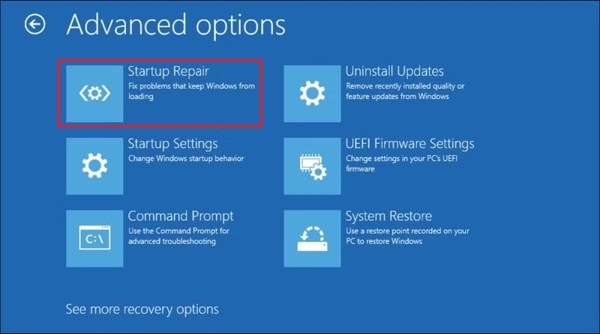
الحل 4: تشغيل إصلاح بدء التشغيل (Startup Repair) قائمة الاسترداد شاشة.
انقر استكشاف الاخطاء، يختار خيارات متقدمة، واختيار بدء التصليح.
عندما يعرض ويندوز 10 شاشة سوداء بدون مؤشر قبل تسجيل الدخول، يمكنك أيضًا تشغيل أداة إصلاح بدء التشغيل. إنها أداة استرداد مدمجة في ويندوز لإصلاح مشكلات النظام والبرامج تلقائيًا.
أقلِع إلى.
انقر يكمل سيبدأ جهاز الكمبيوتر في التشخيص.
قد يعجبك أيضًا:
الجزء 3: الحل النهائي لإصلاح مشكلة عدم ظهور شاشة تسجيل الدخول في ويندوز 10
بعد ذلك، اختر حساب مستخدم وأدخل كلمة المرور., imyPass Windows إعادة تعيين كلمة المرور لبدء إصلاح بدء التشغيل.

4،000،000+ التنزيلات
يمكنه مساعدتك على إصلاح مشكلة عدم ظهور شاشة تسجيل الدخول في ويندوز 10، حتى إذا تم قفل جهازك. يتيح لك البرنامج إعادة تعيين كلمة المرور المنسية بسرعة.
الميزات الرئيسية لبرنامج Windows Password Reset.
إزالة شاشة تسجيل الدخول لحساب مايكروسوفت دون فقدان البيانات.
إنشاء حسابات مسؤول (Admin) جديدة بدون تسجيل الدخول إلى الكمبيوتر.
إنشاء أقراص أو محركات أقراص USB للإقلاع بسهولة.
يعمل مع أنظمة ويندوز 11/10/8/7/XP/Vista.
كيفية إصلاح مشكلة عدم ظهور شاشة تسجيل الدخول في ويندوز 10.
ثبّت برنامج Windows Password Reset
انقر على حرق CD / DVD أو حرق USB قم بتشغيل برنامج Windows Password Reset بعد تثبيته على جهاز كمبيوتر يمكن الوصول إليه. يمكنك استعارة جهاز من صديق أو أحد أفراد العائلة. أدخِل قرص DVD فارغًا أو محرك USB في الكمبيوتر.
إعادة تعيين كلمة مرور Windows
أعد تشغيل جهاز الكمبيوتر واضغط سريعًا على F12 أو خروج على لوحة المفاتيح للدخول إلى حذاء طويل القائمة. في أجهزة ASUS و BenQ، اضغط على F8. أدخِل قرص الإقلاع أو ذاكرة USB القابلة للإقلاع في جهاز الكمبيوتر، ثم اخترها من قائمة الإقلاع (Boot). بعد ذلك، اختر نظام Windows 10، وحدد حسابك، ثم انقر على إعادة تعيين كلمة المرور. أدخِل كلمة مرور جديدة ثم أكدها. أخيرًا، انقر على زر اعادة التشغيل لإعادة تشغيل جهاز الكمبيوتر والانتقال إلى شاشة تسجيل الدخول.
استنتاج
تساعدك هذه الإرشادات على إصلاح مشكلة عدم ظهور شاشة تسجيل الدخول في Windows 10. يمكنك اتباع الحلول الشائعة لاستكشاف أعطال البرامج وإصلاحها وتشغيل جهازك حتى تظهر شاشة تسجيل الدخول. والأهم من ذلك، نوصي باستخدام imyPass Windows إعادة تعيين كلمة المرور لفتح قفل جهاز الكمبيوتر حتى إذا نسيت كلمة المرور.
تركّز بيني على استكشاف أخطاء أنظمة الـ GPS وإصلاحها، إضافةً إلى تحسين أداء نظام ويندوز. عملت سابقًا كمهندسة دعم فني، حيث ساعدت العملاء على حل مشكلات المواقع الجغرافية ومشكلات النظام بكفاءة. وبفضل خبرتها في دعم تكنولوجيا المعلومات، تقدّم حلولًا عملية فعّالة وقابلة للتطبيق. في وقت فراغها، تستمتع برياضة المشي لمسافات طويلة والبحث عن الكنوز الجغرافية (Geocaching)، لتجربة تقنيات GPS في العالم الواقعي.
الحلول الساخنة
-
إصلاح الويندوز
- كيفية تجاوز كلمة مرور Defaultuser0
- كيفية إصلاح مشكلة توقف ويندوز عند شاشة التحميل
- كيفية إصلاح مشكلة توقف ويندوز 10 عند شاشة الترحيب
- 7 طرق لإيقاف خطأ ويندوز ذو الرمز 0xc000021a
- كيفية إصلاح مشكلة عدم عمل رقم التعريف الشخصي (PIN) في ويندوز 10
- كيفية فتح جهاز الكمبيوتر بدون كلمة مرور
- إصلاح Windows 10 No شاشة تسجيل الدخول
- كيفية إصلاح مشكلة تعليق الكمبيوتر على شاشة «جاري تحضير Windows»
-
نصائح ويندوز
-
كلمة مرور Windows
-
نصائح حول كلمة المرور

إعادة تعيين كلمة مرور Windows
إعادة تعيين حساب المسؤول/المستخدم لنظام Windows
تحميل مجاني تحميل مجاني
