



 المحلول
 مركز الدعم
 معلومات عنا
 اتصال
اتصالكيفية تغيير رقم الهاتف وإزالته من Apple ID الخاص بك
 صموئيل سبنسر نشرت في 29 أكتوبر 2026نصائح دائرة الرقابة الداخليةقراءة 3 دقائق
عند إنشاء حساب Apple، تحتاج إلى ربطه برقم هاتفك وعنوان بريدك الإلكتروني. وبصفتِه رقم هاتف موثوقًا، يمكنك استخدامه لتفعيل iMessage وFaceTime وخدمات Apple الأخرى. بمجرد التوقف عن استخدام هذا الرقم، من الأفضل فصله عن حسابك. يوضح لك هذا الدليل الطرق المُجرَّبة لـ إزالة رقم الهاتف من معرف Apple الخاص بك إجراء ذلك على iPhone أو على جهاز Mac أو عبر الإنترنت.

في هذه المقالة:
الجزء 1: كيفية إزالة رقم الهاتف من Apple ID على iPhone
إحدى أسهل الطرق لتغيير رقم الهاتف أو إزالته من Apple ID هي إتمام العملية على جهاز iPhone. تأكد من أنك قمت بفصل الرقم عن iMessage وFaceTime والخدمات الأخرى المرتبطة به.
افتح ال إعدادات قم بتنزيل التطبيق من الشاشة الرئيسية.
اذهب إلى تطبيقات و رسائل.
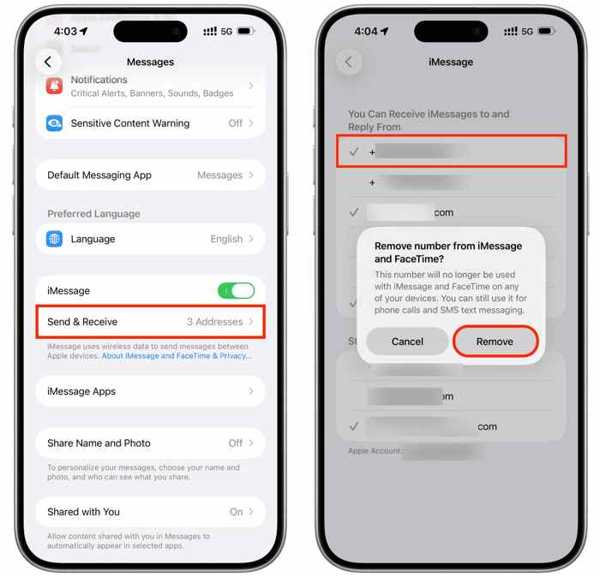
اضغط على إرسال واستقبال زر.
اضغط على رقم الهاتف غير المرغوب فيه لإلغاء تحديده.
ثم اضغط على إزالة زر.
قم بالأمر نفسه لفصل رقم الهاتف عن FaceTime.
بعد 30 دقيقة، ارجع إلى إعدادات تطبيق.
اضغط على ملفك الشخصي في الأعلى.
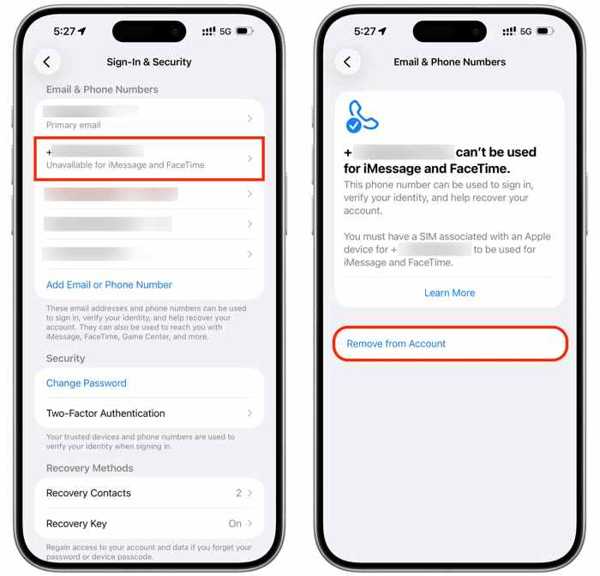
اذهب إلى تسجيل الدخول والأمن التبويب.
بعد ذلك، اضغط على رقم الهاتف المطلوب أسفل قسم البريد الإلكتروني وأرقام الهواتف عنوان.
اضغط على حذف أو إزالة من الحساب زر.
أكد حذف رقم الهاتف من Apple ID.
الجزء 2: كيفية فصل رقم الهاتف عن Apple ID على جهاز Mac
إذا قمت بتسجيل الدخول إلى حساب Apple على كمبيوتر أو لابتوب Mac، يمكنك تغيير رقم الهاتف الموثوق أو إزالته من Apple ID. سير العمل مشابه وبسيط على iPhone أو iPad أيضًا.
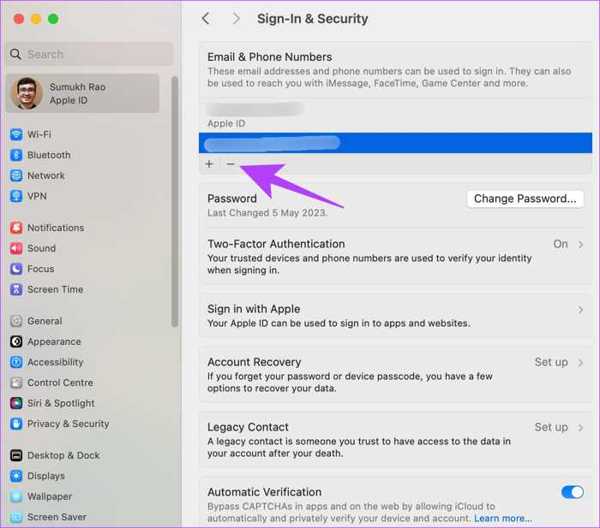
انقر على تفاحة القائمة واختيار اعدادات النظام.
انقر فوق التفاح معرف أسفل اسمك في الشريط الجانبي الأيسر.
اختر ال تسجيل الدخول والأمن اختيار.
اعثر على رقم الهاتف الذي توقفت عن استخدامه ضمن قسم البريد الإلكتروني وأرقام الهواتف الجزء.
انقر على ناقص الزر لحذفه من حسابك.
ملحوظة:
قبل عملية الإزالة، تحتاج إلى فصل رقم الهاتف عن جميع الخدمات والميزات، بما في ذلك iMessage وFaceTime والمصادقة ذات العاملين وغيرها.
الجزء 3: كيفية حذف رقم هاتف من Apple ID عبر الإنترنت
إذا كان جهاز Apple الخاص بك غير متاح، يمكنك تغيير رقم الهاتف الموثوق في Apple ID عبر الإنترنت. يتيح لك موقع حساب Apple إدارة معلومات حسابك، بما في ذلك أرقام الهاتف المرتبطة.
انتقل إلى https://account.apple.com/ في متصفح الويب.
سجّل الدخول إلى حساب Apple باستخدام كلمة المرور الخاصة بك.
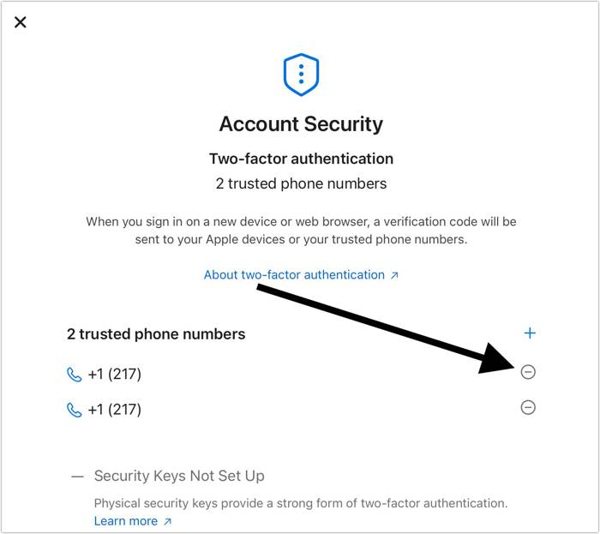
انقر على التسجيل والامان الخيار من الشريط الجانبي الأيسر.
بعد ذلك، ستظهر لك أرقام الهاتف الموثوقة الحالية.
انقر على حذف الزر الموجود بجوار الرقم غير المرغوب فيه.
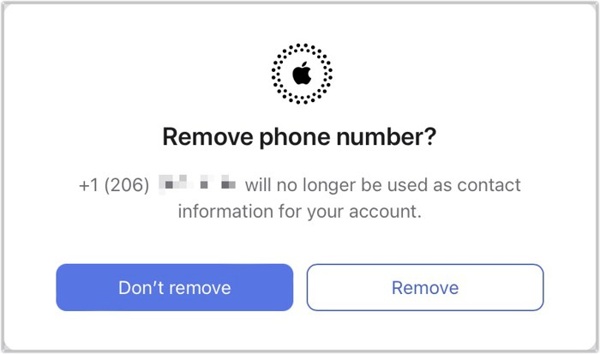
عند المطالبة ، انقر فوق إزالة زر.
ملحوظة:
إذا كان لديك رقم هاتف موثوق واحد فقط، فيجب إضافة رقم جديد قبل فصل الرقم القديم عن Apple ID الخاص بك.
الجزء 4: نصيحة إضافية: كيفية تغيير رقم الهاتف في Apple ID إذا نسيت كلمة المرور
عندما تنسى كلمة مرور حسابك، يصبح من غير الممكن تغيير رقم هاتفك في Apple ID. كبديل، يمكنك التخلي عن الحساب القديم وإنشاء حساب جديد باستخدام رقم هاتفك الحالي. imyPass iPassGo يمكن أن يساعدك على إزالة حساب من جهاز iOS باستخدام كلمة المرور.

4،000،000+ التنزيلات
إزالة حساب Apple من جهاز iOS باستخدام كلمة المرور.
سهل الاستخدام ويمكن إكمال العملية في ثلاث خطوات.
متاح لفتح قفل iPhone مقفول أو معطّل أو متجمّد.
يدعم أحدث موديلات iPhone و iPad.
كيفية تغيير رقم الهاتف في Apple ID بدون كلمة مرور
قم بتثبيت أداة إزالة معرف Apple
شغّل برنامج إزالة Apple ID بعد تثبيته على جهاز الكمبيوتر. البرنامج متوافق مع Windows 11/10/8.1/8/7. وهناك إصدار آخر لـ macOS 10.12 والإصدارات الأحدث. اختر خيار قم بإزالة معرف Apple وضع للمتابعة.

اتصل بجهاز iPhone الخاص بك
وصّل iPhone الخاص بك بالكمبيوتر باستخدام كابل Lightning. إذا طُلب منك ذلك، تأكد من الوثوق بالكمبيوتر. بعد ذلك سيقوم البرنامج بتحميل معلومات الجهاز. تحقّق منها ثم انقر على ابدأ الآن زر.

قم بإزالة معرف Apple
إذا كان خيار العثور على الـ iPhone (Find My iPhone) مفعّلًا، فاتبع التعليمات المعروضة على الشاشة لإعادة ضبط جميع الإعدادات. ثم انقر على تأكيد مرة أخرى لبدء عملية الإزالة.
إذا كان خيار العثور على الـ iPhone (Find My iPhone) معطّلًا، فسيبدأ البرنامج العملية تلقائيًا. يمكنك أيضًا استخدام هذا البرنامج لـ فتح قفل الآيفون المتجمّد بسهولة.

استنتاج
الآن ، يجب أن تفهم كيفية إزالة رقم الهاتف من حساب Apple ID الخاص بك. يمكنك اتباع خطواتنا لحذف رقم الهاتف غير المستخدم من حسابك على iPhone أو على جهاز Mac. إذا لم يكن جهازك في متناول يدك حاليًا، فيمكنك إجراء التغييرات من خلال موقع حساب Apple. يتيح لك imyPass iPassGo إزالة الحساب المرتبط برقم الهاتف غير المستخدم بدون كلمة المرور.
يتخصص صمويل في أمان كلمات المرور والخصوصية الرقمية. كان يعمل سابقًا مستشارًا في الأمن السيبراني للشركات الصغيرة لحماية أصولها الرقمية. وبفضل شهاداته في الأمن السيبراني والاختراق الأخلاقي، يحوّل الموضوعات الأمنية المعقدة إلى نصائح سهلة الفهم والتطبيق. كما يستمتع بمشاركة نصائح حول كلمات المرور لمساعدة المستخدمين على حماية حساباتهم بثقة أكبر.
الحلول الساخنة
-
نصائح دائرة الرقابة الداخلية
- كيفية تنزيل التطبيقات بدون معرف Apple
- كيفية عمل إعادة ضبط مصنع للآيفون
- كيفية إعادة ضبط جهاز iPad إلى إعدادات المصنع
- حل مشكلة خطأ الاتصال بخادم Apple ID
- كيفية إصلاح مشكلة iPhone غير متاح
- كيفية إصلاح خطأ شريحة SIM غير مدعومة بسرعة
- كيفية إدخال جهاز iPhone في وضع الاسترداد
- هل معرّف Apple ومعرّف iCloud متماثلان
-
افتح نظام iOS
-
موقع GPS
-
نصائح ويندوز


