



 المحلول
 مركز الدعم
 معلومات عنا
 اتصال
اتصالحفظ كلمات المرور على iPhone لتسجيل الدخول السريع إلى الحسابات المختلفة
 جدعون بايرون نشرت في 20 مارس 2026نصائح حول كلمة المرورقراءة 3 دقائق
يُعد iPhone مريحًا جدًا للاستخدام اليومي. يمكن للمستخدمين استخدامه لتسجيل الدخول إلى الحسابات التي يملكونها وإدارتها. يمكن تسجيل الدخول إلى عدة حسابات في أي وقت يريدون. هل تخشى أن تنسى كلمات مرور حساباتك بسبب كثرتها؟ يُنصح بحفظ كلمات المرور على iPhone. قد تتساءل كيف يتم ذلك.
في هذه المقالة، سنعرض لك طرقًا لحفظ كلمات مرور iPhone وتحريرها والتحقق منها. بهذه الطريقة لن تحتاج للقلق بعد الآن إذا نسيتها بالخطأ. يرجى التمرير للأسفل من أجل حفظ كلمات المرور على iPhone بالطريقة الافتراضية، مع تضمين نصائح إضافية.

في هذه المقالة:
- موصى به: أفضل مدير كلمات مرور لـ iPhone و iPad
- الجزء 1. كيفية حفظ كلمات المرور وملؤها تلقائيًا باستخدام iCloud Keychain (الطريقة الافتراضية)
- الجزء 2. كيفية التحقق من كلمات المرور المحفوظة وتحريرها وإدارتها
- الجزء 3. كيفية حفظ كلمات المرور على iPhone للتطبيقات
- الجزء 4. كيفية استخدام مدير كلمات مرور Google على iPhone
موصى به: أفضل مدير كلمات مرور لـ iPhone و iPad
إذا كنت تبحث عن أفضل مدير كلمات مرور لـ iPhone أو iPad، فإن, imyPass iPhone Password Manager هو ما ينبغي أن تفكر في استخدامه. يمكنه فحص أنواع مختلفة من الحسابات على iPhone و iPad، بما في ذلك كلمات مرور شبكات Wi‑Fi، وبيانات اعتماد Apple ID، وكلمات مرور البريد الإلكتروني، وغير ذلك. أفضل ما فيه أنك تستطيع الاحتفاظ بنسخة من كلمات مرورك؛ إذ يمكنك تصديرها في ملفات CSV إلى الكمبيوتر دون إدخالها واحدة تلو الأخرى. وبذلك يمكنك أيضًا إنشاء نسخة احتياطية لكلمات مرور iPhone و iPad.
علاوة على ذلك، يدعم هذا الأداة أحدث إصدارات iOS و iPadOS. عملية الفحص في الأداة سريعة، مما يوفر لك الوقت أثناء التنفيذ. يرجى استخدام الأداة باتباع الخطوات أدناه.
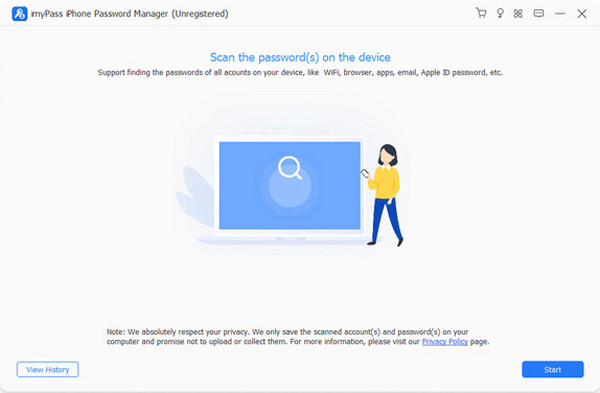
اذهب إلى الموقع الرسمي لـ imyPass iPhone Password Manager. ثم قم بتنزيل الملف لتثبيته. بعد ذلك، ثبّت الأداة وافتحها لبدء العملية.
أحضر USB ووصلْه بالكمبيوتر وبـ iPhone أو iPad. بعد ذلك، يرجى النقر على زر Start في أسفل اليمين. بهذه الطريقة ستقوم الأداة بفحص كلمات المرور المتاحة من حسابات iPhone أو iPad الخاصة بك.
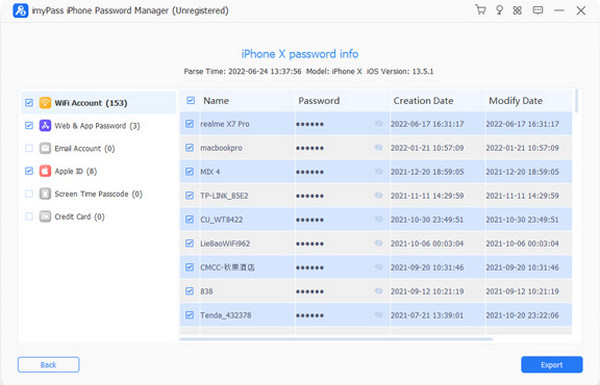
ستظهر النتيجة على الشاشة التالية. يرجى الانتقال إلى الحساب الذي تريد عرض كلمة مروره. ما عليك سوى النقر على زر عين إذا كنت تريد الحصول على نسخة منها، فيرجى النقر على قسم يصدّر في أسفل اليمين.
الجزء 1. كيفية حفظ كلمات المرور وملؤها تلقائيًا باستخدام iCloud Keychain (الطريقة الافتراضية)
iCloud Keychain هو ميزة مدير كلمات المرور المدمجة في iPhone و iPad والتي يمكنها إدارة كلمات المرور على iPhone. وهي أكثر ميزات إدارة كلمات المرور أمانًا لأنها مقدّمة من Apple. يمكنها مزامنة كلمات المرور ومفاتيح المرور وتفاصيل شبكة Wi‑Fi ومعلومات بطاقات الائتمان وغير ذلك. والميزة الجيدة أنها تستطيع تعبئة بيانات اعتماد الحساب تلقائيًا من Safari. ويمكن الوصول إليها عبر Face ID أو Touch ID أو رمز قفل الشاشة.
إضافة إلى ذلك، تستخدم هذه الميزة تشفيرًا من الطرف إلى الطرف، ما يعني أن Apple نفسها لا يمكنها عرض كلمات مرور حساباتك. تعرّف على كيفية الحفظ التلقائي لكلمات المرور على iPhone باستخدام iCloud Keychain من خلال الخطوات أدناه.
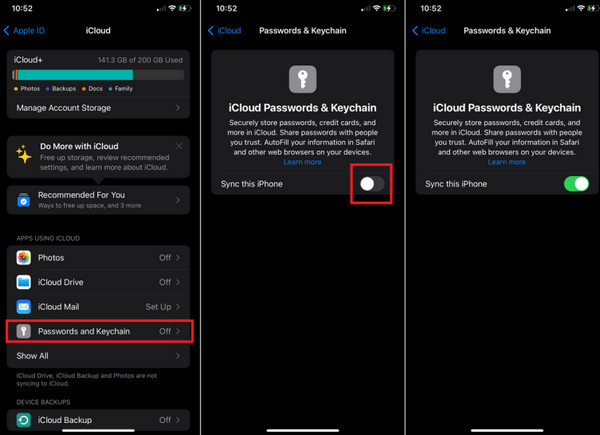
أولًا، فعّل iCloud Keychain على iPhone. للقيام بذلك، افتح تطبيق إعدادات واختر الحساب في الأعلى. اضغط على iCloud انقر على الزر وحدد كلمات المرور وسلسلة المفاتيح الزر من القائمة.
ال ستظهر نافذة كلمات مرور iCloud وسلسلة المفاتيح مزامنة هذا الآيفون بعد ذلك فعّل شريط التمرير.
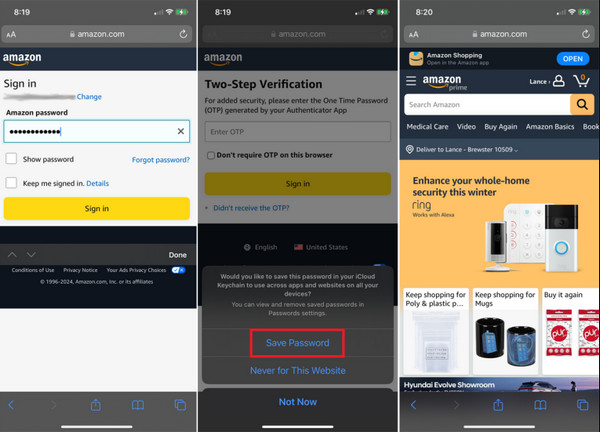
ثم انتقل إلى الموقع الذي تفضّل حفظ كلمة المرور له. أدخل بيانات اعتماد الحساب وسجّل الدخول. حفظ كلمة المرور ستظهر نافذة صغيرة في الأسفل. يرجى النقر على زر كلمة المرور في الأسفل. في المرة التالية التي تسجّل فيها الدخول إلى هذا الموقع، سيتم ملء قسم.
الجزء 2. كيفية التحقق من كلمات المرور المحفوظة وتحريرها وإدارتها
تلقائيًا.
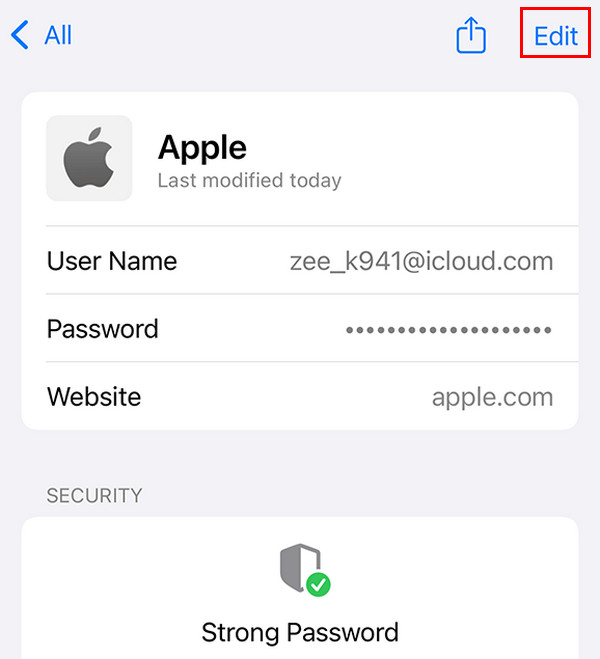
افتح ال كلمات المرور بعد أن تنشئ كلمات المرور وتحفظها، قد يرغب بعضكم في التحقق منها أو تحريرها أو إدارتها. قد ترغب في تسجيل الدخول على جهاز جديد أو تدوينها كنسخة احتياطية ورقية. يمكن لتطبيق كلمات المرور تنفيذ هذه العملية، وهو مرتبط بـ iCloud Keychain. كيف تتحقق من كلمات المرور المحفوظة على iPhone؟ الخطوات متاحة أدناه.
افتح تطبيق يحرر ثم افتح القفل باستخدام Face ID أو Touch ID. يمكنك أيضًا إدخال رمز قفل الشاشة على iPhone. اختر الحساب الذي تريد التحقق من كلمة مروره للمتابعة.
الجزء 3. كيفية حفظ كلمات المرور على iPhone للتطبيقات
ستُعرَض كلمة المرور. يمكنك النقر على زر.
في أعلى اليمين إذا أردتَ تعديل كلمة المرور.
بالإضافة إلى المواقع، يمكنك أيضًا حفظ كلمات المرور من تطبيقات iPhone. يمكنك استخدام iCloud Keychain لهذه العملية. هناك طريقتان لحفظ كلمات مرور iPhone في التطبيقات. اطّلع عليهما في القائمة أدناه.
1. حفظ كلمة المرور عبر النوافذ المنبثقة
عندما تسجل الدخول إلى أحد التطبيقات وتظهر لك نافذة الحفظ Save Password، اضغط على حفظ Save. سيتم تخزينها في iCloud Keychain وستكون متاحة على جميع أجهزة Apple الخاصة بك. في الواقع، تم توضيح هذه العملية في الجزء 1 من هذه المقالة.
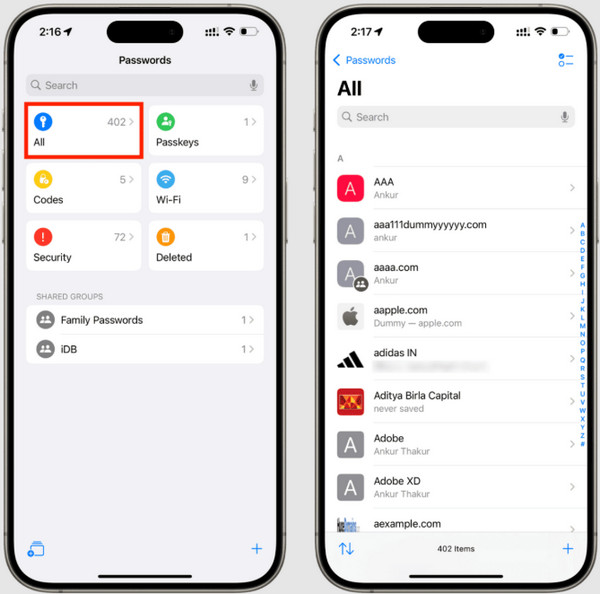
افتح ال كلمات المرور التطبيق. ثم انقر على الجميع 2. حفظ كلمة المرور بدون نوافذ منبثقة زائد الزر الموجود في أسفل اليسار.
يمكنك إضافة بيانات اعتماد الحساب يدويًا إلى iCloud Keychain باستخدام تطبيق كلمات المرور. والسبب هو وجود بعض التطبيقات التي لا تسمح بحفظ كلمات المرور على iPhone تلقائيًا. خطوات هذه العملية متاحة أدناه. كلمة المرور الزر. اضغط على يفحص من الشاشة الرئيسية، اضغط على زر.
الجزء 4. كيفية استخدام مدير كلمات مرور Google على iPhone
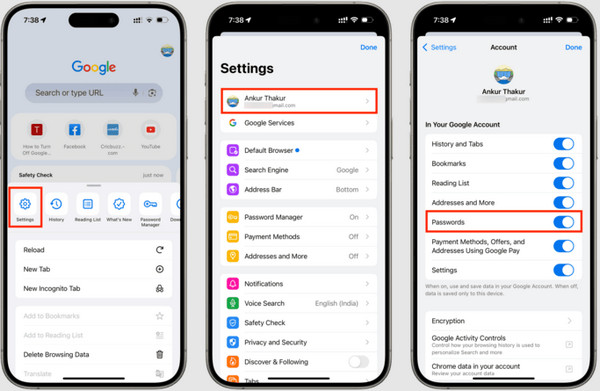
ثم اضغط على عرض كلمات المرور المحفوظة على جوجل كروم. أدخل تفاصيل الحساب. بعد ذلك اضغط على زر.
ثَبَّتَ جوجل كروم للتأكيد وإكمال العملية. ثلاث نقاط يمكن استخدام Google Password Manager على iPhone الخاص بك من أجل إعدادات . يمكنك أيضًا إنشاء كلمات مرور وإدارتها باستخدام التطبيق. كل ما عليك هو التأكد من تثبيت متصفح Google Chrome قبل أن يعمل تطبيق Google Password Manager. كذلك يجب أن تكون على علم بحساب Google المرتبط بـ iPhone لأن Apple ID لا يمكن استخدامه في هذه العملية. يرجى التعرّف على كيفية استخدام Google Password Manager على iPhone باتباع الخطوات أدناه.
اسحب لأسفل واختر قسم كلمات المرور ثم فعِّل زر التبديل بعد ذلك لتشغيله. من الآن فصاعدًا، في كل مرة تنشئ كلمة مرور، سيقترح عليك Google كلمة مرور قوية. بمجرد حفظها، ستتمّ للوصول إلى كلمات مرور الحساب تلقائيًا.
استنتاج
باختصار، هذه المقالة دليل حول كيفية حفظ كلمات المرور على جهاز iPhone. كما تمّ عرض خطوات التحقّق منها وتعديلها وإدارتها. imyPass iPhone Password Manager موجود أيضًا هنا لمساعدتك على عرض كلمات المرور على جهازَي iPhone وiPad. ستظهر تواريخ الإنشاء والتعديل. قم بتنزيل الأداة لمعرفة المزيد عن مميزاتها.
يكتب جدعون عن كيفية فتح قفل أجهزة iOS وأندرويد وويندوز. وقد عمل سابقًا كمتخصص في أجهزة الهاتف المحمول في مركز صيانة، حيث كان يساعد العملاء الذين يواجهون مشكلة في الأجهزة المقفلة واستعادة كلمات المرور. في أوقات فراغه يختبر أدوات فتح القفل الجديدة، ويخصص الأجهزة الذكية، ويجعل عمليات فتح القفل المعقدة بسيطة وآمنة.
الحلول الساخنة
-
نصائح حول كلمة المرور
- أفضل 4 أدوات للعثور على كلمات مرور إنستغرام
- كيفية رؤية كلمة مرور حسابك على إنستغرام
- كيفية فتح حسابك على سناب شات
- كيفية إعادة تعيين كلمة مرور تويتر المنسية
- كيفية عرض كلمات المرور المحفوظة في كروم
- ماذا أفعل إذا نسيت كلمة مرور Apple ID
- كيفية إعادة تعيين كلمة المرور في سناب شات
- كيفية إعادة تعيين كلمة مرور ديسكورد المنسية
-
افتح نظام iOS
-
فتح الروبوت
-
كلمة مرور Windows


