



 المحلول
 مركز الدعم
 معلومات عنا
 اتصال
اتصالفتح الشاشة باستخدام DroidKit: كيفية التعامل مع الفتح وأفضل البدائل
 جدعون بايرون نشرت في 19 سبتمبر 2025فتح الروبوتقراءة 3 دقائق
إذا كنت بحاجة إلى أداة تُعنى تقريبًا بكل شيء على هاتف أندرويد الخاص بك، فقد يكون DroidKit هو الحل. إنه حزمة برامج متكاملة بوظائف متعددة، ومن أهم ميزاته المفيدة أداة فتح الشاشة.
في هذا الدليل، سنتناول هذه الميزة بمزيد من التفصيل. سنناقش أسئلةً يطرحها العديد من المستخدمين الجدد، مثل: هل هي مجانية؟ وهل تحذف البيانات؟ وكيف تعمل عملية إلغاء القفل. سنشارك أيضًا بديلًا جيدًا يمكنك تجربته.
لذا، يرجى الاستمرار في القراءة لمعرفة ما يلي فتح الشاشة باستخدام DroidKit يمكنني أن أفعل ذلك حقا بالنسبة لك.

في هذه المقالة:
الجزء 1: ما هو DroidKit Screen Unlock
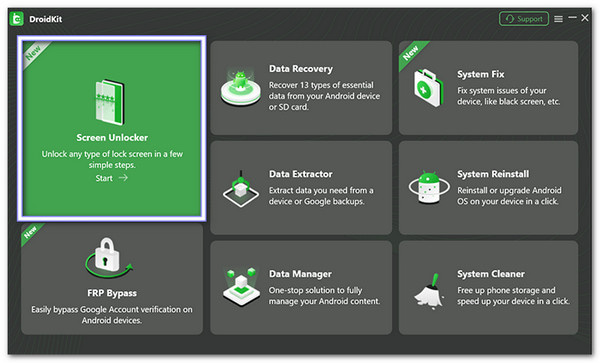
قد تنسى كلمة مرورك، أو قد لا يتعرف هاتفك على بصمة إصبعك أو وجهك. صُمم DroidKit Screen Unlock خصيصًا لمثل هذه اللحظات. يساعدك على فتح هاتفك المحمول أو جهازك اللوحي في دقائق معدودة دون الحاجة إلى كلمة مرور.
إذًا، ما الذي يزيله DroidKit من قفل الشاشة؟ يزيل النمط، رقم التعريف الشخصي، كلمة المرور، بصمة الإصبع، أو حتى التعرف على الوجه. مهما كانت طريقة قفل هاتفك، يُمكن لـ DroidKit Screen Unlock إدارتها.
يدعم التطبيق أيضًا العديد من هواتف وأجهزة أندرويد اللوحية، بما في ذلك أسماء كبيرة مثل سامسونج، وموتورولا، وهواوي، ونوكيا، وإل جي، وجوجل بيكسل. حتى الأجهزة القديمة تدعم التطبيق، فلا داعي للقلق إذا كان هاتفك جديدًا.
الجزء الثاني: هل فتح الشاشة باستخدام DroidKit مجاني؟
يرغب الكثيرون بمعرفة ما إذا كان DroidKit Screen Unlock مجانيًا. الإجابة هي لا. DroidKit Screen Unlock خدمة مدفوعة، وتوفر ثلاث باقات رئيسية.
1. اشتراك لمدة 3 أشهر: إنه يعمل على جهاز واحد وجهاز كمبيوتر واحد، ويكلف $35.99، ويأتي مع ضمان استرداد الأموال لمدة 30 يومًا.
2. اشتراك لمدة عام واحد: إنه يعمل على خمسة أجهزة وجهاز كمبيوتر واحد، ويكلف $39.99، ويأتي مع ضمان استرداد الأموال لمدة 60 يومًا.
3. عملية شراء لمرة واحدة: إنه يعمل على خمسة أجهزة وجهاز كمبيوتر واحد، ويكلف $55.99، وتدفع مرة واحدة وتحصل على الاستخدام مدى الحياة مع التحديثات المجانية.
جميع الباقات تُجدَّد تلقائيًا، ولكن يمكنك الإلغاء في أي وقت. لا تقلق، الدفع آمن، ويمكنك أيضًا طلب خصومات إذا كنت طالبًا أو تحتاج إلى تغطية أجهزة إضافية.
الجزء 3: هل يمكنك فتح قفل الشاشة باستخدام DroidKit دون فقدان البيانات؟
إليك معلومة مهمة: فتح شاشة DroidKit دون فقدان البيانات مستحيل. لا يمكنه فتح هاتفك دون فقدان البيانات. عند إزالة القفل، يُعيد هاتفك إلى إعدادات المصنع، ما يعني محو جميع الملفات والصور والتطبيقات والبيانات الشخصية الأخرى.
السبب بسيط. عملية فتح القفل تمسح بيانات النظام لحذف كلمة المرور القديمة أو طريقة القفل. مع أن هذه العملية تعمل على العديد من أجهزة أندرويد ولا تتطلب روتًا، إلا أن العيب الوحيد هو فقدان بياناتك.
لذا، يُعد DroidKit خيارًا رائعًا إذا كان هدفك الرئيسي هو استعادة بيانات هاتفك. ولكن إذا كنت ترغب في الاحتفاظ بملفاتك، فهذه الأداة ليست الحل الأمثل.
الجزء 4: كيفية تجاوز قفل شاشة Android باستخدام DroidKit
دعونا نركز هنا على كيفية تجاوز قفل شاشة أندرويد باستخدام DroidKit. الميزة الرائعة فيه هي أن البرنامج يرشدك خلال كل خطوة بتعليمات بسيطة، مما يجعله سهلًا حتى لمن لا يملكون مهارات تقنية. لنبدأ عملية فتح قفل الشاشة.
أولاً، نزّل DroidKit وثبّته على جهاز الكمبيوتر. بعد انتهاء التثبيت، افتح البرنامج وانقر على برنامج فك قفل الشاشة من القائمة الرئيسية. تذكّر أن هذه العملية ستؤدي إلى مسح بياناتك، لذا يُفضّل الاحتفاظ بنسخة احتياطية لجهازك الأندرويد قبل المتابعة.
بعد ذلك ، اضغط على بداية على الشاشة، ثم وصّل هاتف أندرويد بالكمبيوتر باستخدام كابل USB. بعد نجاح الاتصال، انقر على الجهاز متصل للمضي قدما.
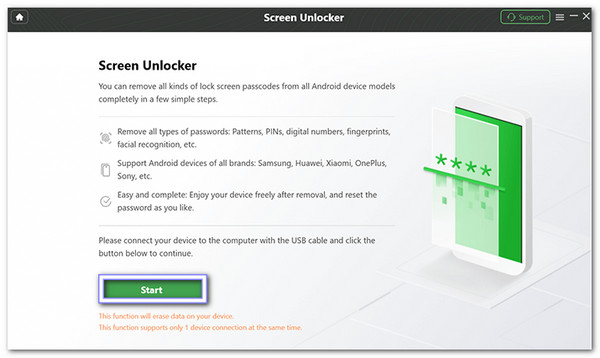
سيقوم DroidKit بعد ذلك بإعداد ملف تهيئة لجهازك. يستغرق هذا الجزء بعض الوقت، لذا يُرجى الانتظار حتى انتهاء عملية الإعداد. عندما يصبح الملف جاهزًا، انقر على إزالة الآن لبدء عملية فتح القفل.
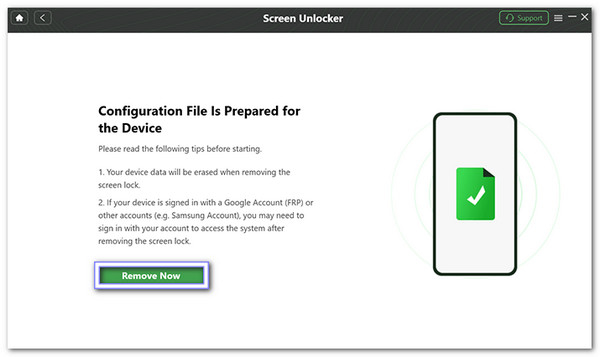
راجع التعليمات التي تظهر على الشاشة لوضع جهاز Android الخاص بك في وضع الاستردادفي هذا الوضع، ستحتاج إلى مسح قسم ذاكرة التخزين المؤقت. هذه الخطوة مهمة لأنها تمسح الملفات المؤقتة وتسمح لـ DroidKit بمواصلة إزالة القفل.
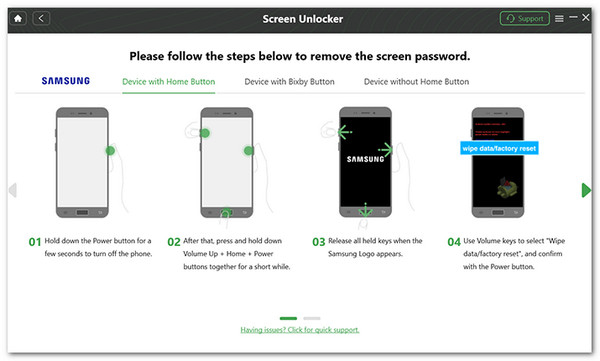
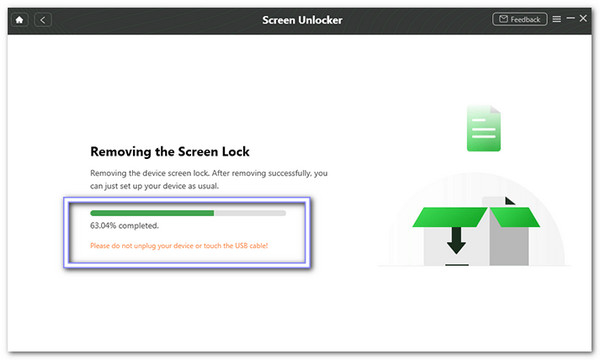
بعد مسح قسم ذاكرة التخزين المؤقت، سيبدأ DroidKit بإزالة قفل الشاشة. قد تستغرق العملية بضع دقائق، لذا تحلَّ بالصبر. بعد الانتهاء، سيُعاد تشغيل هاتفك، وستتمكن من الوصول إليه دون الحاجة إلى إدخال كلمة مرور.
الجزء 5: بدائل DroidKit Screen Lock الأفضل ومقارنة بينها
قد يساعدك تطبيق DroidKit Screen Unlock في فتح هاتفك، ولكنه يأتي مع عيب كبير. ففي كل مرة يُزيل فيها قفل الشاشة، يُمسح جميع البيانات الموجودة على جهازك. هذا يعني اختفاء الصور والفيديوهات والمحادثات والتطبيقات نهائيًا. بالنسبة للعديد من المستخدمين، يبدو هذا بمثابة خسارة أكثر منه حلاً.
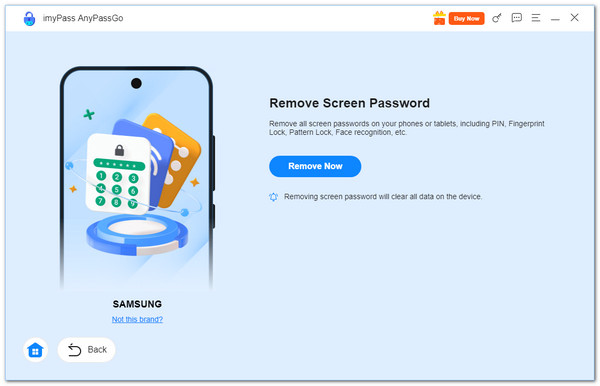
هذا هو السبب اي ام اي باس يُعدّ هذا الخيار الأمثل. فهو يمنحك القدرة على فتح هاتفك دون المخاطرة الكبيرة نفسها. كما يُمكنه إزالة جميع أنواع الأقفال الرقمية تقريبًا، بما في ذلك كلمات مرور الشاشة، ورموز PIN، وFace ID، والأنماط، وحتى أقفال بصمات الأصابع. وهو متوافق مع مجموعة واسعة من ماركات أندرويد، مثل سامسونج، وهواوي، وأوبو، وشاومي، وريلمي، وموتورولا، وون بلس، وفيفو، وسوني، وإنفينيكس، وتكنو، وبوكو، وغيرها الكثير.
ما يزيد من روعة هذا التطبيق هو قدرته على التعامل مع هواتف سامسونج القديمة، مثل جالاكسي نوت 3 وجالاكسي إس 5 وغيرها. على هذه الأجهزة، يُمكن لتطبيق imyPass AnyPassGo فتح قفل الشاشة دون مسح بياناتك. هذا يعني أن ملفاتك وذكرياتك المهمة ستبقى آمنة بينما تستعيد إمكانية الوصول إلى هاتفك.
فيما يلي جدول مقارنة بين DroidKit وAnyPassGo:
| ميزة | درويدكيت | أني باس جو |
| سهولة الاستخدام | إنه يوفر واجهة بسيطة وخطوات واضحة، ولا يحتاج إلى الجذر. | من السهل جدًا استخدامه، ولا يتطلب أي مهارات تقنية. |
| هل يمكنه فتح قفل الشاشة؟ | نعم، فهو يزيل رقم التعريف الشخصي (PIN)، وكلمة المرور، والنمط، وبصمة الإصبع، وFace ID. | نعم، فهو يزيل رقم التعريف الشخصي (PIN)، وكلمة المرور، والنمط، وبصمة الإصبع، وFace ID. |
| دعم الجهاز | يعمل على العديد من الهواتف والأجهزة اللوحية التي تعمل بنظام Android، مثل Samsung وHuawei وMotorola وXiaomi وغيرها. | يعمل على العلامات التجارية التي تعمل بنظام Android مثل Samsung و Huawei و Oppo و Xiaomi و Realme و Motorola و OnePlus و Vivo و Sony و Infinix و Tecno و Poco وغيرها الكثير. |
| ميزات إضافية | ويقوم أيضًا باستعادة البيانات وإصلاح مشكلات النظام وتجاوز FRP واستخراج الملفات وإعادة تثبيت أنظمة التشغيل. | كما أنها يتجاوز قفل Google FRP. |
| التسعير | يبدأ سعر أداة إلغاء قفل الشاشة من $39.99 دولارًا أمريكيًا بمفردها؛ وتبلغ تكلفة مجموعة الأدوات الكاملة (سنة واحدة، خمسة أجهزة) $79.99 دولارًا أمريكيًا. | يبدأ من $24.96 (مخفض من $31.20). |
| سياسة الاسترداد | نعم، ضمان استرداد الأموال (30 يومًا أو 60 يومًا، حسب الخطة). | ضمان استرداد الأموال لمدة 30 يومًا ودعم احترافي. |
استنتاج
لا شك أن أداة فتح الشاشة DroidKit يمكنه التعامل مع أي نوع من الأقفال تقريبًا وسهل الاستخدام. عيبه هو ارتفاع سعره. إذا كنت تبحث عن خيار أكثر تكلفةً مع دعم واسع لفتح قفل جهاز Android الخاص بك، اي ام اي باس هو اختيار جيد.
يمكنه إزالة كلمات المرور، وأرقام التعريف الشخصية، والأنماط، وبصمات الأصابع، وحتى خاصية التعرف على الوجه في دقائق معدودة. وهذا يجعله مفيدًا في حالات عديدة، مثل نسيان كلمة المرور، أو شراء هاتف مستعمل، أو التعامل مع شاشة مكسورة، أو قفل الهاتف بعد محاولات دخول خاطئة متكررة.
جيديون محرر رئيسي في imyPass. خبير في فتح الهواتف وأجهزة الكمبيوتر، وقد كتب دروسًا تعليمية حول كلمات المرور في imyPass لمدة ثلاث سنوات.
الحلول الساخنة
-
فتح الروبوت
-
افتح نظام iOS
-
نصائح حول كلمة المرور
-
نصائح دائرة الرقابة الداخلية

