



 المحلول
 مركز الدعم
 معلومات عنا
 اتصال
اتصالأدخل كلمة المرور لفتح 30/30 محاولة متبقية - حلول سريعة للقيام بها
 جدعون بايرون نشرت في 11 ديسمبر 2025فتح الروبوتقراءة 3 دقائق
أنت تمسك جهازك، وتكتب كلمة المرور الخاصة بك، وفجأة ترى الرسالة أدخل كلمة المرور لفتح 30/30 محاولة متبقيةقد يبدو للوهلة الأولى وكأنه تحذير من فيلم تجسس، ولكنه في الواقع طريقة جهازك لإبلاغك بأن لديك عددًا محدودًا من المحاولات المتبقية قبل قفل حسابك. يحدث هذا عندما يكتشف النظام عدة كلمات مرور خاطئة أو عند تفعيل إجراءات أمان إضافية لحماية بياناتك. في هذه المقالة، سنوضح بدقة ماهية هذا الخطأ وأسبابه وكيفية إصلاحه أو إزالته بأمان.

في هذه المقالة:
الجزء الأول: [ما هو] أدخل كلمة المرور لفتح القفل (30/30 محاولة متبقية)
إدخال كلمة المرور لفتح 30-30 محاولة متبقية هو خيار أمان مُصمم لهذه الأجهزة، مثل هواتف LG، لمنع المتطفلين. يظهر هذا الخيار عندما يستشعر البرنامج إدخال أكثر من كلمة مرور خاطئة، ويسمح للمستخدم بإجراء عدة محاولات لإدخال كلمة المرور الصحيحة.
أيضًا، عند تفعيل ميزة بدء التشغيل الآمن، التي تتطلب من المستخدم إدخال كلمة المرور قبل اكتمال تحميل نظام أندرويد، ستظهر شاشة "أدخل كلمة المرور لفتح القفل - 30/30 محاولة متبقية" في كل مرة يتم فيها تشغيل الجهاز. في هذه الحالة، تشير عبارة "30/30 محاولة متبقية" إلى إجمالي عدد المحاولات المتاحة لفتح وحدة التخزين المشفرة. إذا أدخلت كلمة مرور خاطئة مرة واحدة، سيتغير العدد من 30/30 إلى 29/30، وسيستمر في التناقص مع كل إدخال خاطئ.
كيفية التمييز بين شاشة القفل العادية وشاشة بدء التشغيل الآمنة
| اقفل الشاشة | بدء تشغيل آمن | |
| عندما يظهر | بعد التشغيل أو إعادة التشغيل | عند الاستيقاظ من النوم |
| تخطيط الشاشة | يعرض خلفية الشاشة، والوقت، والإشعارات، والاختصارات. | خلفية سوداء أو داكنة، بدون خلفية، بدون إشعارات |
| محاولات مضادة | 30/30، تتناقص مع كل محاولة خاطئة | عدد المحاولات المتبقية أو تم قفلها مؤقتًا |
| جهاز | هواتف إل جي القديمة (سلسلة G، سلسلة K، إلخ) | معظم أجهزة أندرويد |
ماذا سيحدث إذا تجاوزت الحد؟
عند تجاوز الحد الأقصى، سيتم قفل جهازك، وسيُطلب منك إعادة تعيين كلمة المرور لاستعادة الوصول. قد يظهر هذا التحذير في بعض الطُرز، مثل LG K10، عند تكرار محاولات إدخال كلمة مرور خاطئة، والتي قد تُعزى إلى محاولات الوصول إلى الهاتف من قِبل أشخاص مُخربين أو في حالة وجود مشاكل تقنية وأعطال في البرامج. لهذا السبب، يبحث الكثيرون عن حلول، ولذلك، أعددنا القسم التالي الذي يشرح الحلول المُحتملة عند حدوث هذه المشكلة.
الجزء الثاني. [كيفية الإصلاح] أدخل كلمة المرور لفتح القفل، 30/30 محاولة متبقية
عندما يظهر على جهازك رسالة "أدخل كلمة المرور لفتح 30/30 محاولة متبقية"، فهذا يعني أن نظام الأمان يحدّ من عدد محاولات كلمة المرور للحفاظ على أمان بياناتك. قد يحدث هذا على هواتف LG وأجهزة Android الأخرى بعد عدة محاولات فاشلة، أو حتى بسبب عطل فني. إذا رأيت أيضًا رسالة مثل "أدخل رمز PIN لفتح 30/30 محاولة متبقية"، فإليك بعض الحلول العملية التي يمكنك تجربتها:
حافظ على هدوئك وجرّب كلمة المرور المحتملة
تتيح معظم هواتف أندرويد عدة محاولات قبل حظر حسابك نهائيًا. يمكنك التهدئة والتفكير قليلًا وتجربة كلمات المرور التي تستخدمها عادةً، مثل
- موعد مميز
- كلمات المرور المشابهة التي تستخدمها غالباً
- الأحرف الكبيرة والصغيرة
- …
قم بفتح القفل باستخدام حسابك على جوجل
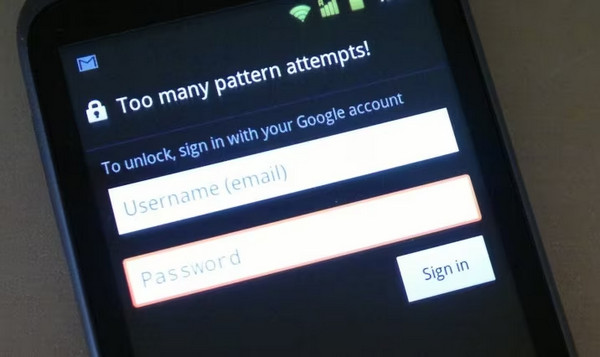
إذا كان جهازك مرتبطًا بحساب جوجل، فيمكنك غالبًا تجاوز المشكلة دون مسح البيانات. على شاشة القفل، ابحث عن نسيت كلمة المرور/النمط/رقم التعريف الشخصي اضغط عليها. سيُطلب منك تسجيل الدخول باستخدام بيانات اعتماد حساب جوجل الخاص بك. بعد التحقق، يمكنك تعيين كلمة مرور جديدة واستعادة الوصول الكامل إلى جهازك. هذه إحدى أسهل الطرق لحل مشكلة "إدخال كلمة المرور لفتح القفل، ٣٠ محاولة متبقية".
جرّب استخدام رمز PIN أو كلمة المرور الاحتياطية
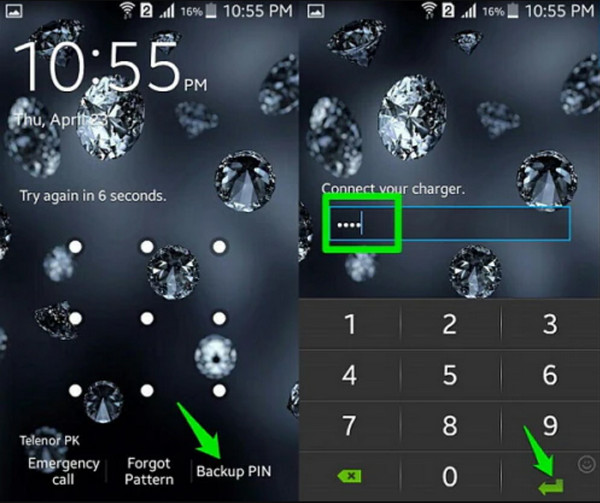
تتيح لك العديد من هواتف LG وAndroid إنشاء رقم تعريف شخصي (PIN) أو كلمة مرور احتياطية عند إعداد شاشة القفل لأول مرة. إذا فعّلت هذه الميزة، سيظهر لك الخيار أدخل رقم التعريف الشخصي (PIN)/كلمة المرور الاحتياطية بعد عدة محاولات فاشلة. انقر عليه، وأدخل رمزك الاحتياطي، وسيتم إلغاء قفل جهازك فورًا دون خطر تجاوز الحد الأقصى للمحاولات. كما ذكرنا سابقًا، يمكنك أيضًا استخدام نفس الطريقة تقريبًا لـ فتح هواتف LG من أن يتم إغلاقه.
قم بإجراء إعادة ضبط المصنع
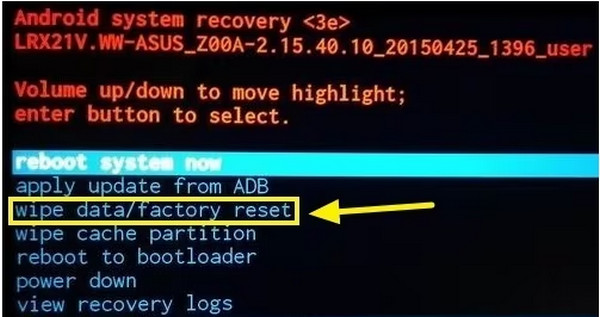
إذا لم تتذكر كلمة مرورك ولم يكن لديك حساب جوجل مرتبط أو رقم تعريف شخصي احتياطي، فقد تكون إعادة ضبط المصنع هي الحل الأخير. أولاً، أوقف تشغيل جهازك. ثم اضغط مع الاستمرار على قوة و اخفض الصوت حتى تدخل وضع الاسترداد. من هناك، استخدم مفاتيح مستوى الصوت لتسليط الضوء مسح البيانات / إعادة إعدادات المصنع وتأكد مع قوة الزر. بعد العملية، حدد اعادة التشغيل لإعادة تشغيل الجهاز. تذكّر أن هذا سيؤدي إلى مسح جميع البيانات، ولكنه سيزيل رمز PIN المطلوب لفتح القفل بعد 30-30 محاولة، مما يسمح لك بإعادة ضبط جهازك.
استخدم مدير أجهزة أندرويد
مدير أجهزة أندرويد، المعروف أيضًا باسم ابحث عن جهازييمكنك استخدام هذه الميزة لتحديد موقع جهازك أو قفله أو مسح بياناته عن بُعد. كما يمكنك الاستفادة منها لإعادة ضبط قفل الشاشة عن بُعد واستعادة الوصول إلى جهازك. ولكن تجدر الإشارة إلى أنه بالنسبة لميزات مثل ميزة بدء التشغيل الآمن من إل جي، لا تُتيح هذه الطريقة عادةً فتح الجهاز، لأن قسم البيانات يبقى مُشفّرًا قبل اكتمال تشغيل الهاتف. لذا، لا يزال عليك إدخال كلمة المرور الصحيحة للوصول إلى النظام.
استخدم قنوات فتح القفل الرسمية
أفضل طريقة هي طلب المساعدة من الدعم الفني الرسمي للشركة المصنعة أو من مركز خدمة معتمد. يُرجى العلم أنه يجب عليك تقديم إثبات الشراء أو معلومات حسابك لفتح جهازك بشكل قانوني وآمن دون التعرض لخطر فقدان البيانات أو تلفها.
في معظم الحالات، ستساعدك إحدى هذه الطرق على استعادة الوصول بسهولة. سواءً استخدمت حساب جوجل الخاص بك، أو رقم تعريف شخصي احتياطي، أو أعدت ضبط المصنع بالكامل، فإن الهدف هو إزالة القفل ومنع ظهور رسالة "أدخل كلمة المرور لفتح القفل 30/30 محاولة متبقية". ما عليك سوى اختيار الطريقة الأنسب لحالتك، وبعد فتح القفل، اضبط كلمة مرور يسهل تذكرها مع الحفاظ على أمان جهازك.
الجزء الثالث: [كيفية الإزالة] أدخل كلمة المرور لفتح القفل، 30/30 محاولة متبقية
إذا لم تُحل الحلول المُضمنة المشكلة واستمر ظهور رسالة "أدخل كلمة المرور لفتح 30/30 محاولة متبقية"، فقد يكون استخدام أداة فتح احترافية الخيار الأسرع والأكثر موثوقية. أحد الخيارات الموثوقة هو اي ام اي باس، وهو برنامج تم إنشاؤه لإزالة أنواع مختلفة من أقفال الشاشة، بما في ذلك كلمات المرور، وأرقام التعريف الشخصية، والأنماط، وحتى الأقفال البيومترية، دون الحاجة إلى بيانات الاعتماد الأصلية.
تعمل هذه الأداة مع مجموعة واسعة من أجهزة أندرويد، بما في ذلك هواتف إل جي الذكية، وهي مفيدة بشكل خاص عند تعذر الوصول إلى حساب جوجل أو رقم التعريف الشخصي الاحتياطي. لا يتطلب منك imyPass AnyPassGo فتح القفل بأي شكل من الأشكال، كما يُغنيك عن إعادة إدخال المبلغ المطلوب، ويتيح لك إنشاء كلمة مرور جديدة فورًا. إنها أداة آمنة وبسيطة تُتيح لك قفل هاتفك نهائيًا.
ابدأ بتثبيت الإصدار المناسب من برنامج AnyPassGo على جهاز الكمبيوتر الخاص بك من الزر أدناه. اتبع التعليمات الظاهرة على الشاشة لتثبيته، ثم شغّل البرنامج.
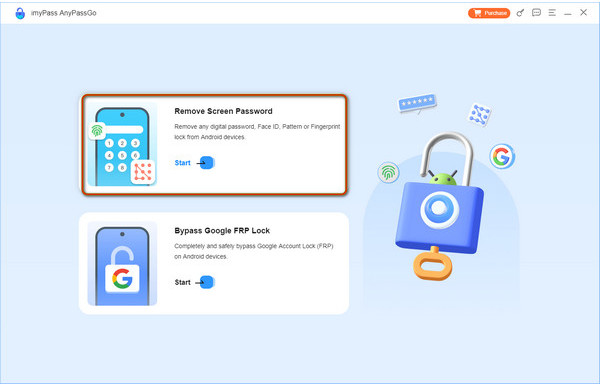
من القائمة الرئيسية، انقر فوق إزالة كلمة مرور الشاشةسيطلب منك البرنامج بعد ذلك اختيار طراز جهازك. هذا يسمح لـ AnyPassGo باستخدام عملية فتح القفل المناسبة لطراز هاتفك، مما يعزز التوافق ومعدلات النجاح.
استخدم كابل الشحن الأصلي لهاتفك أو كابل شحن عالي الجودة لتوصيل الجهاز بالكمبيوتر. سيتعرف البرنامج على هاتفك تلقائيًا. إذا لم يتعرف عليه، فانقر على تم توصيل الجهاز ولكن لا يمكن التعرف عليه؟ لعرض نصائح مفيدة لإصلاح مشكلات الاتصال.
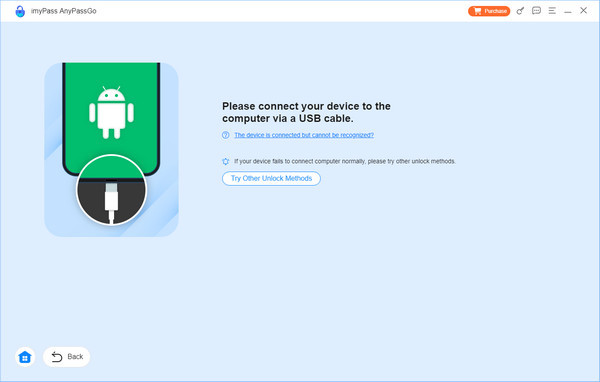
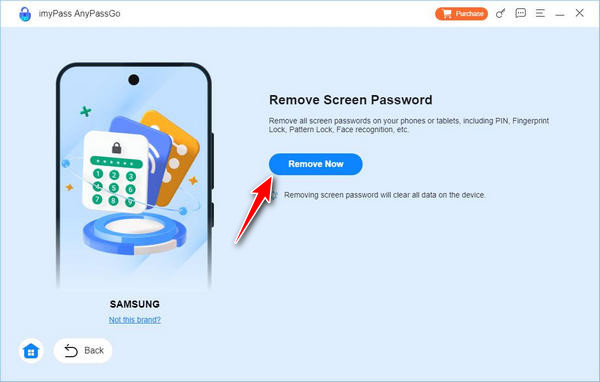
بمجرد اكتشاف جهازك، ضع علامة إزالة الآن لبدء عملية إلغاء القفل. سيبدأ AnyPassGo بمسح شاشة القفل الحالية، بما في ذلك كلمة المرور أو رقم التعريف الشخصي أو النمط. عند اكتمال العملية، سيظهر إشعار على شاشة جهاز الكمبيوتر. انقر نعم لتأكيد وبدء إعداد جهازك باستخدام كلمة مرور جديدة.
ليس فقط يمكن فتح الهاتف دون الحاجة إلى إدخال كلمة المرور. يمكنك أيضًا استخدام هذا لتجاوز قفل جوجل FRP بسهولة، بغض النظر عن نوع جهازك.
استنتاج
هذه الحلول سوف تساعدك على حل المشكلة أدخل رمز PIN لفتح القفل. تبقى 30 محاولة. يمكنك استعادة جهازك دون أي متاعب. سواءً باستخدام حساب جوجل، أو رقم تعريف شخصي احتياطي، أو إعادة ضبط المصنع، فالسر يكمن في القيام بذلك بحذر شديد لتجنب فقدان أي بيانات والوصول إليه في أسرع وقت ممكن. بعد إلغاء قفل هاتفك، فكّر في تغيير إعدادات الأمان وحفظ بيانات اعتمادك في مكان آمن لضمان عدم تعرضك للقفل.
جيديون محرر رئيسي في imyPass. خبير في فتح الهواتف وأجهزة الكمبيوتر، وقد كتب دروسًا تعليمية حول كلمات المرور في imyPass لمدة ثلاث سنوات.
الحلول الساخنة
-
فتح الروبوت
-
افتح نظام iOS
-
نصائح حول كلمة المرور
-
نصائح دائرة الرقابة الداخلية

