



 المحلول
 مركز الدعم
 معلومات عنا
 اتصال
اتصالما هو فتح قفل OEM، وكيفية تفعيله، واستكشاف الأخطاء وإصلاحها ذات الصلة؟
 جدعون بايرون نشرت في 18، 2025فتح الروبوتقراءة 4 دقائق
عندما تريد التغيير إلى برنامج ثابت مخصص للنظام على Android، يرفض هاتفك ذلك. وذلك لأن الشركة المصنّعة للمعدات الأصلية (OEM) في هاتف Android الخاص بك ترفض أي تثبيت مخصص للبرامج الثابتة. لهذا السبب تحتاج فتح OEM عندما تريد بشكل خاص استبدال البرامج الثابتة للنظام. ومع ذلك، ربما ليس لديك أي فكرة عن آلية فتح Android OEM. لا تقلق. تقدم هذه المقالة مقدمة لها، وستتعرف على كيفية إلغاء قفل OEM على هواتف Samsung والعديد من ماركات الهواتف الأخرى.

في هذه المقالة:
- الجزء 1: ما هو فتح OEM؟
- الجزء الثاني: كيفية تفعيل فتح قفل الشركة المصنعة لأجهزة أندرويد
- الجزء 3: كيفية إصلاح إلغاء قفل OEM باللون الرمادي
- الجزء الرابع: كيفية إصلاح مشكلة عدم فتح قفل الشركة المصنعة على أجهزة أندرويد
- المكافأة: فتح الشاشة بسهولة بدون كلمة مرور على نظام Android
- الجزء الخامس: الأسئلة الشائعة حول فتح قفل OEM
الجزء 1: ما هو فتح OEM؟
يعد فتح OEM ميزة في إعدادات على هاتف Android الخاص بك. على سبيل المثال، إذا كنت تريد فتح قفل SM G960U OEM، فيجب عليك الانتقال إلى خيارات للمطور في ال إعدادات على هاتف Samsung الخاص بك، ثم سترى خيار إلغاء قفل OEM.
بعد إلغاء قفل Android OEM، يمكنك تثبيت أي برنامج ثابت آخر للنظام وتشغيل هاتف Android الخاص بك بسهولة. ربما لم تسمع أبدًا عن البرامج الثابتة للنظام أو إلغاء قفل OEM، لكن هواتف Android الجديدة متطورة بما يكفي لتعمل بسلاسة وتحتوي على العديد من الميزات العملية. ومع ذلك، إذا كنت تصر على البرامج الثابتة للنظام المخصصة لوظيفة معينة، فإن إلغاء تأمين Android OEM هو اختيارك.
لماذا نحتاج إلى تفعيل خاصية فتح قفل جهاز أندرويد من قِبل الشركة المصنعة؟
يتمثل الغرض الرئيسي من فتح قفل الشركة المصنعة لنظام Android في منح المستخدمين أو المطورين تحكمًا كاملاً في نظام الجهاز، مما يسمح لهم بتثبيت أنظمة ROM مخصصة، والحصول على صلاحيات الجذر، وإزالة قيود الشركة المصنعة، وإجراء اختبارات أو تعديلات متقدمة.
- تخصيص أنظمة التشغيل ROM – استبدل النظام الأصلي بإصدارات أندرويد مخصصة.
- الحصول على صلاحيات الجذر - قم بإجراء تحكم متقدم في النظام وإزالة التطبيقات المثبتة مسبقًا.
- تجاوز قيود الشركة المصنعة – يفتح الميزات التي تكون محظورة افتراضياً.
- الاختبارات المتقدمة - إجراء اختبارات التطبيقات أو التجارب على مستوى النظام.
تحذيرات هامة بعد تفعيل فتح قفل الشركة المصنعة
يمنحك تفعيل خيار فتح قفل الشركة المصنعة (OEM Unlock) على جهاز أندرويد الخاص بك مزيدًا من التحكم في هاتفك، ولكنه يأتي أيضًا مع مخاطر جسيمة في حالة إساءة الاستخدامإليك ما تحتاج إلى معرفته:
- فقدان البيانات – عادةً ما يؤدي فتح قفل الجهاز من قِبل الشركة المصنعة الأصلية إلى مسح جميع البيانات الموجودة على جهازك.
- الضمان لاغٍ – لن يقدم العديد من المصنّعين خدمات الضمان بعد إلغاء قفل OEM.
- المخاطر الأمنية – يكون الجهاز غير المقفل أكثر عرضة لهجمات البرامج الضارة أو الفيروسات.
- استقرار النظام – قد يؤدي تثبيت أنظمة التشغيل المخصصة أو تعديل ملفات النظام إلى تعطل النظام أو حدوث تلف دائم.
الجزء الثاني: كيفية تفعيل فتح قفل الشركة المصنعة لأجهزة أندرويد
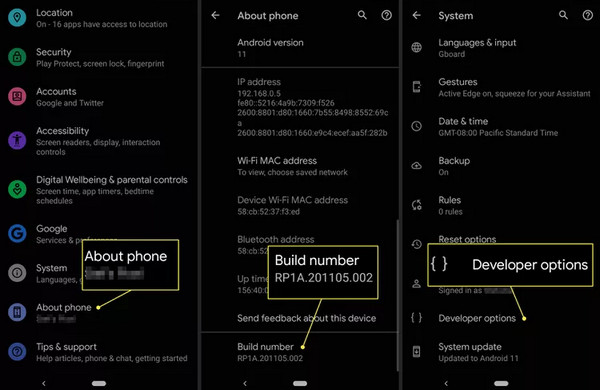
p title=”يُعدّ فتح قفل OEM إحدى خطوات فتح مُحمّل الإقلاع على جهاز Android الخاص بك. على الرغم من صعوبة فتح مُحمّل الإقلاع، إلا أنه يُمكنك تفعيل فتح قفل OEM بسهولة. وللقيام بذلك، يجب إتقان حيلة معينة.” /]افتح ال إعدادات على هاتف Android الخاص بك، ثم قم بالتمرير لأسفل للنقر على عن الهاتف زر. وبعد ذلك، سوف ترى اكمل العدد زر. اضغط عليها سبع مرات للدخول إلى لوحة جديدة لفتحها خيارات للمطور.
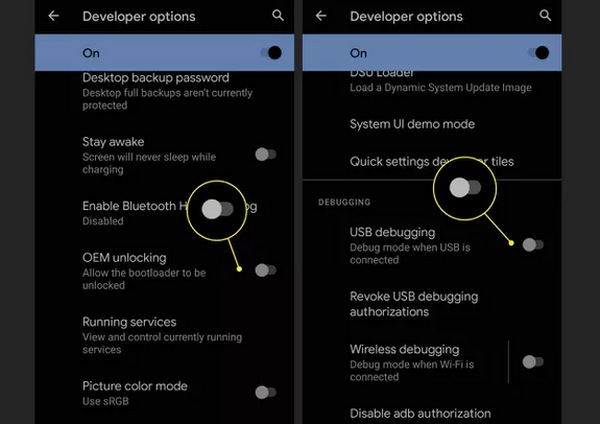
الآن، يمكنك تمكين فتح OEM. إذا قمت بفتح أداة تحميل التشغيل، فلا تنس التمرير لأسفل والنقر فوق تصحيح أخطاء USB. ومع ذلك، فإنه سوف يمسح كل شيء على هاتفك، حتى تتمكن من إعداد ملف مدير كلمات المرور لنظام Android للاحتفاظ بكلمات المرور المهمة.
الجزء 3: كيفية إصلاح إلغاء قفل OEM باللون الرمادي
قد تواجه إلغاء قفل OEM باللون الرمادي بعد فتح خيارات المطور. بدون إلغاء قفل Android OEM، لا يمكنك إزالة أداة تحميل التشغيل لتثبيت البرنامج الثابت للنظام المطلوب. ولكن لا داعي للقلق كثيرًا، حيث يمكنك بسهولة إصلاح إلغاء قفل OEM باللون الرمادي بسهولة.
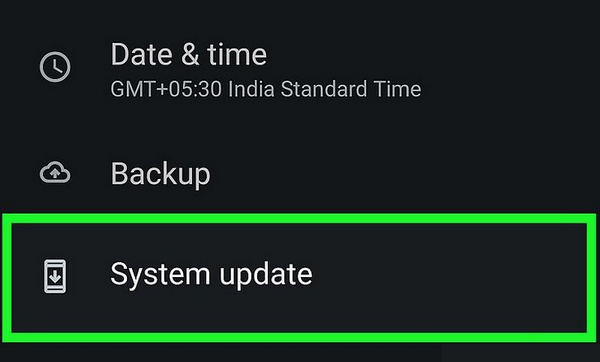
تحديث إصدار النظام
على الرغم من أن إلغاء قفل OEM يتم تغييره إلى برنامج ثابت آخر للنظام، إلا أنه لا يزال يتعين عليك التحديث إلى أحدث إصدار للنظام، أو أن إلغاء قفل OEM باللون الرمادي، ولا يمكنك الاستمرار في إزالة أداة تحميل التشغيل على هاتف Android الخاص بك.
إعادة ضبط المصنع لجهاز الأندرويد الخاص بك
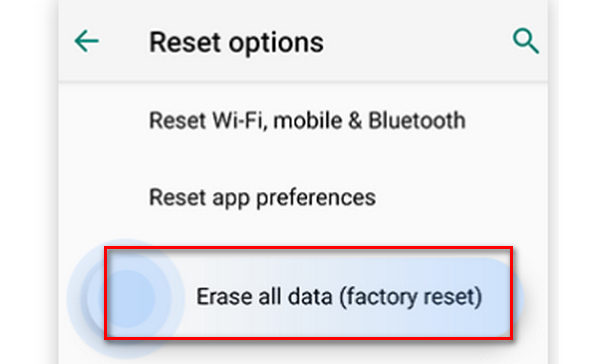
حتى إذا قمت بالتحديث إلى أحدث إصدار من Android، فقد لا تزال تجد ميزة إلغاء قفل OEM باللون الرمادي. في هذه الحالة، سيتعين عليك إعادة ضبط جهاز Android الخاص بك على إعدادات المصنع لتمكين إلغاء قفل OEM. يجب عليك مسح جميع البيانات والإعدادات الموجودة على هاتف Android الخاص بك، تمامًا مثل إعادة ضبط المصنع لينوفو، أو لا يمكنك تشغيل إلغاء قفل OEM عند إعادة تشغيل هاتفك.
الجزء الرابع: كيفية إصلاح مشكلة عدم فتح قفل الشركة المصنعة على أجهزة أندرويد
أفاد بعض المستخدمين أنهم لا يستطيعون أحيانًا العثور على خيار فتح قفل الشركة المصنعة (OEM) ضمن خيارات المطور. قد يعود ذلك إلى قيود النظام أو مشاكل في الإعدادات. يمكنك اتباع الطرق التالية لحل هذه المشكلة:
- تأكد من تفعيل خيار المطور.
- تحقق من إصدارات نظامك. بعض إصدارات أندرويد لا تدعم فتح قفل الشركة المصنعة الأصلية (OEM).
- سجّل الدخول إلى حسابك الرئيسي. تتطلب بعض العلامات التجارية أن يظهر خيار فتح قفل الشركة المصنعة فقط عند تسجيل الدخول إلى الجهاز باستخدام الحساب الرئيسي.
- تحقق مما إذا كان الجهاز مخصصًا من قبل المشغل، مما قد يمنع خيار فتح قفل الشركة المصنعة الأصلية.
- أعد تشغيل جهازك بعد تعديل الإعدادات أو تحديث النظام.
المكافأة: فتح الشاشة بسهولة بدون كلمة مرور على نظام Android
إذا اشتريت هاتف أندرويد مستعملًا، فقد لا تعرف رمز مرور الشاشة، ولن تتمكن من فتح قفل الجهاز الأصلي. لا تقلق، ستوضح لك هذه المقالة كيفية فتح قفل شاشة هاتفك الأندرويد بدون رمز مرور. اي ام اي باس يمكنك بسهولة مسح قفل الشاشة عند عدم معرفة كلمة المرور. بعد ذلك، يمكنك إعادة ضبط هاتفك بسرعة وبدء فتح القفل الأصلي بسهولة.

4،000،000+ التنزيلات
قم بإزالة قفل الشاشة لفتح OEM على Android.
أعد ضبط هاتف Android الخاص بك لمساعدتك في إصلاح إلغاء قفل OEM باللون الرمادي.
قم بتحديث هاتف Android الخاص بك بعد إلغاء قفل الشاشة.
يدعم أيضًا تجاوز Google FRP.
نزّل تطبيق AnyPassGo وشغّله، ثم وصّل جهاز أندرويد الخاص بك بالكمبيوتر. يُفضّل اختيار إزالة قفل الشاشة.

حدد وأكد علامة هاتفك وانقر على بداية الزر لبدء فتح الشاشة.

الآن، كل شيء يجب أن يكون جاهزًا. انقر إزالة الآن وانتظر حتى يتم إلغاء قفل جهازك.

الأسئلة الشائعة.
-
لماذا لا يمكنني رؤية إلغاء قفل OEM على هاتفي الذي يعمل بنظام Android؟
إذا قمت بإعادة ضبط جهاز Android الخاص بك، فسيختفي خيار إلغاء قفل OEM لمدة 7 أيام. وأيضًا، ربما قمت بالفعل بتمكين إلغاء قفل OEM، وسوف تختفي تلقائيًا.
-
ما الفرق بين فتح OEM وفتح أداة تحميل التشغيل؟
يعد إلغاء قفل OEM ميزة تساعدك على إلغاء قفل أداة تحميل التشغيل على هاتفك، لذا يمكنك اعتبار إلغاء قفل Android OEM شرطًا أساسيًا لإلغاء قفل أداة تحميل التشغيل على هاتفك.
-
ما هو رمز فتح OEM؟
إنه رمز مقدم من قبل الشركة المصنعة لهاتفك. باستخدام رمز إلغاء قفل Android OEM، يمكنك بسهولة إزالة أداة تحميل التشغيل وتثبيت أي حزمة برامج ثابتة مخصصة للنظام.
-
هل فتح OEM آمن؟
هذا يعتمد. مع إلغاء قفل OEM، يمكنك تثبيت أي برنامج ثابت مخصص للنظام على هاتفك؛ ما يقرر الأمان هو ما تقوم بتثبيته. ولذلك، فإن فتح OEM ليس خطيرًا.
-
هل فتح OEM هو نفس عملية التجذير؟
لا، ليس كذلك. يمكن أن يساعدك إلغاء تأمين OEM فقط في إزالة أداة تحميل التشغيل والتغيير إلى نظام مخصص آخر بينما يمنحك التجذير وصولاً كاملاً إلى النظام على جهاز Android الخاص بك.
استنتاج
تُقدّم هذه المقالة شرحًا موجزًا لخاصية فتح قفل الشركة المصنّعة (OEM) على نظام أندرويد. كما يمكنك أيضًا تعلّم كيفية إصلاح المشكلة. فتح OEM يظهر خيار إلغاء قفل الجهاز باللون الرمادي، وماذا تفعل عندما يكون هذا الخيار مفقودًا بسهولة؟ من السهل جدًا حدوث ذلك في العديد من ماركات الهواتف.
لكن يجب أن تعلم أيضًا أن فتح قفل الشركة المصنعة (OEM) هو شرط أساسي فقط لفتح قفل مُحمّل الإقلاع (Bootloader). إذا حصلت على هاتف أندرويد مستعمل وتحتاج إلى معرفة رمز مرور الشاشة، فيجب أن تكون على دراية بـ اي ام اي باسوهذا يُمكّنك من إزالة قفل الشاشة بسهولة من أي هاتف يعمل بنظام أندرويد. بعد ذلك، يمكنك فتح قفل الجهاز من قِبل الشركة المصنعة (OEM) وإزالة مُحمّل الإقلاع.
جيديون محرر رئيسي في imyPass. خبير في فتح الهواتف وأجهزة الكمبيوتر، وقد كتب دروسًا تعليمية حول كلمات المرور في imyPass لمدة ثلاث سنوات.
الحلول الساخنة
-
فتح الروبوت
-
افتح نظام iOS
-
نصائح حول كلمة المرور
-
نصائح دائرة الرقابة الداخلية

