



 المحلول
 مركز الدعم
 معلومات عنا
 اتصال
اتصالحذف حساب Google من الهاتف لإزالة الحسابات غير الضرورية
 جدعون بايرون نشرت في 2 أبريل 2026فتح الروبوتقراءة 3 دقائق
تتضمّن هواتف Android العديد من التطبيقات والخدمات والميزات المدمجة التي يمكنك استخدامها. لكن Google تتيح لك استخدام خدمات إضافية إذا سجّلت الدخول إلى حسابك على هاتف Android. يشمل ذلك متجر Google Play وصور Google وتقويم Google وغير ذلك. ومع ذلك، قد يحتاج بعض مستخدمي هواتف Android إلى حذف حساب Google، وقد يكون السبب حسابات غير نشطة أو غير ضرورية وغير ذلك.
كيفية إزالة حساب Google من الهاتف؟ سيساعدك هذا المقال على تنفيذ الإجراء بسلاسة من خلال ثلاث طرق سهلة يقدّمها. يُرجى التمرير إلى الأسفل لمعرفة جميع التفاصيل حول هذا الموضوع الشيق.
في هذه المقالة:

الجزء 1. قبل الإزالة: التحذيرات وقائمة التحقق
قبل إزالة حساب Google من هاتف Android، يُنصح بنسخ بياناتك احتياطيًا. بهذه الطريقة لن تتعرض لأي فقدان للبيانات بعد العملية. تأكَّد أيضًا من معرفتك لكلمة مرور حساب Google، فقد تحتاج إلى تسجيل الدخول إليه مرة أخرى. في ما يلي النتائج المترتبة على حذف حساب Google من الهاتف.
1. فقدان الوصول إلى خدمات Google
تقدّم Google خدمات إضافية لهاتف Android، بما في ذلك Google Drive وصور Google وتقويم Google ومتجر Google Play وغير ذلك. هذه الخدمات المجانية مفيدة للمستخدمين الذين يرغبون في إضافة مزيد من الوظائف إلى هواتفهم. ومع ذلك، سيتم إيقاف هذه الخدمات عندما تحذف حساب Google من الجهاز المذكور.
2. إزالة البيانات المتزامنة
يمكن مزامنة البيانات المخزّنة في حساب Google مع هواتف Android مختلفة، بما في ذلك المستندات والصور ومقاطع الفيديو والملفات الصوتية وغير ذلك. لكن ستُزال هذه البيانات من هاتف Android إذا سجّلت الخروج من حساب Google أو حذفته. لا داعي للقلق، فلن تُحذف البيانات من الحساب نفسه، بل ستُزال فقط من الهاتف. لا يزال بإمكانك الوصول إلى هذه البيانات عند تسجيل الدخول مجددًا إلى حساب Google المرتبط.
3. عدم القدرة على الوصول إلى الاشتراكات والمشتريات
يُستخدم حساب Google لشراء خدمات مختلفة، وخاصة من متجر Google Play. ستصبح الخدمات أو الاشتراكات التي تم شراؤها غير متاحة عند حذف حساب Google. لذلك عليك أخذها في الاعتبار حتى لا تُهدر.
4. إيقاف عمليات النسخ الاحتياطي والمزامنة
يُعد نسخ بياناتك احتياطيًا ومزامنتها من أكثر الإجراءات شيوعًا التي يمكن أن يؤديها حساب Google. لكن هذه العمليات ستتوقّف تلقائيًا عند حذف حساب Google من هاتف Android. من الأفضل الانتظار حتى تنتهي هذه العمليات قبل إزالة الحساب، حتى لا يحدث فقدان للبيانات بعد حذف حساب Google.
5. إزالة حماية إعادة ضبط المصنع من Google (FRP)
تُستخدم حماية إعادة ضبط المصنع من Google أو قفل FRP لمنع الوصول غير المصرَّح به بعد إعادة ضبط هاتف Android على إعدادات المصنع. ترك الهاتف بدون أي حساب Google يعرّضه لخطر الوصول غير المصرَّح به.
الجزء 2. كيفية إزالة حساب Google (بالطريقة العادية)
غالبًا ما يُحذف حساب Google لتجنّب مواجهة قفل FRP من Google، والذي يظهر بعد إعادة ضبط الجهاز على إعدادات المصنع. إذا كانت معلومات حساب Google غير معروفة، فستحتاج إلى تجاوز قفل جوجل لاستعادة الوصول.
في هذا القسم سيتم عرض الطريقة العادية لإزالة حساب Google. تطبيق الإعدادات هو المتطلّب الأساسي للعملية. تأكّد من معرفة كلمة مرور حساب Google لتجاوز عملية التحقق. تعلّم كيفية فصل حساب Google عن الهاتف عبر الخطوات أدناه.
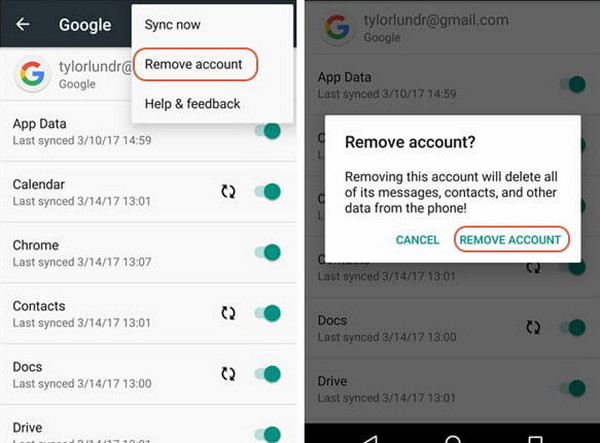
أمسك بهاتف Android ثم اختر قسم إعدادات التطبيق من الشاشة الرئيسية لفتحه. بعد ذلك مرّر لأسفل على الشاشة واختر زر حسابات اضغط على الزر المذكور مرة أخرى ثم اختر حساب Google الذي تحتاج إلى إزالته.
ستتم مطالبتك بالتأكيد. يُرجى إدخال كلمة مرور حساب Google. ستظهر نافذة صغيرة، يُرجى اختيار زر إزالة الحساب في أسفل اليمين للتأكيد وبدء إزالة حساب Google من حسابك.
الجزء 3. كيفية إزالة حساب Google من خلال إعادة الضبط
إضافةً إلى إزالة حساب Google يدويًا على Samsung, وOppo وVivo وغيرها من ماركات هواتف Android، يمكن لحذف بيانات المصنع (إعادة الضبط) أن يزيله أيضًا. لكن سيتم تفعيل قفل FRP من Google قبل إعداد هاتف Android مرة أخرى، وستحتاج إلى بيانات اعتماد حساب Google الرئيسي الذي استُخدم قبل إعادة الضبط.
هل لديك بيانات اعتماد الحساب؟ إذا كانت الإجابة نعم، فلن يكون هناك ما يدعو للقلق بعد حذف حساب Google من هاتف Android. يُرجى اتباع التعليمات أدناه لمعرفة الإجراء الصحيح.
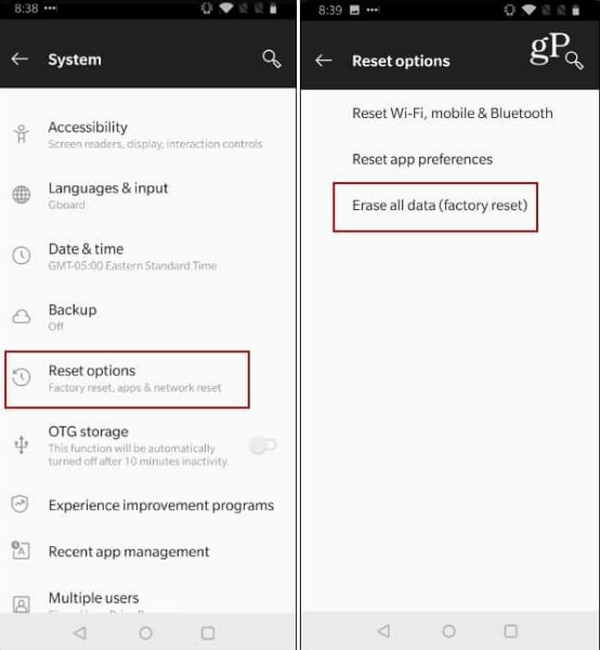
توجه إلى إعدادات تطبيق نظام على هاتف Android. بعد ذلك يُرجى اختيار زر من قائمة الخيارات التي ستظهر على الشاشة. ثم اضغط على الزر الموجود في الشاشة التالية.
الرجاء النقر على إعادة تعيين الخيارات محو كل البيانات (إعادة ضبط المصنع) إعادة تعيين الهاتف على الشاشة التالية. ستُسأل عن البيانات التي يمكنك حذفها. يُرجى الضغط على زر امسح كل شيء زر.
الجزء 4. كيفية إزالة حساب Google بدون كلمة مرور
في الأسفل. أخيرًا أكّد وابدأ عملية إعادة ضبط المصنع على هاتف Android بالضغط على اي ام اي باس لكن ماذا لو كانت كلمة مرور حساب Google غير معروفة ولا يمكنك متابعة إزالة الحساب؟.
يمكن أن تساعدك! سيقوم هذا الأداة بإزالة حساب Google من هاتف Android الذي يسبب قفل FRP من Google. ستؤدي العملية إلى حذف جميع البيانات والإعدادات الموجودة على هاتف Android. من الأفضل نسخ بيانات هاتفك احتياطيًا قبل استخدام الأداة، حتى تتمكن من حفظ بياناتك وإعداداتك بأمان من الجهاز المذكور.
الرجاء التحميل imyPass iPassGo تُعد Oppo وVivo وXiaomi وSamsung وAlcatel من بعض الماركات الشهيرة التي تدعمها هذه الأداة. كما تدعم إصدارات نظام Android السابقة والحديثة.
انقر على بداية زر تحت تجاوز قفل Google FRP من موقعها الرسمي لتنزيله بشكل آمن. حدِّد ملف التثبيت ثم قم بإعداده بعد ذلك. ثبّت الملف من النافذة الصغيرة، ثم سيتم فتح الأداة تلقائيًا.
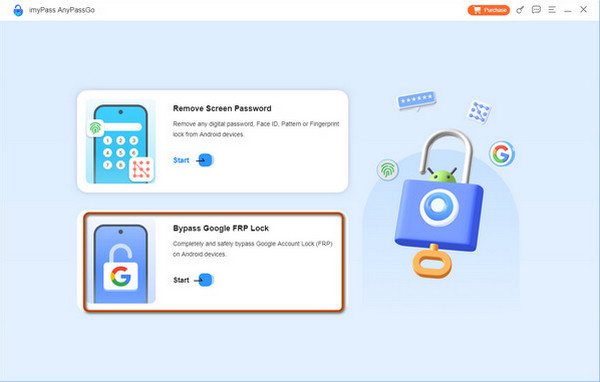
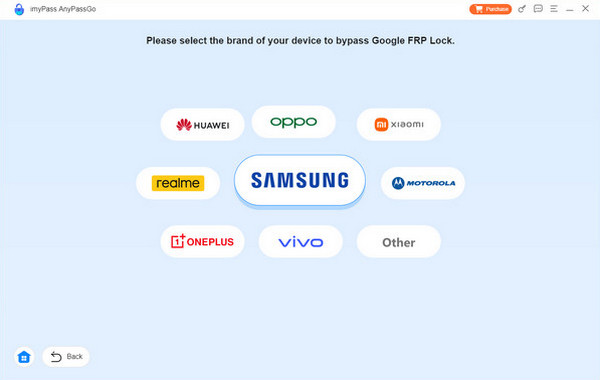
الزر. وسترى أيضًا وصف الميزة. تصحيح أخطاء USB يُرجى تحديد ماركة هاتف Android الذي تملكه. بعد ذلك، صِل هاتف Android بالكمبيوتر باستخدام كابل USB متوافق. اتبع الإرشادات التي تظهر على الشاشة لإدخال هاتفك في وضع نعم الخاصة به. أخيرًا انقر على خيار.
استنتاج
وختاماً، يمكنك لإنهاء العملية. حذف حساب Google على الهاتف. اي ام اي باس باستخدام الطرق الرسمية من Apple وطرق من جهات خارجية. كما تم تضمين قائمة التحقق وتحذيرات إزالة الحساب.
يكتب جدعون عن كيفية فتح قفل أجهزة iOS وأندرويد وويندوز. وقد عمل سابقًا كمتخصص في أجهزة الهاتف المحمول في مركز صيانة، حيث كان يساعد العملاء الذين يواجهون مشكلة في الأجهزة المقفلة واستعادة كلمات المرور. في أوقات فراغه يختبر أدوات فتح القفل الجديدة، ويخصص الأجهزة الذكية، ويجعل عمليات فتح القفل المعقدة بسيطة وآمنة.
الحلول الساخنة
-
فتح الروبوت
- مراجعة أداة AddROM لتجاوز قفل FRP
- كيفية تجاوز قفل FRP باستخدام vnROM
- كيفية تجاوز قفل FRP على أجهزة ZTE بسهولة
- مراجعة تفصيلية لأداة FRP Hijacker
- كيفية تجاوز قفل FRP على Revvl 5G
- كيفية تجاوز قفل FRP على هواتف سامسونج بدون كمبيوتر
- كيفية تجاوز قفل FRP على Galaxy A7 Lite بدون كمبيوتر
- مراجعة تطبيق Easy Flashing FRP Bypass 8.0 APK
-
افتح نظام iOS
-
نصائح حول كلمة المرور
-
نصائح دائرة الرقابة الداخلية

