



 المحلول
 مركز الدعم
 معلومات عنا
 اتصال
اتصالكيفية إلغاء قفل الجهاز اللوحي عند نسيان كلمة المرور
 بيني وارين نشرت في 01 يونيو 2026فتح الروبوتقراءة 3 دقائق
تُعَدّ أجهزة لوحية أندرويد من الأجهزة الذكية الشائعة بفضل شاشاتها الكبيرة. ومثل هواتف أندرويد، فهي تستخدم قفل الشاشة لحماية بيانات المستخدم ومنع الوصول غير المصرح به. لكن نسيان كلمة المرور قد يمنعك من الدخول إلى جهازك. في هذا الدليل، سنستعرض خمس طرق سهلة لِـ فتح قفل الجهاز اللوحي في مواقف مختلفة حتى تتمكّن من استعادة الوصول حتى لو نسيت رقم التعريف الشخصي (PIN) أو النمط أو كلمة المرور.

في هذه المقالة:
الجزء 1: كيفية فتح قفل الجهاز اللوحي بدون إعادة ضبط
الطريقة 1: فتح قفل جهازك اللوحي باستخدام حساب Google
متطلبات: أندرويد 4.4 أو أقدم؛ حساب Google مرتبط بالجهاز.
الأفضل لـ: المستخدمون الذين يملكون أجهزة لوحية قديمة وما زالوا يتذكرون بيانات تسجيل الدخول إلى حساب Google.
في نظام التشغيل Android 4.4 والإصدارات الأقدم، يمكنك إلغاء قفل جهاز لوحي يعمل بنظام Android إذا نسيت قفل رقم التعريف الشخصي. لا تتطلب هذه الطريقة أي شيء سوى حساب Google المرتبط. فيما يلي الخطوات اللازمة لإنجاز المهمة.
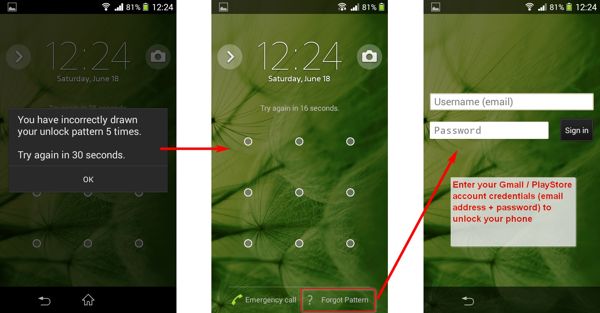
أدخل رقم التعريف الشخصي (PIN) أو النمط الخاطئ بشكل متكرر حتى يتم تعطيل جهازك اللوحي.
اضغط على نسيت النمط أو نسيت الرقم السري في الأسفل.
ثم اكتب حساب Google المرتبط وكلمة المرور لفتح قفل جهازك اللوحي على الفور.
الطريقة 2: فتح قفل جهازك اللوحي عبر ADB
متطلبات: تفعيل تصحيح أخطاء USB؛ جهاز كمبيوتر مثبت عليه ADB.
الأفضل لـ: المستخدمون المتقدمون الذين لديهم خبرة في أوامر سطر الأوامر.
كأداة لسطر الأوامر، يتيح لك ADB الوصول إلى ميزات النظام على الأجهزة اللوحية التي تعمل بنظام Android باستخدام جهاز كمبيوتر. تتطلب هذه الطريقة جهاز كمبيوتر مثبت عليه ADB وكابل USB. بالإضافة إلى ذلك، هذه الطريقة غير مناسبة للمبتدئين.
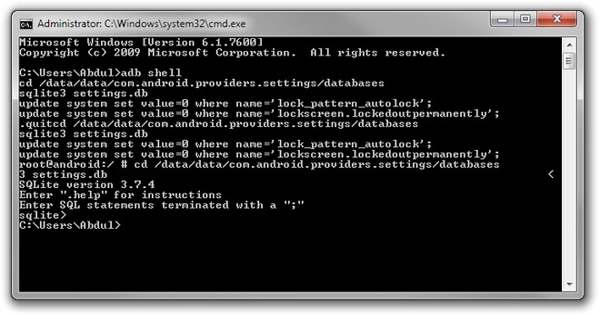
قم بتنزيل ADB على جهاز الكمبيوتر الخاص بك، وفك ضغط الأرشيف، ثم افتح نافذة موجه الأوامر في المجلد.
قم بتوصيل جهازك اللوحي بالكمبيوتر الشخصي باستخدام كابل USB.
ثم قم بتنفيذ الأوامر التالية:
أجهزة adb
قذيفة بنك التنمية الاسيوى
قرص مضغوط / بيانات / نظام
سو
rm *.key
إعادة تشغيل adb
الجزء 2: كيفية فتح قفل الجهاز اللوحي عن طريق إعادة الضبط
معظم طرق الفتح المعتمدة على إعادة الضبط ستؤدي إلى مسح جميع البيانات الموجودة على جهازك اللوحي. تأكّد من عمل نسخة احتياطية للملفات المهمة قبل المتابعة.
الطريقة 1: مسح جهازك اللوحي باستخدام «العثور على جهازي»
متطلبات: أن يكون الجهاز اللوحي متصلاً بالإنترنت مع تفعيل ميزة «العثور على جهازي».
الأفضل لـ: الفتح عن بُعد عندما لا يمكنك الوصول فعليًا إلى الجهاز اللوحي.
«العثور على جهازي» هي خدمة لتتبع أجهزة أندرويد مقدَّمة من Google. تتيح لك مسح جهازك اللوحي عن بُعد مجانًا. الشرط المسبق هو أن تكون ميزة «العثور على جهازي» مفعَّلة على جهازك.
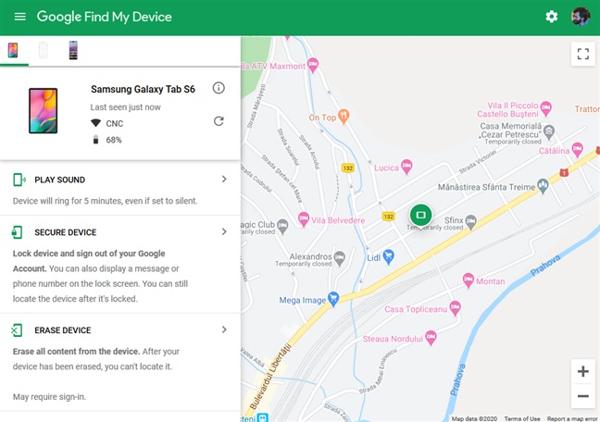
قم بزيارة موقع الويب الخاص بـ "العثور على جهازي" في متصفح، وقم بتسجيل الدخول إلى حسابك في Google. أو افتح تطبيق "العثور على جهازي" على جهاز Android آخر.
اختر جهازك اللوحي من قائمة الأجهزة.
انقر محو الجهاز أو اضغط على مسح الزر. عند مطالبتك بذلك، قم بتأكيد الإجراء.
الطريقة 2: إعادة ضبط جهازك اللوحي من وضع الاسترداد (Recovery Mode)
متطلبات: إمكانية إدخال الجهاز اللوحي في وضع الاسترداد.
الأفضل لـ: عندما تفشل كل الطرق الأخرى ويكون الجهاز اللوحي مقفلاً تمامًا.
إذا لم يكن لديك جهاز كمبيوتر، فيمكنك إلغاء قفل جهازك اللوحي الذي يعمل بنظام Android من خلال إجراء إعادة ضبط المصنع في وضع الاسترداد. لا تتطلب هذه الطريقة برامج أو أجهزة إضافية. تأكد من عمل نسخة احتياطية لجهازك اللوحي قبل العملية.
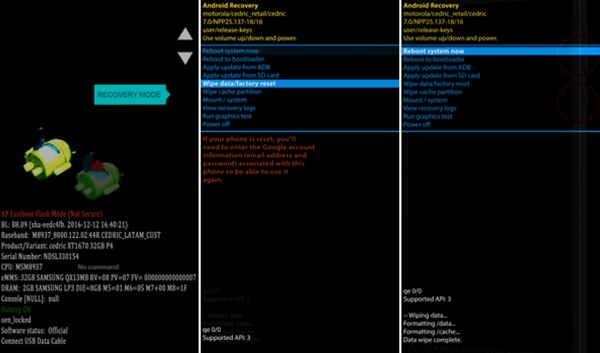
ضع جهازك اللوحي في وضع الاسترداد عن طريق الضغط على اخفض الصوت + قوة الأزرار. قد تختلف مجموعة الأزرار من جهاز إلى آخر.
استخدم ال مقدار أزرار لتسليط الضوء على المسح إعادة ضبط البيانات/المصنع، واضغط على قوة الزر لتحديده. عند المطالبة بذلك، قم بتمييزه وتحديده نعم.
عند الانتهاء، قم بتمييزه وتحديده اعاده تشغيل النظام الان.
الطريقة 3: فتح قفل الجهاز اللوحي باستخدام برنامج تابع لجهة خارجية
متطلبات: كمبيوتر وكابل USB.
الأفضل لـ: المستخدمون غير التقنيين الذين يريدون حلاً سريعًا وبسيطًا لفتح القفل.
هناك طريقة أخرى لفتح قفل جهاز لوحي يعمل بنظام Android وهي استخدام برنامج فتح من جهة خارجية، مثل اي ام اي باسيتيح لك إزالة مجموعة متنوعة من أقفال الشاشة دون الحاجة إلى كلمة مرور. علاوة على ذلك، يتميز البرنامج بسهولة استخدامه.

4،000،000+ التنزيلات
قم بإزالة أقفال الشاشة على الأجهزة اللوحية التي تعمل بنظام Android بسهولة.
متاح لجميع أقفال الشاشة تقريبًا.
لا تتطلب مهارات تقنية.
يدعم مجموعة واسعة من نماذج الأجهزة اللوحية.
إليك الإجراء الخاص بإلغاء قفل جهازك اللوحي الذي يعمل بنظام Android دون كلمة المرور:
قم بتثبيت برنامج إلغاء قفل الجهاز اللوحي على جهاز الكمبيوتر الخاص بك وقم بتشغيله. اختر إزالة كلمة مرور الشاشة.

اختر ماركة جهازك، ثم قم بتوصيل جهازك اللوحي بالكمبيوتر الشخصي باستخدام كابل USB.

وأخيرا، انقر فوق إزالة الآن، واتبع الإرشادات التي تظهر على الشاشة لفتح قفل جهازك اللوحي 5G.

الأسئلة الشائعة.
-
هل من الممكن فتح قفل الهاتف الخلوي لجهاز سامسونج اللوحي؟
نعم. يمكنك إلغاء قفل جهازك اللوحي الخلوي عن طريق تقديم طلب إذا كنت تستوفي سياسة إلغاء قفل الجهاز. إذا لم يكن الأمر كذلك، فيجب عليك استخدام خدمة إلغاء قفل تابعة لجهة خارجية.
-
ماذا يحدث إذا نسيت نمط القفل على جهازي اللوحي؟
طالما نسيتَ قفل النمط على جهازك اللوحي، فلن تتمكن من الوصول إليه. لن تتمكن من الوصول إلى جميع البيانات والملفات إلا إذا قمتَ بإلغاء قفل النمط.
-
هل يؤدي إلغاء قفل الجهاز اللوحي إلى إزالة البيانات الموجودة على الجهاز؟
يتم تحديد الإجابة من خلال طريقة إلغاء القفل. إذا قمت بإلغاء قفل جهازك اللوحي دون إعادة ضبط المصنع، فلن يتم مسح بياناتك.
استنتاج
قدّم هذا الدليل خمس طرق فعّالة لِـ إلغاء قفل جهاز لوحي يعمل بنظام Android في حالات مختلفة. إذا كنت تريد وصولاً عن بُعد، يمكنك استخدام حساب Google أو «العثور على جهازي». إذا أردت إعادة ضبط للنظام، فـ«وضع الاسترداد» متاح دون الحاجة لتثبيت برامج إضافية. ADB هو الأفضل للمستخدمين المتقدمين، بينما يُعَدّ برنامج فتح القفل من جهات خارجية الخيار الأسهل لمعظم المستخدمين.
تركّز بيني على استكشاف أخطاء أنظمة الـ GPS وإصلاحها، إضافةً إلى تحسين أداء نظام ويندوز. عملت سابقًا كمهندسة دعم فني، حيث ساعدت العملاء على حل مشكلات المواقع الجغرافية ومشكلات النظام بكفاءة. وبفضل خبرتها في دعم تكنولوجيا المعلومات، تقدّم حلولًا عملية فعّالة وقابلة للتطبيق. في وقت فراغها، تستمتع برياضة المشي لمسافات طويلة والبحث عن الكنوز الجغرافية (Geocaching)، لتجربة تقنيات GPS في العالم الواقعي.
الحلول الساخنة
-
فتح الروبوت
- مراجعة أداة AddROM لتجاوز قفل FRP
- كيفية تجاوز قفل FRP باستخدام vnROM
- كيفية تجاوز قفل FRP على أجهزة ZTE بسهولة
- مراجعة تفصيلية لأداة FRP Hijacker
- كيفية تجاوز قفل FRP على Revvl 5G
- كيفية تجاوز قفل FRP على هواتف سامسونج بدون كمبيوتر
- كيفية تجاوز قفل FRP على Galaxy A7 Lite بدون كمبيوتر
- مراجعة تطبيق Easy Flashing FRP Bypass 8.0 APK
-
افتح نظام iOS
-
نصائح حول كلمة المرور
-
نصائح دائرة الرقابة الداخلية

