



 المحلول
 مركز الدعم
 معلومات عنا
 اتصال
اتصالما功能 نمط الفقدان (Lost Mode) في iPhone وكيفية إلغاء قفله
 صموئيل سبنسر نشرت في 22 أكتوبر 2026افتح نظام iOSقراءة 3 دقائق
تضيف Apple عدة تدابير أمان إلى أجهزة iPhone لحماية الخصوصية والبيانات. إذا تمت سرقة iPhone أو فُقد، يمكن للمالك تشغيل نمط الفقدان عن بُعد. ومع ذلك، يتساءل بعض المستخدمين هل يمكن لشخص ما إلغاء قفل iPhone في نمط الفقدان (Lost Mode). لقد بحثنا عن هذه المشكلة عبر الإنترنت ووجدنا الكثير من المعلومات المضللة حول مدى أمان نمط الفقدان فعليًا. هذه المقالة ستجيب عن هذا السؤال بالتفصيل.

في هذه المقالة:
الجزء 1: هل يمكن لشخص ما إلغاء قفل الـ iPhone الخاص بي في نمط الفقدان؟
هل يمكن لشخص ما إلغاء قفل iPhone في نمط الفقدان بدون رمز المرور؟ الإجابة المختصرة هي لا. تم تصميم نمط الفقدان خصيصًا لمنع الوصول غير المصرح به إلى أجهزة iOS. بدون رمز مرور الجهاز أو كلمة مرور حساب Apple المرتبط، لا يمكن لأحد إلغاء قفله.
الجزء 2: ما الذي يفعله نمط الفقدان على iPhone
ما الذي يفعله نمط الفقدان على iPhone؟ نمط الفقدان هو جزء من ميزة Find My من Apple. إذا تمت سرقة iPhone أو فُقد، يمكن للمستخدم تفعيله عن بُعد عبر iCloud.com أو في تطبيق Find My. عندها يتم تأمين الجهاز فورًا وتقييد الوصول إليه. بمجرد تشغيل نمط الفقدان:
- 1.سيتم قفل iPhone برمز المرور الحالي.
- 2.سيتم تعليق بطاقات Apple Pay والبطاقات المخزنة في Wallet.
- 3.سيتم كتم الإشعارات والتنبيهات، لكن المكالمات الهاتفية ومكالمات FaceTime يمكن أن تمر.
- 4.يمكنك إرسال رسالة ورقم اتصال ليظهرا على شاشة القفل.
- 5.يمكن تتبع موقع الـ iPhone عندما يكون متصلًا بالإنترنت.
- 6.ستتلقى رسالة تأكيد عبر البريد الإلكتروني من Apple.
تذكّر أن جميع بياناتك وحسابك لن تُحذف من جهاز iPhone المفقود.
الجزء 3: كيفية إلغاء قفل iPhone في نمط الفقدان
يمكنك إلغاء قفل iPhone في نمط الفقدان باستخدام بيانات اعتماد حساب Apple المرتبط أو رمز المرور الحالي. بعبارة أخرى، يمكنك إيقاف نمط الفقدان على iPhone مباشرة من الجهاز أو عن بُعد بعد العثور على جهازك.
الطريقة 1: كيفية إيقاف نمط الفقدان من خلال iCloud
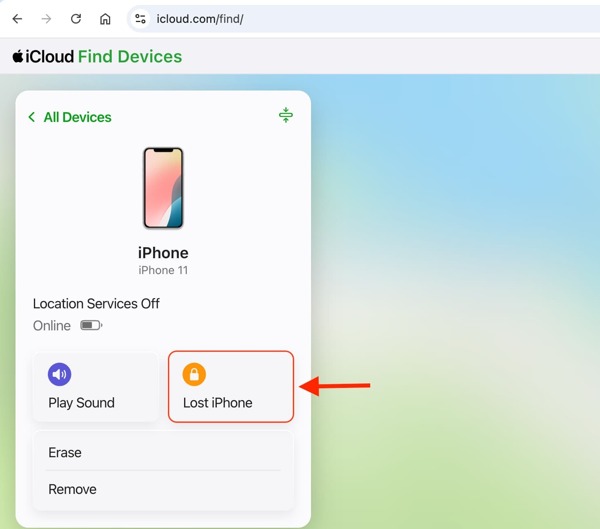
انتقل إلى موقع www.icloud.com/find باستخدام متصفح ويب.
سجّل الدخول باستخدام حساب Apple المرتبط وكلمة مروره.
انقر جميع الاجهزة ثم اختر جهاز iPhone المسروق أو المفقود.
انقر على iPhone مفقود أو الوضع المفقود زر.
يضرب إيقاف الوضع المفقود لإيقاف نمط الفقدان على iPhone.
الطريقة 2: كيفية إلغاء قفل iPhone في نمط الفقدان باستخدام رمز المرور
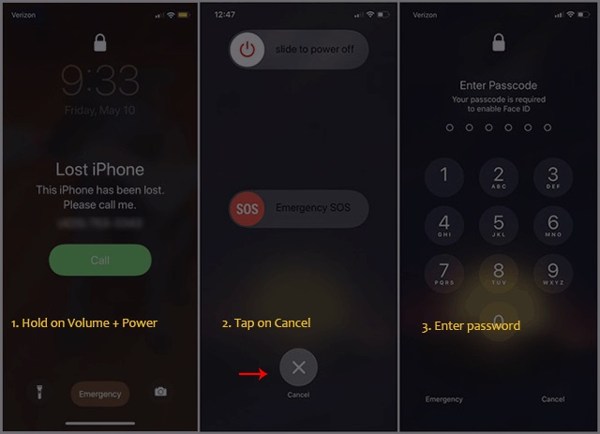
اضغط مع الاستمرار على أحد مقدار الأزرار و جانب الأزرار على شاشة الـ iPhone الموجود في نمط الفقدان لبعض الوقت لعرض شاشة إيقاف التشغيل.
اضغط على يلغي الزر في الأسفل.
أدخل رمز المرور الحالي لإلغاء قفل iPhone في نمط الفقدان.
الطريقة 3: كيفية إيقاف نمط الفقدان من تطبيق Find My
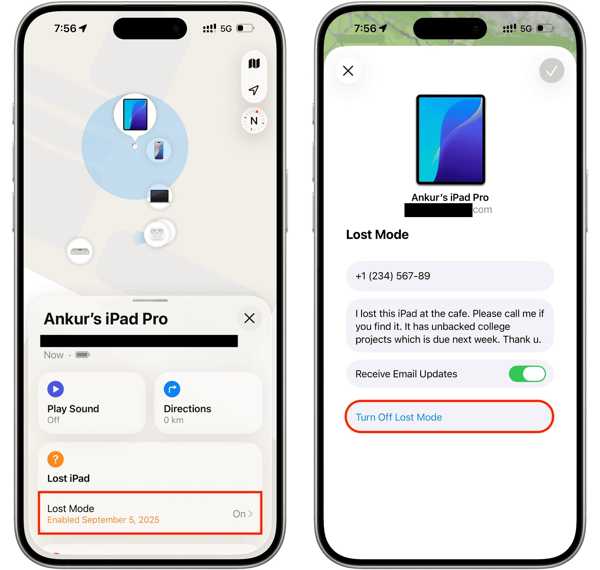
قم بتشغيل اوجد التطبيق على جهاز Apple آخر.
سجّل الدخول باستخدام حساب Apple المرتبط وكلمة مروره.
اذهب إلى الأجهزة افتح تبويب الأجهزة واختر الـ iPhone المفقود.
ضرب الوضع المفقود ثم اختر خيار إيقاف نمط الفقدان من شريط الأدوات.
اضغط على قم بإيقاف تشغيل الوضع المفقود زر.
الجزء 4: نصيحة إضافية: كيفية إلغاء قفل iPhone بدون رمز مرور
إذا نسيت رمز مرور iPhone الخاص بك، فإن, imyPass iPassGo يتيح لك تخطي شاشة القفل وإلغاء قفل iPhone مباشرة. إنه يعمل مع جميع أنواع أقفال الشاشة على أجهزة iOS. علاوة على ذلك، تُبسّط الواجهة الواضحة سير العمل.

4،000،000+ التنزيلات
إلغاء قفل iPhone مباشرة بدون كلمة مرور.
سهل الاستخدام ويمكن إكمال العملية في ثلاث خطوات.
إزالة رموز المرور الرقمية،, Face ID, و Touch ID.
تقديم مزايا إضافية، مثل تجاوز قيود Screen Time.
يدعم أحدث إصدارات iOS و iPadOS.
كيفية إلغاء قفل iPhone بدون كلمة مرور
قم بتوصيل iPhone بالكمبيوتر
قم بتنزيل وتثبيت برنامج فتح قفل iPhone على جهاز الكمبيوتر الخاص بك. توجد نسخة أخرى لأجهزة Mac. عندما تحتاج إلى إلغاء قفل iPhone، قم بتشغيل البرنامج واختر وضع فتح شاشة iOS . ثم صِل iPhone بالكمبيوتر باستخدام كابل Lightning.

قم بتنزيل البرنامج الثابت
بمجرد أن يكتشف البرنامج الـ iPhone، تحقق من معلومات الجهاز. ثم انقر فوق زر ابدأ الآن لبدء تنزيل حزمة البرامج الثابتة (firmware). قد يستغرق ذلك بعض الوقت حسب سرعة اتصال الإنترنت.

إلغاء قفل رمز مرور iPhone
بعد التحميل اضغط على ابدأ الإزالة للمتابعة، انقر زر تأكيد مرة أخرى . اقرأ التحذير وأكد عملية الفتح. بعد ذلك، انقر زر لبدء.

ملحوظة:
إلغاء قفل iPhone بدون رمز مرور.
استنتاج
شرحت هذه المقالة الوضع المفقود للآيفون. ستؤدي هذه العملية إلى حذف جميع بياناتك. من الأفضل أن تقوم بنسخ احتياطي لـ iPhone قبل تنفيذ العملية.
يتخصص صمويل في أمان كلمات المرور والخصوصية الرقمية. كان يعمل سابقًا مستشارًا في الأمن السيبراني للشركات الصغيرة لحماية أصولها الرقمية. وبفضل شهاداته في الأمن السيبراني والاختراق الأخلاقي، يحوّل الموضوعات الأمنية المعقدة إلى نصائح سهلة الفهم والتطبيق. كما يستمتع بمشاركة نصائح حول كلمات المرور لمساعدة المستخدمين على حماية حساباتهم بثقة أكبر.
الحلول الساخنة
-
افتح نظام iOS
-
نصائح دائرة الرقابة الداخلية
-
فتح الروبوت
-
نصائح حول كلمة المرور


