



 المحلول
 مركز الدعم
 معلومات عنا
 اتصال
اتصالدليل كامل لاستعادة الوصول إلى هاتف iPhone/iPad/iPod المعطَّل
 صموئيل سبنسر نشرت في 17 مارس 2026افتح نظام iOSقراءة 3 دقائق
عندما تكون قد نسيت رمز مرور iPhone/iPod وأدخلت رمزًا خاطئًا عدة مرات، يمكن أن يتم قفل الجهاز بسرعة ويعرض رسالة "iPhone معطّل". إنها حالة محبِطة يواجهها كثير من المستخدمين، لكن لا داعي للاستسلام. مع هذا الدليل، يمكنك بسهولة فتح أجهزة iOS الخاصة بك بدون رمز مرور! هل أنت مستعد لاستعادة التحكم في هاتفك iPhone؟ فلنبدأ!

في هذه المقالة:
- الجزء 1: كيفية فتح iPhone/iPad/iPod بدون Apple ID
- الجزء 2: إعادة ضبط iPhone/iPad عبر خيار نسيت رمز الدخول (Forgot Passcode)
- الجزء 3: مسح بيانات iPhone/iPad/iPod باستخدام iCloud
- الجزء 4: استعادة iPhone/iPad/iPod باستخدام iTunes/Finder
- الجزء 5: نصائح لتجنّب نسيان رمز المرور مرة أخرى
- الجزء 6: الأسئلة الشائعة حول نسيان كلمة مرور iPhone/iPad/iPod
تتساءل أي طريقة الأنسب لك؟ إذا كنت ترغب في الحصول بسرعة على النقاط الأساسية من هذا الدليل كاملًا دون قراءة جميع التفاصيل، فما عليك إلا الاطلاع على الجدول أدناه – فهو يلخّص كل ما تحتاج إلى معرفته بنظرة سريعة.
جدول بالطرق المتاحة للدخول إلى iPhone/iPad/iPod مقفول
| طريقة | الأجهزة | متطلبات | مناسب لـ |
| iPassGo | جميع أجهزة iOS | حاسوب | جميع السيناريوهات |
| iTunes/الباحث | جميع أجهزة iOS | كمبيوتر، Apple ID | الأجهزة التي لا يتوفر فيها الوصول إلى Find My أو iCloud |
| خيار Forgot Passcode | أجهزة iPhone/iPad التي تعمل بنظام iOS 17/iPadOS 17 أو أحدث | تفعيل ميزة Find My، وامتلاك Apple ID | فتح القفل بدون كمبيوتر |
| iCloud | أجهزة iOS التي تم تفعيل Find My عليها | تفعيل ميزة Find My، وامتلاك Apple ID | فتح القفل عن بُعد |
الجزء 1: كيفية فتح iPhone/iPad/iPod بدون Apple ID
هل نسيت كلمة مرور iPhone ولا يمكنك تسجيل الدخول إلى Apple ID أيضًا؟ في مثل هذه الحالات، يمكن أن تكون أدوات فتح القفل الاحترافية خيارًا موثوقًا به. imyPass iPassGo تتيح لك إزالة جميع أنواع أقفال الشاشة بدون Apple ID، بما في ذلك رموز المرور المكوّنة من 4 أرقام و6 أرقام، وFace ID وTouch ID. تعمل على كلٍّ من Windows وMac، وهي سهلة الاستخدام جدًا حتى للمبتدئين.

4،000،000+ التنزيلات
إزالة Face ID وTouch ID ورمز المرور المكوَّن من 4 أرقام/6 أرقام وApple ID بسهولة.
الدخول إلى أجهزة iOS المعطّلة بدون رمز مرور أو Apple ID.
إزالة قيود Screen Time وMDM بدون فقدان البيانات.
تدعم جميع أجهزة iOS، بما في ذلك iPhone 17 بنظام iOS 26 وiPadOS 26.
كيفية فتح iPhone/iPad/iPod باستخدام iPassGo:
وصّل جهازك بالكمبيوتر باستخدام كابل USB. شغّل البرنامج على الكمبيوتر ثم اختر امسح رمز المرور انقر بداية المضي قدما.

أكد معلومات جهازك، ثم انقر على بداية لتنزيل حزمة البرامج الثابتة.

انقر على الغاء القفل للمتابعة. اتبع التعليمات لتأكيد العملية مرتين، بعدها سيقوم البرنامج تلقائيًا بإزالة رمز المرور خلال فترة قصيرة.

ملحوظة:
• سيتم مسح جميع البيانات بمجرد بدء عملية الإزالة.
• سيتم تحديث جهازك إلى أحدث إصدار من نظام iOS.
• إذا فشل جهازك في الاتصال بالكمبيوتر، يمكنك النقر على الجهاز متصل لكن غير مُعرَّف؟ لحل هذه المشكلة.
الجزء 2: إعادة ضبط iPhone/iPad عبر خيار نسيت رمز الدخول (Forgot Passcode)
تم تصميم هذه الطريقة لأجهزة iPhone/iPad لإعادة ضبط رمز المرور إذا كنت قد نسيته. إذا كان جهازك يعمل بنظام iOS 17/iPadOS 17 أو أحدث، يمكنك استخدام خيار نسيت رمز المرور لإلغاء قفل iPhone/iPad المعطَّل بسرعة بدون كمبيوتر أو أي برنامج إضافي.
قبل البدء، تأكد من استيفاء الخطوات التالية:
- تم تفعيل ميزة العثور على iPhone/iPad (Find My iPhone/iPad) على جهازك.
- تعرف Apple ID وكلمة المرور الخاصة بك.
- جهازك متصل بشبكة نشطة.
كيفية إعادة ضبط رمز المرور على iPhone/iPad:
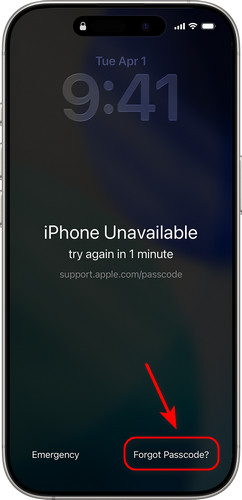
أدخل رمزًا خاطئًا حتى تظهر عبارة iPhone/iPad Unavailable تظهر الشاشة.
صنبور نسيت رمز المرور في الزاوية اليمنى السفلية.
صنبور Start iPhone/iPad Reset وأدخل Apple ID وكلمة المرور عندما يُطلب منك ذلك. سيقوم الجهاز بالتحقق من هويتك.
بعد التحقق، اضغط على محو الجهاز لحذف جميع البيانات والإعدادات نهائيًا. انتظر حتى يكتمل إجراء المسح، ثم عيّن كلمة مرور جديدة. أدخلها مرتين للتأكيد.
ملحوظة:
• عند ظهور آيفون غير متاح انتظر لمدة دقيقة واحدة قبل النقر على نسيت رمز المرور لتجنّب تشغيل فحوصات الأمان.
• إذا فشل التحقق بسبب انقطاع اتصال الإنترنت، فسيحفظ الجهاز تقدّمك تلقائيًا ويستأنف العملية عند إعادة الاتصال بالإنترنت.
• تعمل هذه الميزة فقط على الأجهزة التي تم تسجيل الدخول إليها باستخدام Apple ID نفسه. إذا سجّلت الدخول بمعرّف Apple ID جديد دون تسجيل الخروج من المعرّف السابق، فستحتاج إلى التحقق باستخدام الحساب الأصلي.
• قد يُعاد تشغيل جهازك عدة مرات أثناء المسح. لا تقم بإيقاف تشغيله أو فصل شبكة الاتصال.
الجزء 3: مسح بيانات iPhone/iPad/iPod باستخدام iCloud
إذا نسيت رمز مرور iPhone أو iPad أو iPod وكان جهازك غير مستجيب، يوفّر iCloud طريقة مريحة لفتح قفل جهازك عن بُعد. يتيح لك إعادة ضبط جهازك عند نسيان رمز المرور. كما يساعد على حماية خصوصيتك إذا فُقد جهازك أو سُرق وكان تطبيق “العثور على الـ iPhone” (Find My) مفعّلًا.
كيفية استخدام iCloud لمسح iPhone أو iPad أو iPod الخاص بك:
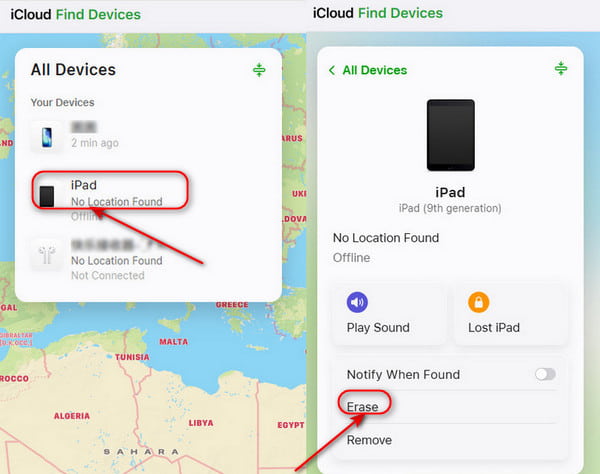
اذهب إلى موقع iCloud من جهاز آخر، وسجّل الدخول باستخدام Apple ID وكلمة المرور الخاصة بك.
انقر البحث عن الأجهزة، يختار جميع الاجهزة في الأعلى. إذا كان جهازك مفعّلًا، يمكنك رؤيته في القائمة. اختر الجهاز الذي تريد مسحه.
يختار مسح الجهاز. إذا كان جهازك متصلاً بالإنترنت، سيبدأ المسح فورًا؛ وإذا كان غير متصل، فسيبدأ تلقائيًا في المرة التالية التي يتصل فيها بالإنترنت.
قم بإعداد جهازك مرة أخرى.
ملحوظة:
• إذا لم يكن “العثور على الـ iPhone/Find My” مفعّلًا، فلن تنجح هذه الطريقة أيضًا.
• إذا كان التحقق بخطوتين (المصادقة الثنائية) مفعّلًا، تأكد من قدرتك على الوصول إلى جهاز موثوق به أو رقم هاتف موثوق لإكمال عملية التحقق.
• ستؤدي عملية المسح إلى حذف جميع بياناتك، لذا تأكد من وجود نسخة احتياطية على iCloud يمكنك الاستعادة منها لاحقًا!
الجزء 4: استعادة iPhone/iPad/iPod باستخدام iTunes/Finder
إذا لم يكن “العثور على الـ iPhone/Find My” مفعّلًا، أو لم تتمكن من تسجيل الدخول إلى iCloud، يمكنك استخدام iTunes أو Finder لاستعادة جهازك. تتيح لك هذه الطريقة استعادة أجهزة iOS مباشرة من الكمبيوتر. قبل البدء، تأكد من أن حاسوبك يعمل بنظام Windows 8 أو أحدث، وأن iTunes/Finder مثبت عليه.
أيّهما تختار: iTunes أم Finder؟
باختصار، iTunes مخصص للأنظمة الأقدم، بينما Finder متوفر على أجهزة Mac الأحدث، لكن كليهما يقدّم الغرض نفسه. يتوفر iTunes على حواسيب Windows وmacOS Mojave أو أقدم. ويتوفر Finder على أنظمة macOS Catalina أو أحدث.
كيفية استعادة أجهزة iOS باستخدام iTunes/Finder:
أوقف تشغيل جهازك.
أدخِل جهازك في وضع الاسترداد.
بالنسبة إلى iPhone أو iPad المزود بميزة Face ID أو iPod touch (الجيل السابع):
اضغط بسرعة ثم حرّر رفع الصوت > اضغط ثم حرّر اخفض الصوت > اضغط مطولاً على زر الجانب/الأعلى إلى أن تظهر شاشة وضع الاسترداد يظهر.
بالنسبة إلى iPhone 6s أو iPad المزود بزر الشاشة الرئيسية أو iPod touch (الجيل السادس أو أقدم):
اضغط مع الاستمرار على مع الزر العلوي حتى يظهر وضع الاسترداد. و ال زر الأعلى/الجانب في الوقت نفسه > استمر في الضغط حتى تظهر شاشة وضع الاسترداد يظهر.
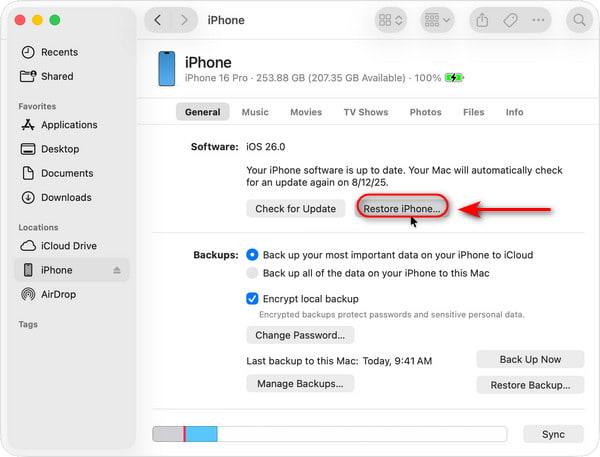
وصِل جهاز iOS بالكمبيوتر باستخدام كابل USB. افتح iTunes/Finder، ثم اختر الجهاز من الشريط الجانبي.
انقر يعيد, ، وبعد ذلك سيتم مسح جميع البيانات الموجودة على الجهاز. بمجرد اكتمال عملية الاستعادة، يمكنك استعادة جهازك من نسخة احتياطية على iTunes/Finder وإعداد رمز مرور جديد مرة أخرى.
ملحوظة:
• سيقوم جهازك بتنزيل أحدث إصدار من البرنامج الثابت (Firmware) قبل إكمال عملية الاستعادة.
• إذا أعاد جهازك التشغيل أثناء هذه العملية، أوقف تشغيله مرة أخرى وأدخِله في وضع الاسترداد (Recovery Mode) مرة أخرى.
• إذا استغرق التنزيل أكثر من 15 دقيقة وخرج جهازك من وضع الاسترداد، انتظر حتى ينتهي التنزيل، ثم أطفئ جهازك وأعِد إدخاله في وضع الاسترداد مرة أخرى.
الجزء 5: نصائح لتجنّب نسيان رمز المرور مرة أخرى
هل نسيت رمز مرور شاشة القفل وتشعر بتسارع دقات قلبك؟ لا تقلق! اطّلع على هذه النصائح العملية، ولن تضطر للقلق مطلقًا بشأن نسيان رمز مرور iPhone أو iPad أو iPod مرة أخرى!
استخدم Face ID/Touch ID
قم بتمكين Face ID أو Touch ID حتى لا تحتاج إلى إدخال رمز المرور يدويًا. حتى إذا نسيت رمز المرور، لا يزال بإمكانك فتح قفل جهازك باستخدام المصادقة البيومترية. يساعدك Face ID/Touch ID على تقليل مخاطر نسيان رموز المرور!
كيفية إعداد Face ID:
اذهب إلى إعدادات ويجد معرف الوجه ورمز المرور.
أدخل رمز مرور جهازك.
صنبور قم بإعداد Face ID ثم اتبع التعليمات الظاهرة على الشاشة لإكمال مسح الوجه.
كيفية إعداد Touch ID:
اذهب إلى إعدادات ويجد معرف اللمس ورمز المرور.
أدخل رمز مرور جهازك.
صنبور أضف بصمة الإصبع ثم ضع إصبعك مرارًا وتكرارًا على زر الشاشة الرئيسية (Home).
استخدم مدير كلمات مرور أو احتفظ بنسخة مكتوبة احتياطية
يمكنك تدوين رموز المرور المهمة في دفتر ملاحظات أو استخدام مدير كلمات مرور موثوق. خزّن كلمات المرور الحساسة، مثل Apple ID أو رمز مرور الشاشة، في مكان آمن لا يمكنك أنت وحدك الوصول إليه.
إنشاء كلمة مرور لا تُنسى
تجنب استخدام كلمات مرور معقدة أو عشوائية. بدلًا من ذلك، اختر كلمة مرور مرتبطة بك ولكن يصعب اختراقها، مثل تاريخ ميلادك مع إضافة رموز خاصة. ستكون سهلة التذكّر بالنسبة لك، وصعبة التخمين على الآخرين.
تشغيل ميزة التعبئة التلقائية في iCloud Keychain
سلسلة مفاتيح آي كلاود تقوم بحفظ كلمة مرور Apple ID وكلمات مرور التطبيقات والمواقع في حسابك ومزامنتها عبر أجهزة iOS الخاصة بك. ورغم أنها لا تستطيع استرجاع رمز مرور شاشة القفل، إلا أنها تساعدك على تجنّب قفل حساب Apple ID بعد إعادة ضبط جهازك.
الأسئلة الشائعة.
-
جهازي الآيباد متوقف عن العمل وقد نسيت رمز المرور، كيف يمكنني فتحه؟
اشحن جهاز iPad لمدة 30 دقيقة أولاً. بمجرد أن يتوفر به قدر كافٍ من الطاقة، ضعه في وضع الاسترداد وقم باستعادته عبر iTunes/Finder. إذا ما زال لا يعمل ولا يشتغل، فاتصل بدعم Apple للحصول على مساعدة في استكشاف أعطال العتاد وإصلاحها.
-
هل يمكنني فتح قفل جهاز iPod touch المعطّل بدون استخدام Apple ID؟
نعم. يمكنك استخدام imyPass iPassGo لِ فتح قفل iPod touch المعطَّل من دون استخدام Apple ID. تتيح لك هذه الأداة إزالة جميع أنواع الأقفال عن أجهزة iOS الخاصة بك بدون الحاجة إلى رمز المرور.
-
كيف يمكنني فتح جهاز الآيفون إذا نسيت رمز المرور دون استخدام جهاز كمبيوتر؟
إذا كان جهازك يعمل بنظام iOS 17 أو أحدث، يمكنك إعادة ضبط iPhone من خلال خيار «نسيت رمز المرور». وإذا لم يكن كذلك، فمع تفعيل ميزة «تحديد الموقع»، يمكنك تسجيل الدخول إلى iCloud من جهاز آخر، وتحديد جهازك ومسحه عن بُعد.
-
هل يمكنني إعادة ضبط iPhone دون فقدان البيانات؟
لا، سيتم إعادة تعيين جميع بياناتك ومحتوياتك على جهاز iPhone إلى إعدادات المصنع. إذا كان لديك نسخة احتياطية حديثة، يمكنك استعادة البيانات من iCloud أو iTunes أو Finder.
-
كيفية فتح قفل iPhone إذا نسيت رمز المرور وكان غير متصل بالإنترنت؟
ج: نعم! استخدم طريقة iTunes/Finder. ضَع iPhone في وضع الاستعادة ثم وصِّله بالكمبيوتر. لا يحتاج iPhone إلى الاتصال بالإنترنت، لأن برنامج النظام (السوفت وير) يتم تنزيله أولًا إلى جهاز الكمبيوتر.
استنتاج
نسيان رمز مرور iPhone/iPad/iPod ليس أمرًا خطيرًا على الإطلاق — يمكنك فتحه بسهولة إذا اخترت الطريقة المناسبة. نأمل أن يساعدك هذا الدليل على تهدئة أعصابك إذا كنت قلقًا! إذا لم تنجح أي من هذه الطرق، يمكنك التواصل مع دعم Apple أو زيارة أحد متاجر Apple مباشرة. سيتولى الموظفون حل المشكلة لك. تذكير أخير: لا تنسَ إدارة رموز المرور الخاصة بك بعناية والاحتفاظ بنسخ احتياطية من بياناتك بانتظام، حتى يبقى جهازك آمنًا ولا تضطر للقلق بشأن فقدان أي شيء.
صموئيل محرر رئيسي في imyPass. خبير في فتح قفل الهاتف بكلمات مرور. لديه خبرة تزيد عن خمس سنوات في كتابة دروس تعليمية حول فتح قفل الهاتف.
الحلول الساخنة
-
افتح نظام iOS
- مراجعة خدمات فتح iCloud المجانية
- تجاوز تفعيل iCloud باستخدام IMEI
- قم بإزالة Mosyle MDM من iPhone وiPad
- قم بإزالة support.apple.com/iphone/passcode
- مراجعة Checkra1n iCloud Bypass
- تجاوز رمز المرور لشاشة قفل iPhone
- كيفية عمل جيلبريك للايفون
- فتح الايفون بدون كمبيوتر
- تجاوز iPhone مقفل للمالك
- إعادة ضبط المصنع على iPhone بدون كلمة مرور معرف Apple
-
نصائح دائرة الرقابة الداخلية
-
فتح الروبوت
-
كلمة مرور Windows


