



 المحلول
 مركز الدعم
 معلومات عنا
 اتصال
اتصالطرق الحصول على رمز التحقق من Apple بدون هاتف
 بيني وارين نشرت في ١٢ يونيو ٢٠٢٥افتح نظام iOSقراءة 3 دقائق
رمز التحقق من Apple ID هو رمز مكون من 6 أرقام يُرسل إلى جهازك. الغرض الرئيسي منه هو التحقق من هويتك عند تسجيل الدخول إلى Apple ID من جهاز غير معروف. وهو مثالي أيضًا إذا كنت ترغب في إجراء بعض التغييرات على إعدادات حسابك. ومع ذلك، قد لا تتمكن أحيانًا من استلام رمز التحقق على جهازك. في هذه الحالة، يُنصح بقراءة هذا الدليل من البداية إلى النهاية. سيقدم لك هذا المقال جميع الطرق البديلة للتحقق من Apple ID دون استخدام جهازك. وبذلك، يمكنك الحصول على النتيجة المرجوة بعد العملية. ابدأ بقراءة هذا الدليل وتعرّف على المزيد حول طرق... الحصول على رمز التحقق من Apple بدون هاتف.

في هذه المقالة:
قبل البدء بإجراءات الحصول على رمز التحقق، يُفضّل معرفة سبب عدم إمكانية الحصول عليه من جهازك. لذا، راجع التفاصيل أدناه لمعرفة المزيد.
• إذا قمت بالفعل بتغيير رقم هاتفك ولم تقم بتحديثه في إعدادات معرف Apple الخاص بك، فلن تتمكن من الحصول على رمز.
• ربما تواجه خوادم Apple مشكلة بسيطة، وهو أمر نادر الحدوث.
إذا كنت تستخدم جهازًا غير موثوق به، فلن تتلقى رمز التحقق. رموز التحقق تصل فقط إلى الأجهزة الموثوقة المرتبطة بحساب Apple ID الخاص بك.
• كثرة المحاولات الفاشلة. إدخال معلومات حسابك بشكل غير صحيح قد يمنع وصول الرمز.
الآن، إذا كنت تريد الحصول على رمز التحقق من Apple دون استخدام جهازك، فابدأ بقراءة كافة المعلومات أدناه.
الجزء 1. الحصول على رمز التحقق من معرف Apple من رقم هاتف موثوق به
واحدة من أكثر الطرق فعالية للحصول على التحقق من هوية Apple الرمز هو استخدام رقم هاتفك الموثوق. إنها الطريقة الأمثل لتحقيق النتيجة المرجوة. كل ما عليك فعله هو طلب رمز سيتم تعيينه على رقم الهاتف الذي تثق به. مع ذلك، يجب عليك أولاً إعداد الرقم على حساب Apple ID الخاص بك. يمكنك اتباع الخطوات أدناه والاطلاع عليها ومعرفة المزيد.
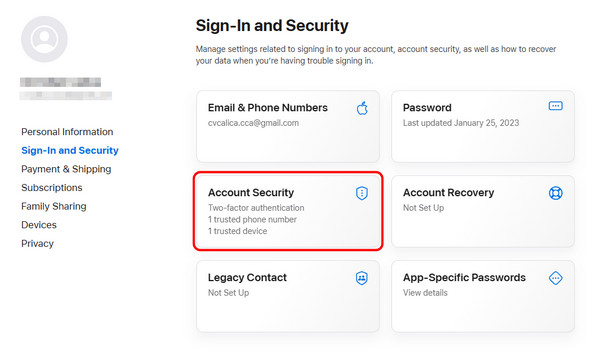
يمكنك الانتقال إلى متصفحك وتسجيل الدخول إلى حسابك التفاح معرف الحساب. بعد ذلك، انقر على أمن الحساب خاصية.
بمجرد الانتهاء، يمكنك الضغط على + لإضافة رقم الهاتف الذي تثق به، يمكنك حفظه.
يرجى العلم أنه يمكنك أيضًا تغيير بريد Apple ID الإلكتروني لحسابك إذا رغبت في ذلك. بعد ذلك، يمكنك طلب إرسال رمز تحقق إلى رقمك الموثوق. اتبع الخطوات أدناه للحصول على رمز تحقق Apple.
اضغط على لم يتم التحقق الخيار على الشاشة.
بعد ذلك، يمكنك اختيار الحصول على رمز التحقق من Apple على رقمك الموثوق.
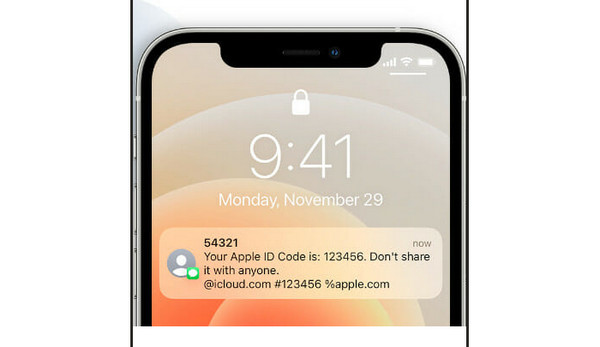
بعد ذلك، ستتلقى مكالمة هاتفية أو رسالة تحتوي على رمز التحقق. يمكنك الآن العثور على رمز التحقق على جهازك.
الجزء الثاني: الحصول على رمز التحقق من معرف Apple بدون هاتف على جهاز Mac
طريقة ممتازة أخرى للحصول على رمز التحقق هي استخدام إعدادات Apple على جهاز Mac. بهذه الطريقة، يمكنك ضمان الحصول على النتيجة خلال لحظات. لبدء العملية، راجع التعليمات أدناه.
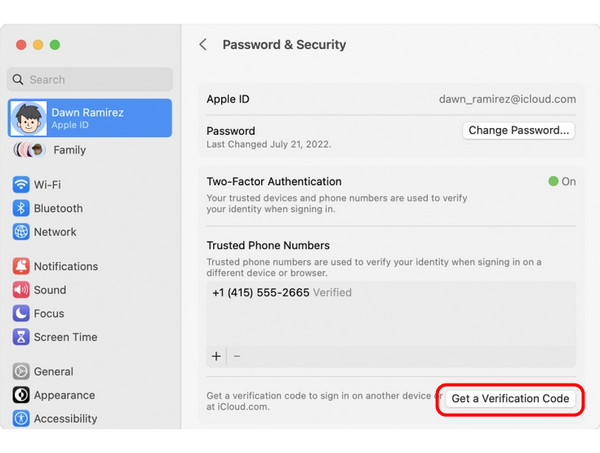
افتح جهاز Mac الخاص بك وانتقل إلى قائمة أبل > اعدادات النظام الجزء.
ثم انقر فوق التفاح معرف اسم.
انتقل إلى ملف كلمة المرور والأمن القسم وضرب احصل على رمز التحقق بهذا، يمكنك الحصول على رمز التحقق على جهازك.
خذ بعين الاعتبار أنه إذا كنت تريد إزالة معرف Apple الخاص بك يمكنك أيضًا استخدام قائمة Apple على جهاز Mac الخاص بك باستخدام حسابك.
الجزء 3. الحصول على رمز التحقق من Apple عبر البريد الإلكتروني
إذا لم تتمكن من الحصول على رمز تحقق Apple على هاتفك الموثوق، يمكنك إرسال الرمز إلى بريدك الإلكتروني. هذه طريقة مثالية إذا أضفت بريدًا إلكترونيًا إلى حساب Apple ID الخاص بك. بهذه الطريقة، لديك خيارات متعددة لكيفية استلام الرمز على جهازك.
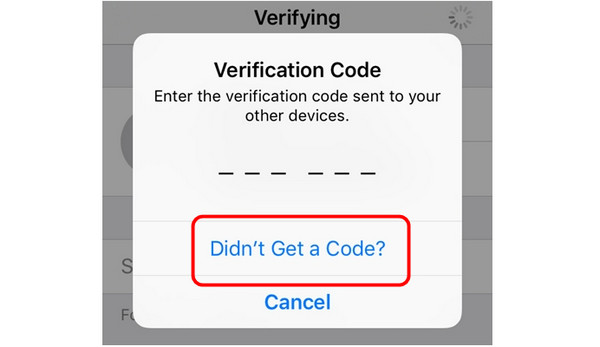
اضغط على لم أحصل على الرمز الزر الموجود على شاشة هاتفك.
بعد ذلك، حدد خيار إرسال الرمز إلى بريدك الإلكتروني.
بمجرد الانتهاء من ذلك، يمكنك الآن العثور على رمز التحقق في صندوق الوارد أو صندوق البريد الخاص بك.
الجزء 4. الحصول على رمز التحقق من معرف Apple من دعم Apple
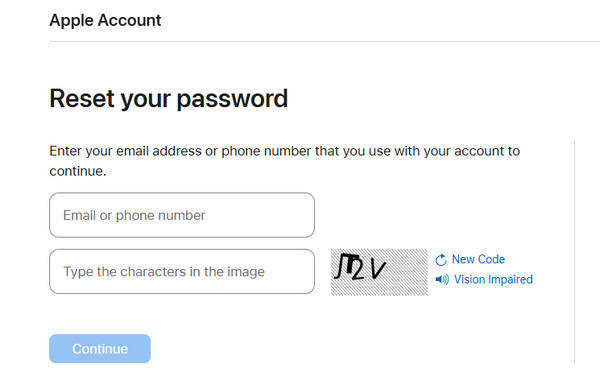
إذا لم تتمكن من الحصول على رمز التحقق بعد استخدام الطرق المذكورة أعلاه، فإنّ آخر خيار لك هو التواصل مع دعم Apple. يمكنك طلب استرداد حساب Apple لحل مشكلتك. بهذه الطريقة، يمكنك التأكد من حصولك على رمز التحقق الذي تحتاجه. كل ما عليك فعله هو زيارة موقع Apple الإلكتروني وإدخال بريدك الإلكتروني أو رقم هاتفك. بعد ذلك، يمكنك انتظار Apple لتزويدك بالتفاصيل والرمز الذي تحتاجه.
مكافأة: كيفية فتح قفل Apple ID بدون رقم الهاتف
هل تبحث عن طريقة مميزة لفتح قفل Apple ID الخاص بك دون الحاجة إلى رمز مرور أو رقم هاتف؟ في هذه الحالة، نوصي باستخدام imyPass iPassGo هذا البرنامج مثالي لفتح قفل Apple ID الخاص بك بسلاسة وأمان على جهازك. يتميز البرنامج بواجهة سهلة الاستخدام، تتيح لك التنقل بين جميع الميزات والوظائف التي تحتاجها أثناء العملية. كما يمكنك فتح جميع أقفال iOS على جهاز iPhone، مما يجعله أكثر موثوقية وقوة. لذا، إذا كنت ترغب في استخدام البرنامج لفتح قفل iPhone، فاتبع التعليمات أدناه.
تحميل imyPass iPassGo على جهاز ماك أو ويندوز. بعد تثبيته على جهاز الكمبيوتر، قم بتوصيل جهاز iPhone الخاص بك باستخدام كابل.
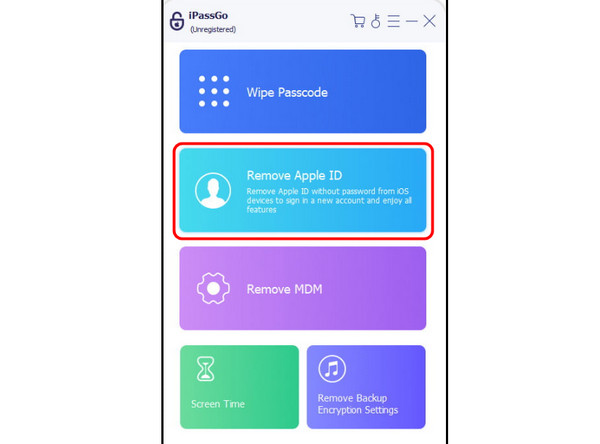
بالنسبة للعملية التالية، انقر فوق قم بإزالة معرف Apple على شاشتك. ثم ستظهر واجهة أخرى.
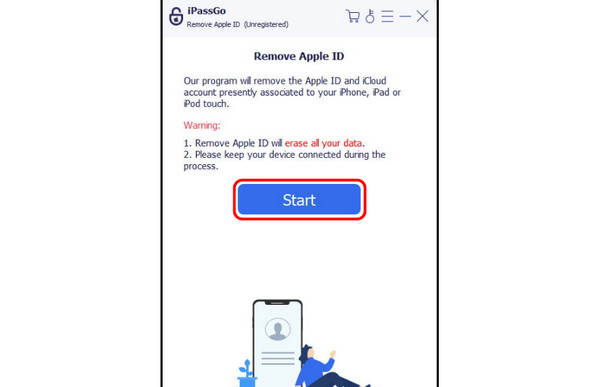
ضرب بداية اضغط على الزر لبدء عملية إلغاء قفل معرف Apple.
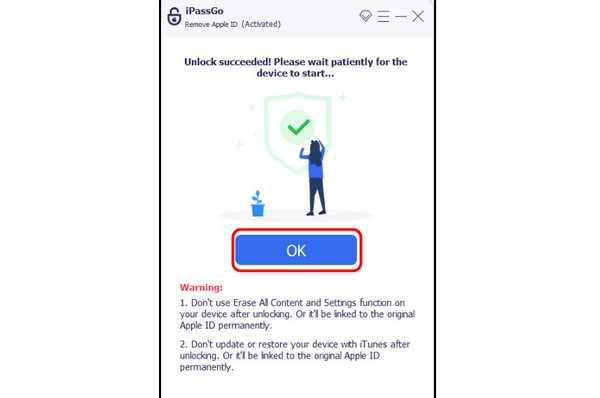
بعد عملية إلغاء قفل معرف Apple الخاص بك، يمكنك الآن النقر فوق نعم أخيرًا، يمكنك البدء في إضافة معرف Apple الجديد الخاص بك وفتح جهاز iPhone الخاص بك.
استنتاج
أذا أردت احصل على رمز التحقق من Apple بدون هاتف يمكنك الاعتماد على هذه التدوينة لأنها تحتوي على جميع الطرق التي يمكنك استخدامها لإنجاز مهامك. بالإضافة إلى ذلك، إذا كنت ترغب في إلغاء قفل Apple ID الخاص بك بدون رمز مرور أو رقم هاتف، فننصحك باستخدام imyPass iPassGoيمكن لهذا البرنامج أيضًا أن يقدم طريقة بسيطة، مما يسمح لك بتحقيق هدفك الرئيسي على الفور، مما يجعله رائعًا.
بيني محررة رئيسية في imyPass. ركّزت على إيجاد حلول مثالية لتحديد المواقع عبر نظام تحديد المواقع العالمي (GPS) في جميع الحالات، ولديها أيضًا خبرة في إصلاح أجهزة الكمبيوتر.
الحلول الساخنة
-
افتح نظام iOS
- مراجعة خدمات فتح iCloud المجانية
- تجاوز تفعيل iCloud باستخدام IMEI
- قم بإزالة Mosyle MDM من iPhone وiPad
- قم بإزالة support.apple.com/iphone/passcode
- مراجعة Checkra1n iCloud Bypass
- تجاوز رمز المرور لشاشة قفل iPhone
- كيفية عمل جيلبريك للايفون
- فتح الايفون بدون كمبيوتر
- تجاوز iPhone مقفل للمالك
- إعادة ضبط المصنع على iPhone بدون كلمة مرور معرف Apple
-
نصائح دائرة الرقابة الداخلية
-
فتح الروبوت
-
كلمة مرور Windows


