



 المحلول
 مركز الدعم
 معلومات عنا
 اتصال
اتصالكيفية إلغاء قفل معرف Apple واستعادة الوصول إلى حسابك
 بيني وارين نشرت في 12 يونيو 2026افتح نظام iOSقراءة 3 دقائق
عندما يتم قفل Apple ID الخاص بك، قد لا تتمكن من تنزيل التطبيقات أو تسجيل الدخول إلى iCloud أو استخدام Apple Music. يمكن أن تؤثر هذه القيود على استخدامك اليومي لخدمات Apple. يتساءل العديد من المستخدمين عمّا إذا كان بإمكانهم استعادة الوصول إلى حساباتهم وما إذا كانت بياناتهم لا تزال آمنة. لا تقلق! ستقدّم لك هذه المقالة عدة طرق عملية تساعدك على فتح معرف أبل الخاص بك القيام بذلك بأمان وكفاءة.

في هذه المقالة:
الجزء الأول. ماذا يعني قفل أو تعطيل معرف Apple؟
عندما تجد أنه لا يمكنك تسجيل الدخول إلى Apple ID الخاص بك أو تتلقى رسالة "الحساب مقفل"، فهذا يعني أن Apple جمّدت حسابك مؤقتًا لأسباب أمنية. هذا يعني عادةً أن حسابك قد يشهد نشاطًا غير اعتيادي، مثل إدخال كلمة مرور خاطئة عدة مرات أو طلبات تسجيل دخول متكررة. لن يمنعك Apple ID المقفل من الوصول إلى iCloud وApp Store وApple Music فحسب، بل سيُقيّد أيضًا استخدامك العادي على جهاز iPhone أو iPad أو Mac.
بمعنى آخر، حظر الوصول إلى حساب Apple ID الخاص بك لا يعني إغلاقه نهائيًا، بل هو إجراء يتخذه النظام لحماية أمان معلوماتك. من المهم فهم هذا الأمر، لأن عملية فتح الحساب التالية تهدف إلى التحقق من هويتك واستعادة الوصول الكامل إلى حسابك.
الجزء الثاني. لماذا تم قفل معرف Apple الخاص بي؟
عندما يُقفل حساب Apple ID فجأةً، يشعر العديد من المستخدمين بالدهشة، بل وربما القلق. لكن في الواقع، غالبًا ما يكمن وراء هذا آلية أمان Apple لحماية خصوصيتك. فهم الأسباب المحددة لن يساعدك فقط في إيجاد الحل المناسب بسرعة، بل سيجنبك أيضًا قفل الحساب مجددًا في المستقبل. تشمل الأسباب الشائعة ما يلي:
• إدخال كلمة مرور غير صحيحة
إذا أدخلتَ مُعرّف Apple أو كلمة مرور خاطئة مرارًا وتكرارًا، فسيشتبه النظام في تعرض حسابك للهجوم، وسيُغلقه فورًا. لذا، بمجرد اكتشاف ذلك، نسيت كلمة مرور معرف Apple الخاص بيمن الأفضل عدم محاولة استردادها بنفسك عدة مرات، ومن الأفضل أن تتعلم كيفية استرداد كلمة المرور وإعادة تعيينها.
• طلبات تسجيل الدخول المتكررة أو غير المعتادة
عندما تقوم أجهزة أو مناطق مختلفة بتسجيل الدخول إلى معرف Apple الخاص بك في فترة زمنية قصيرة، ستقوم Apple تلقائيًا بتفعيل الحماية الأمنية.
• استخدام التطبيق غير المصرح به
غالبًا ما يقوم النظام بتصنيف محاولات فتح الحساب من خلال طرق غير رسمية على أنها عالية المخاطر.
• المخاوف الأمنية
إن تجاهل المصادقة الثنائية أو عدم تحديث إجابات الأسئلة الأمنية يمكن أن يؤدي أيضًا إلى فرض قيود على الحساب.
معرفة سبب قفل Apple ID يُمكّنك من اختيار حل أكثر دقة. إذا كنت تبحث عن كيفية فتح قفل Apple ID، فتابع القراءة وستجد الإجابة.
الجزء 3. ثلاث طرق رسمية لفتح قفل Apple ID
عند قفل حساب Apple ID الخاص بك، ينبغي أن يكون رد الفعل الأول هو تجربة الحلول التي تقدمها Apple. هذه الطرق بسيطة وآمنة ومجانية تمامًا. سواء نسيت كلمة مرورك أو واجهتَ صعوبة في الوصول إليها بسبب أخطاء كتابية متكررة، يمكنك استعادة حسابك بسرعة بالطرق التالية.
عبر iForgot
قم بالوصول إلى صفحة Apple iForgot في متصفحك.
أدخل معرف Apple الخاص بك أو عنوان البريد الإلكتروني وانقر فوق يكمل.
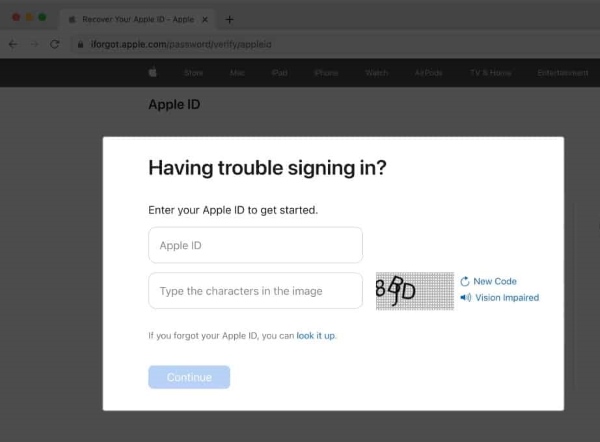
اتبع التعليمات لاختيار طريقة التحقق. يمكنك تأكيد هويتك باستخدام بريدك الإلكتروني المسجل أو المصادقة الثنائية.
بمجرد التحقق، يمكنك إعادة تعيين كلمة المرور الخاصة بك لفتح حساب Apple ID الخاص بك.
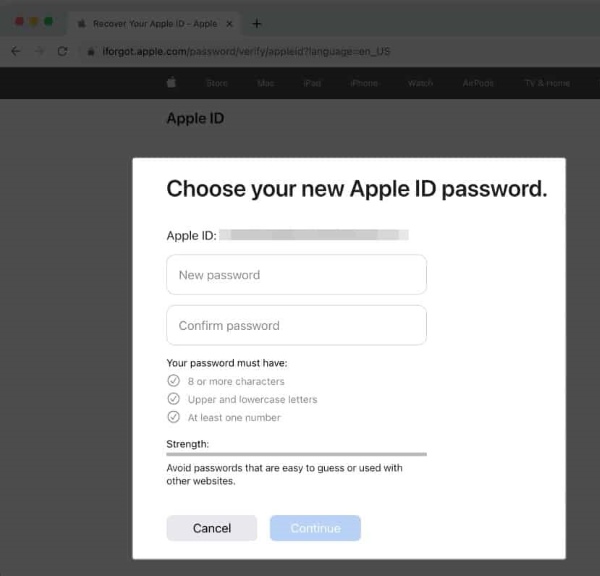
هذه الطريقة مناسبة لمعظم الحالات التي تنسى فيها كلمة المرور الخاصة بك أو تدخل عددًا كبيرًا جدًا من كلمات المرور غير الصحيحة، مما يتسبب في اي فون مقفل على المالك. وهي أيضًا الطريقة الأكثر شيوعًا وشرعية لفتح حساب Apple ID.
عبر الإعدادات
اذهب إلى الإعدادات > معرف Apple > تسجيل الدخول والأمان.
ثم انقر على غير كلمة السر أدخل كلمة مرور شاشة القفل في النافذة المنبثقة للتحقق من هويتك. بعد التحقق، يمكنك تعيين كلمة مرور جديدة مباشرةً، وبذلك تكتمل عملية فتح قفل Apple ID في الإعدادات.
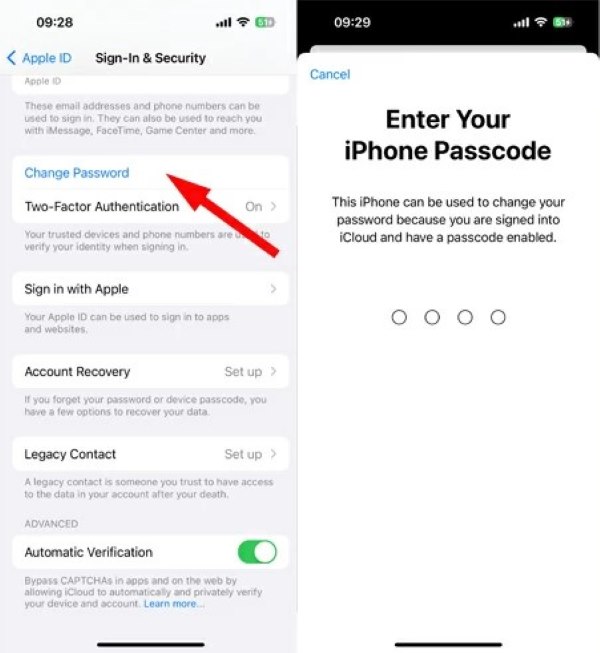
تعتبر هذه الطريقة مناسبة بشكل خاص للمستخدمين الذين ما زالوا قادرين على الوصول إلى نظام iPhone أو iPad وتذكر كلمة مرور واحدة على الأقل، حيث أن الخطوات واضحة ومريحة.
استخدام تطبيق دعم Apple (Apple Support)
إذا لم تنجح أي من الطرق السابقة، فإن أفضل خيار لك هو التواصل مع دعم Apple للحصول على المساعدة. تُعد هذه الطريقة الأكثر أمانًا لإزالة قفل التنشيط (Activation Lock).
قم بتنزيل وفتح دعم أبل التطبيق على جهاز Apple المستعار.
قم بالتمرير لأسفل ثم انقر فوق أدوات الدعم، ثم اضغط على إعادة تعيين كلمة المرور.
يختار مساعدة شخص آخر. أدخل عنوان بريدك الإلكتروني Apple ID أو رقم هاتفك.
صنبور يكمل, ثم اتّبع التعليمات الظاهرة على الشاشة لإعادة تعيين كلمة سر Apple ID الخاصة بك.
الجزء 4. طريقة بديلة: أداة لفتح قفل Apple ID
كما ذُكر أعلاه، إذا لم تتمكن من التحقق من هويتك عبر القنوات الرسمية أو إذا نسيت معظم معلومات الأمان الخاصة بك، فإن استخدام أداة احترافية لفتح قفل Apple ID يُعد الخيار الأكثر فاعلية. من بين الأدوات المتاحة،, imyPass iPassGo تُعد واحدة من أكثر الأدوات التي يوصي بها المستخدمون على نطاق واسع بسبب سهولة استخدامها ووظائفها القوية في التعامل مع حالات قفل Apple ID المعقدة.

4،000،000+ التنزيلات
يدعم الإزالة السريعة لقفل معرف Apple في حالة نسيان كلمات المرور.
متوافق مع مختلف أجهزة iOS وإصدارات النظام، بما في ذلك أحدث الموديلات.
يوفر واجهة مستخدم سهلة الاستخدام، مما يجعل من السهل على المستخدمين المبتدئين التنقل فيها.
يستخدم خوارزميات آمنة لضمان أن عملية إلغاء القفل لا تؤدي إلى إتلاف الجهاز أو فقدان البيانات.
قم بتنزيل وتثبيت imyPass iPassGo على جهاز الكمبيوتر الخاص بك.
افتح البرنامج وحدد قم بإزالة معرف Apple خاصية.

بعد تثبيت الاتصال بين الجهاز المقفل بمعرف Apple والكمبيوتر، انقر فوق بداية إذا تم تفعيل ميزة "العثور على جهاز iPhone" على الجهاز، فسيرشدك النظام إلى الإعدادات لإيقاف تشغيل هذه الميزة.

ستكتشف الأداة الجهاز تلقائيًا وتبدأ بإزالة قفل Apple ID. بعد بضع دقائق، سيعود جهازك إلى حالته الطبيعية، ويمكنك تسجيل الدخول مرة أخرى أو إنشاء Apple ID جديد.

ستؤدي عملية فتح القفل إلى مسح البيانات الموجودة على جهازك. احرص دائمًا على عمل نسخة احتياطية من iPhone قبل المتابعة!
مقارنة بين طرق فتح قفل Apple ID
كيف تختار الطريقة المناسبة لفتح قفل Apple ID الخاص بك؟ اطّلع على الجدول أدناه.
| طريقة | المتطلّبات الأساسية | معدل النجاح | الوقت المُقدَّر |
| نسيت | بريد إلكتروني للاسترداد، أو رقم هاتف، أو جهاز موثوق. | عالي | 15 دقيقة |
| إعدادات | لا يزال بإمكانك الوصول إلى جهازك. | عالي | 10 دقائق |
| تطبيق دعم Apple | إثبات ملكيتك للحساب. | واسطة | أسبوع واحد |
| imyPass iPassGo | كمبيوتر وكابل USB. | عالي | 10–30 دقيقة |
مقارنة بعملية التحقق اليدوي المعقدة، يوفر imyPass iPassGo حلاً أكثر وضوحًا وكفاءة، مما يسمح لك باستعادة السيطرة على أجهزتك وحساباتك في أقصر وقت ممكن.
الجزء 5. نصائح لمنع قفل Apple ID مرة أخرى
بعد استعادة الوصول إلى Apple ID الخاص بك، من المهم اتخاذ خطوات لمنع قفله مرة أخرى. باتباع أفضل الممارسات التالية، يمكنك تقليل احتمالية تعرّض Apple ID للقفل بدرجة كبيرة.
- فعِّل ميزة التحقق بخطوتين (المصادقة ذات العاملين)، حتى لا يتمكن من الوصول إلى حسابك إلا الأجهزة الموثوقة فقط.
- اختر كلمة مرور قوية يصعب تخمينها وقم بتحديثها بانتظام.
- تجنّب استخدام كلمة مرور مطابقة لحساباتك الأخرى.
- إذا نسيت كلمة المرور، فلا تستمر في تجربة تركيبات عشوائية.
- تأكّد من أن أرقام الهواتف الموثوقة وعنوان بريدك الإلكتروني محدَّثة دائمًا.
- تجنّب تسجيل الدخول إلى Apple ID الخاص بك على أجهزة غير مألوفة أو عبر شبكات Wi‑Fi عامة.
استنتاج
مهما كان سبب قفل معرف Apple الخاص بك، فلا داعي للقلق. يمكنك تجربة ذلك بكل تأكيد. كيفية فتح قفل Apple ID عبر قنوات Apple الرسمية. إذا واجهتَ أي عقبات أثناء العملية، فاستخدم أداة احترافية مثل imyPass iPassGo يمكن أن يساعدك في فتحه بسهولة في بضع دقائق فقط، مما يسمح لك بالاستمتاع الكامل بجميع الميزات والخدمات التي يقدمها جهاز iPhone وiPad الخاص بك.
تركّز بيني على استكشاف أخطاء أنظمة الـ GPS وإصلاحها، إضافةً إلى تحسين أداء نظام ويندوز. عملت سابقًا كمهندسة دعم فني، حيث ساعدت العملاء على حل مشكلات المواقع الجغرافية ومشكلات النظام بكفاءة. وبفضل خبرتها في دعم تكنولوجيا المعلومات، تقدّم حلولًا عملية فعّالة وقابلة للتطبيق. في وقت فراغها، تستمتع برياضة المشي لمسافات طويلة والبحث عن الكنوز الجغرافية (Geocaching)، لتجربة تقنيات GPS في العالم الواقعي.
الحلول الساخنة
-
افتح نظام iOS
-
نصائح دائرة الرقابة الداخلية
-
فتح الروبوت
-
نصائح حول كلمة المرور


