



 المحلول
 مركز الدعم
 معلومات عنا
 اتصال
اتصالدليل لكسر حماية أجهزة iPhone على أنظمة Windows و Mac و iPhone
 صموئيل سبنسر نشرت في ديسمبر 26، 2025افتح نظام iOSقراءة 3 دقائق
هل تعلم أنه لا يزال من المجدي كسر حماية جهاز iPhone؟ في الماضي، كان نظام iOS يقدم عددًا قليلًا جدًا من التطبيقات والميزات، لذلك يختار الكثيرون... كسر حماية الآيفون لفتح المزيد من الميزات، مثل تخصيص الخطوط والسمات وغيرها. يحتوي جهاز iPhone اليوم على عدد كبير من التطبيقات والميزات القياسية والخاصة، ولكن لا يزال بإمكانك اللجوء إلى كسر حماية iPhone للحصول على مزايا رائعة. إذا كنت ترغب في ذلك، يمكنك الاطلاع على هذه المقالة لمعرفة كيفية كسر حماية iPhone بسهولة.

في هذه المقالة:
- الجزء 1: مقدمة موجزة عن كسر حماية iPhone
- الجزء الثاني: كيفية كسر حماية جهاز iPhone باستخدام Checkra1n على نظام Mac
- الجزء الثالث: كيفية كسر حماية جهاز iPhone على نظام Windows باستخدام برنامج iPhone Unlocker
- الجزء الرابع: كيفية كسر حماية جهاز iPhone الذي يعمل بنظام iOS 26
- الجزء الخامس: كيف يمكنك كسر حماية جهاز آيفون بدون رمز مرور
- الجزء السادس: الأسئلة الشائعة حول كيفية كسر حماية الآيفون
الجزء 1: مقدمة موجزة عن كسر حماية iPhone
في هذا الجزء، سنشرح معنى كسر حماية الآيفون، وما هي مزايا وعيوب هذه العملية. كما سنناقش ما إذا كان كسر حماية الآيفون قانونيًا أم لا.
ما هو كسر حماية جهاز الآيفون؟
ما فائدة كسر حماية جهاز iPhone؟ كسر حماية جهاز iPhone هو عملية إزالة قيود برامج Apple على نظام iOS، مما يعني أنه يمكنك الحصول على تحكم كامل (وصول الجذر) على جهاز iPhone الخاص بك.
يُعد كسر حماية جهاز iPhone ضروريًا لأنه يسمح لمستخدمي iPhone بتثبيت تطبيقات غير مصرح بها (خارج متجر التطبيقات وحتى بدون إذن)، وتخصيص واجهة المستخدم وبعض إعدادات نظام iOS، وإزالة عقد شركة الاتصالات الخاص بجهاز iPhone، وما إلى ذلك.
إيجابيات وسلبيات كسر حماية iPhone
كسر حماية الآيفون له مزاياه وعيوبه. إليك جدول لمشاهدته.
الايجابيات
- التخصيص الكامل
- تثبيت التطبيقات المدفوعة مجانًا
- فتح ميزات إضافية (مثل متصفحات الملفات المتقدمة)
- التحرر من قيود شركة Apple
سلبيات
- المخاطر الأمنية
- منع شركة Apple من صيانة جهاز iPhone الخاص بك
- عدم استقرار النظام
- مشاكل توافق التطبيق
قد يقلق البعض من أن كسر حماية الآيفون سيؤدي إلى حذف كلمات المرور المحفوظة. عادةً، هذا لا يحدث. مع ذلك، لا يمكنك تجنب الأخطاء عند القيام بذلك، لذا من الأفضل إدارة كلمات المرور على جهاز iPhone الخاص بك وعمل نسخة احتياطية لهم مقدما.
هل كسر حماية نظام تشغيل الآيفون غير قانوني؟
كسر حماية أجهزة iPhone قانوني في معظم الدول. في الولايات المتحدة، منحت مكتبة الكونغرس استثناءات تجعل كسر الحماية قانونيًا للاستخدام الشخصي.
مع ذلك، إذا استخدمتَ كسر الحماية لقرصنة التطبيقات أو تجاوز إدارة الحقوق الرقمية (DRM)، فهو لا يزال غير قانوني. كما أن Apple تُحذر بشدة من كسر الحماية. هذا الفعل يُبطل ضمان جهازك. إذا قمتَ بكسر الحماية وحدث خطأ ما، يحق لشركة Apple رفض المساعدة.
الجزء الثاني: كيفية كسر حماية جهاز iPhone باستخدام Checkra1n على نظام Mac
لكسر حماية نظام iOS من الإصدار 10 إلى الإصدار 14 على أجهزة Mac، يمكنك استخدام Checkra1n. يُعدّ Checkra1n أحد أهم أدوات كسر الحماية في تاريخ أجهزة iPhone، لأنه يعتمد على ثغرة في الجهاز نفسه، وليس في البرمجيات.
ما يثير الإعجاب في برنامج Checkra1n هو قدرته على استخدام ثغرة أمنية تسمى checkm8 هذا موجود في المعالج. لذلك، لا تستطيع بعض تحديثات نظام iOS القديمة إزالة الجيلبريك من أجهزة iPhone. مع ذلك، لا يمكن إجراء الجيلبريك إلا على أجهزة iPhone المزودة بمعالجات A7 إلى A11. لذا، فإن طرازات iPhone الأحدث غير مدعومة.
الأجهزة المدعومة: آيفون 5 - آيفون X بمعالجات A7 - A11.
أنظمة التشغيل المدعومة: iOS 12-16
الايجابيات
- العمل على العديد من إصدارات نظام التشغيل iOS الأحدث.
- مستقر وفعال.
- كسر حماية الآيفون بشكل متعمق.
سلبيات
- لا يمكنك استخدام رمز المرور بعد كسر الحماية.
- إنه شبه متصل، لذا لا يمكنك إيقاف تشغيل جهاز iPhone الخاص بك.
قم بزيارة هذا الرابط وقم بتنزيل Checkra1n في نهاية هذه الصفحة:
https://checkra.in/releases/0.12.4-beta
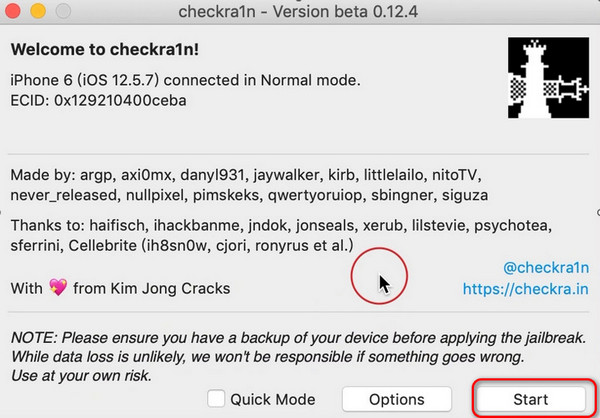
افتح Checkra1n على جهاز Mac الخاص بك، وقم بتوصيل جهاز iPhone الخاص بك بجهاز كمبيوتر Mac هذا، ثم انقر فوق بداية لبدء كسر الحماية.
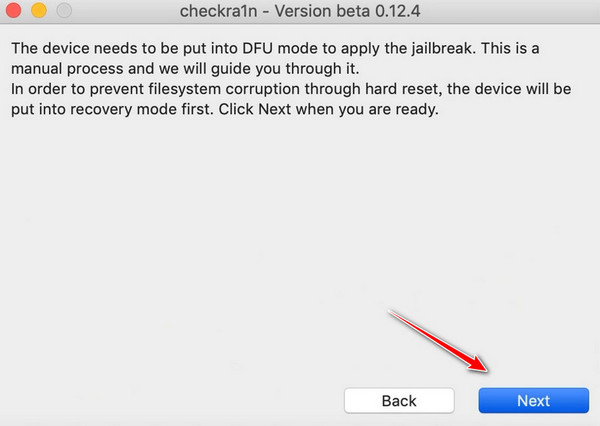
انقر التاليوسيقوم البرنامج بوضع الجهاز تلقائيًا في وضع الاسترداد.
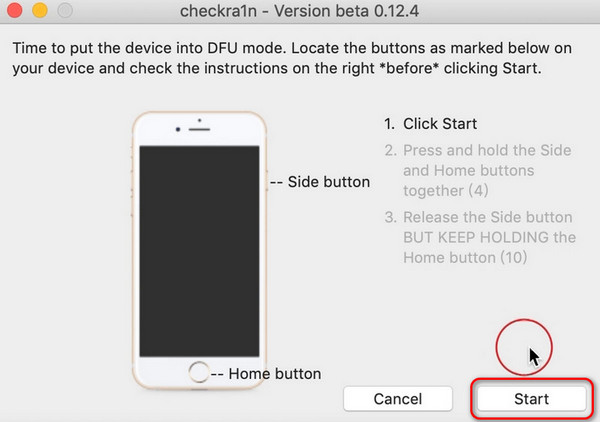
انقر بداية اتبع التعليمات الظاهرة على الشاشة لتشغيل زري الشاشة الرئيسية والجانبية. بعد إتمام العملية بشكل صحيح، سيدخل الجهاز في وضع DFU.
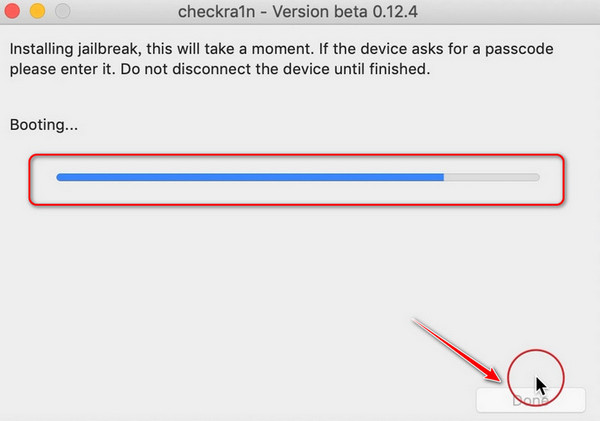
انتظر حتى يكتمل شريط التقدم ثم انقر فوق منتهي لكسر الحماية بنجاح.
الجزء الثالث: كيفية كسر حماية جهاز iPhone على نظام Windows باستخدام برنامج iPhone Unlocker
يمكنك أيضًا استخدام أداة check1rain على نظام ويندوز لكسر حماية جهاز آيفون. مع ذلك، هذه العملية معقدة بعض الشيء، وتتطلب استخدام ذاكرة USB. يُنصح باستخدام جهاز كمبيوتر احتياطي لكسر حماية جهاز آيفون باستخدام check1n.
متطلبات: قم بتوصيل جهاز USB وجهاز كمبيوتر؛ ثم قم بالدخول إلى BIOS على جهاز الكمبيوتر.
الأجهزة المدعومة: آيفون 5 - آيفون X بمعالجات A7 - A11.
أنظمة التشغيل المدعومة: iOS 12-16
الايجابيات
- سنقوم بكسر حماية جهاز iPhone الخاص بك بشكل مستقر.
- يدعم مجموعة واسعة من إصدارات نظام التشغيل iOS وطرازات أجهزة iPhone.
سلبيات
- إن سير العمل معقد وذو طابع احترافي إلى حد ما.
- هذه الطريقة شبه مقيدة بحيث لا يمكنك إيقاف تشغيل جهاز iPhone الخاص بك.
تذكير: لكسر الحماية عبر جهاز كمبيوتر يعمل بنظام Windows، يجب عليك استخدام جهاز آخر لعرض البرنامج التعليمي، حيث تتطلب عملية كسر الحماية لنظام Windows الخروج من نظام Windows ولا يمكنها عرض البرنامج التعليمي.
1. إنشاء بيئة كسر الحماية عبر محرك أقراص USB
يُفضّل استخدام محرك أقراص USB فارغ أو نسخ الملفات احتياطيًا منه. قد يُؤدي إنشاء محرك أقراص USB إلى إتلاف البيانات الأصلية.
قم بتنزيل ملف Checkra1n ISO من هذا الرابط:
https://github.com/asineth0/checkn1x/releases/download/1.1.7/checkn1x-1.1.7.iso
وقم بتثبيت balanaEtcher من هذا الرابط لإنشاء محركات أقراص USB: https://etcher.balena.io/
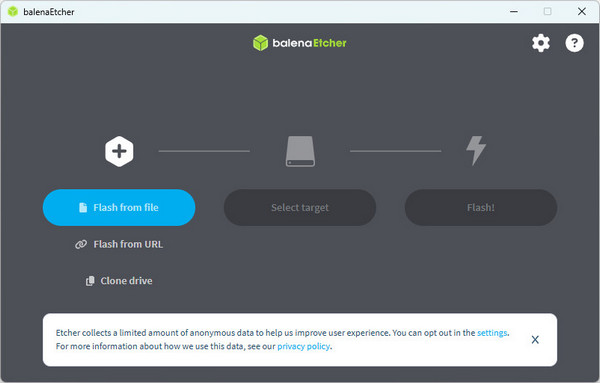
بعد ذلك، قم بتشغيل balanaEtcher.
يختار حرق من ملف، حدد الملف الذي تم تنزيله ملف ISO.
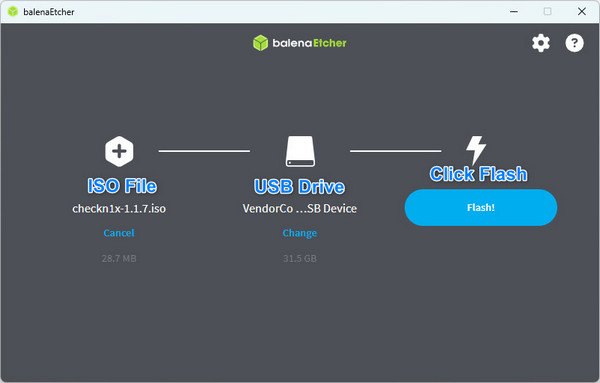
ثم حدد الهدف كـ محرك أقراص USB. انقر فلاش.
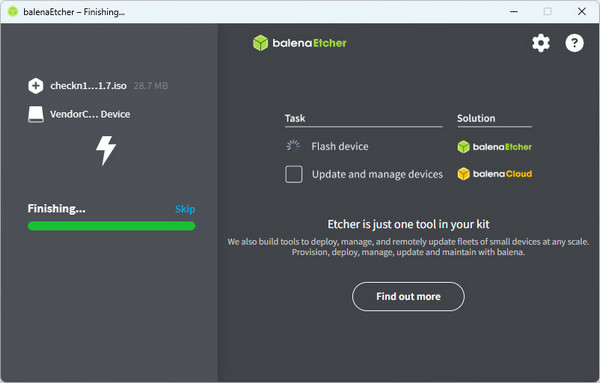
سيتم إنشاء محرك أقراص فلاش USB تلقائيًا.
2. اضبط جهاز الكمبيوتر على أولوية التمهيد عبر USB.
أدخل محرك أقراص USB في الكمبيوتر.
أعد تشغيل الكمبيوتر واضغط باستمرار على حذف زر للدخول إلى حالة BIOS. (تختلف عمليات الدخول إلى BIOS باختلاف ماركات أجهزة الكمبيوتر. يمكنك التحقق من العمليات المقابلة لماركة جهاز الكمبيوتر لديك مسبقًا. على سبيل المثال، مفتاح الإدخال في BIOS لجهاز Thinkpad: فورمولا 1;مفتاح الإدخال في BIOS Megatrends: حذف.
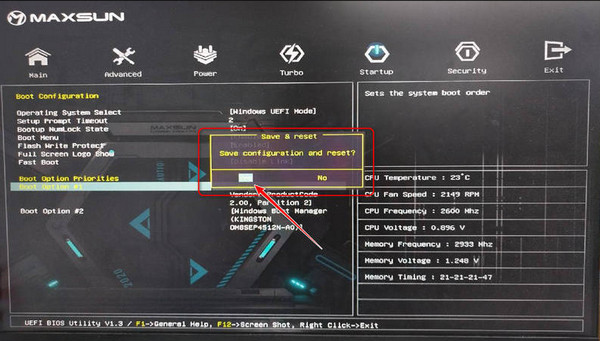
يختار بدء > أولويات خيارات التمهيد. ثم اختر أولوية محرك أقراص USB(قد تحتاج إلى تحديد الوضع المتقدم قبل تحديد بدء التشغيل.)
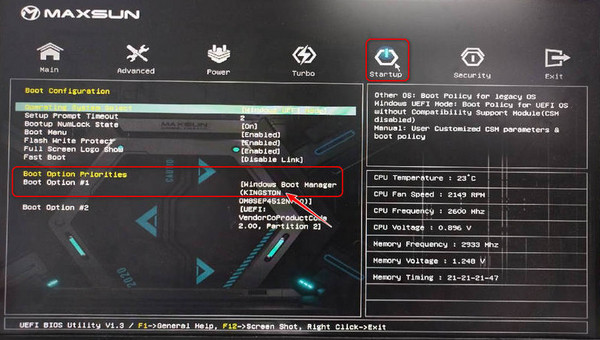
إذا لم يكن جهاز الكمبيوتر الخاص بك متصلاً بأجهزة أخرى، فسيكون الجهاز الافتراضي الأول هو نظام Windows، والثاني هو محرك أقراص USB.
يضعط F10 لحفظ إعداداتك، ثم انقر فوق نعم أو يقبل.
3. ابدأ في كسر الحماية
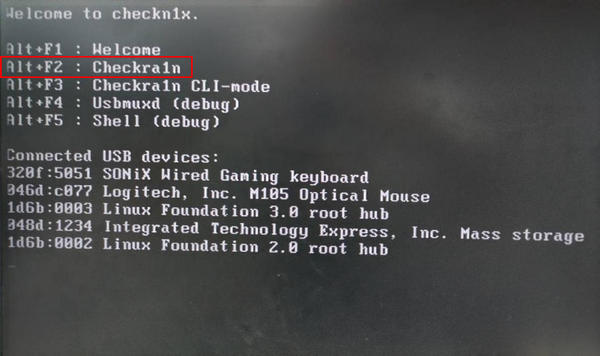
ابدأ تشغيل جهاز الكمبيوتر الخاص بك، وسيبدأ الآن من محرك أقراص USB. اضغط بديل+F2 لإدخال checkra1n الذي قمت بتنزيله في الخطوة 1.
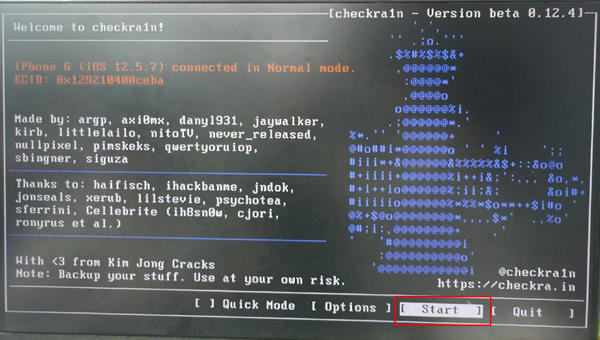
انقر بداية و التالي بالتتابع، وسيدخل الجهاز تلقائيًا في وضع الاسترداد.
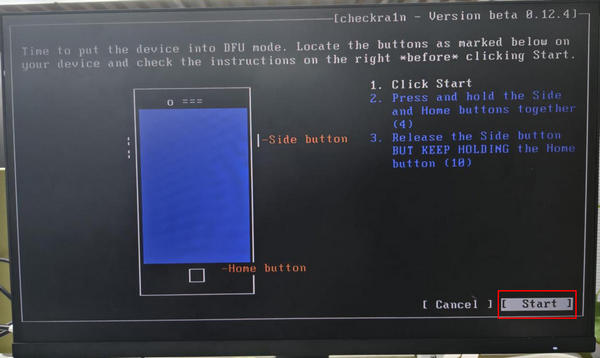
انقر بداية اتبع التعليمات التي تظهر على الشاشة لتشغيل جهاز iOS والدخول في وضع DFU. انتظر حتى يكتمل شريط التقدم، وستكون عملية كسر الحماية ناجحة. يمكنك الاستمرار في تجاوز أقفال التنشيط باستخدام imyPass iPassBye.
ملحوظة:
بعد نجاح كسر الحماية، يُنصح بإعادة الدخول إلى BIOS وتغيير ترتيب بدء التشغيل لإعطاء الأولوية لبدء نظام ويندوز. وإلا، فعند إدخال محرك أقراص USB في المرة التالية، سيبدأ ملف USB أولاً افتراضيًا.
الجزء الرابع: كيفية كسر حماية جهاز iPhone الذي يعمل بنظام iOS 26
هل يُمكن كسر حماية أجهزة iPhone 16/15/14/13 التي تعمل بنظام iOS 26؟ لا، لا توجد أدوات عامة تُتيح كسر حماية iOS 26. مع ذلك، يُمكن لبرنامج XIXtract توفير بيئة تُشبه بيئة كسر الحماية على جهاز iPhone الخاص بك. يستخدم البرنامج ملفات تعريف التكوين لتوفير ميزات محدودة، مثل تطبيقات الطرف الثالث، والسمات، وتعديلات أخرى على واجهة المستخدم. على الرغم من أنه لا يُمكنه كسر حماية iPhone بشكل كامل، إلا أنه يُوفر العديد من الميزات ويتميز بسهولة الاستخدام.
كيفية استخدام XIXtract
افتح متصفح سفاري وانتقل إلى الموقع الرسمي لـ XIXtract. انقر على إضافة مصدر زر.
عندما ترى عرضًا ترويجيًا على شاشتك، انتقل إلى إعدادات، وثم تنزيل الملف الشخصي لتثبيت برنامج XIXtract.
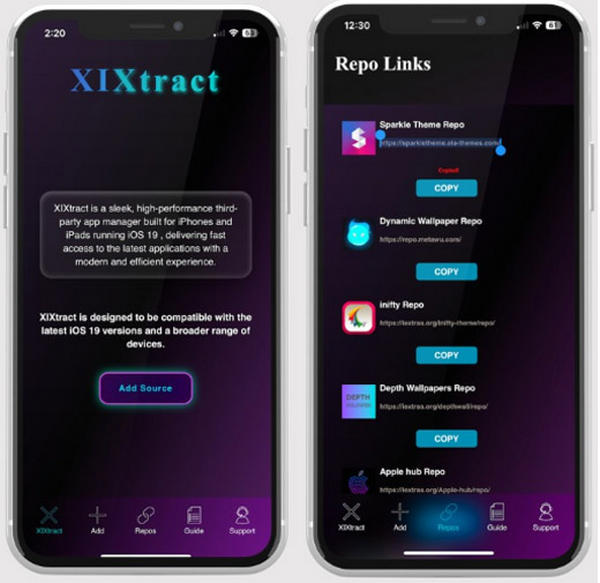
الآن، قم بتشغيل برنامج XIXtract. يمكنك تحديد مستودعات انقر على علامة التبويب لاختيار قالب يعجبك. يمكنك نسخ الرابط، ثم الانتقال إلى مصدر انقر على علامة التبويب، ثم الصق عنوان URL لإضافة سمة.
يمكنك أيضًا إضافة رابط URL الخاص بـ سيديا ثم الصقه في مصدر. اضغط على يستخرج اضغط على الزر لتثبيت Cydia عبر ملف تعريف التخصيص في الإعدادات. بعد ذلك، يمكنك استخدام تطبيق Cydia على جهاز iPhone الخاص بك.

ملحوظة:
XIXtract هو مجرد ملف تعريف للتخصيص يساعدك على "كسر حماية" جهاز iPhone الخاص بك. وبالتالي، يمكنك بسهولة إزالة جميع آثار كسر الحماية من خلال الإعدادات.
الجزء الخامس: كيف يمكنك كسر حماية جهاز آيفون بدون رمز مرور
قد تتساءل عما إذا كانت عملية كسر حماية iPhone تؤدي إلى إزالة كلمة مرور الشاشة. يبدو من الجيد جدًا كسر حماية جهاز iPhone أثناء مسح كلمة المرور المنسية. ومع ذلك، الجواب هو لا. يمكن لكسر الحماية أن يكسر بعض قيود نظام التشغيل iOS ولكن لا يمكنه الوصول إلى أمان رمز المرور، مما يعني أنه لا يوجد رابط بين كسر حماية iPhone وكلمات المرور.
ومع ذلك، هناك طريقة للخروج - يمكنك إزالة كلمة المرور قبل كسر حماية جهاز iPhone، و imyPass iPassGo يمكنه التعامل معها بسهولة، لأنه يمكنه إزالة جميع قيود كلمة المرور، سواء كانت كلمات مرور الشاشة أو Face ID أو Touch ID.

4،000،000+ التنزيلات
قم بإزالة كلمة المرور بسرعة إذا كنت نسيت كلمة المرور الخاصة بجهاز iPhone الخاص بك.
امسح قيود كلمة المرور أثناء إعادة ضبط جهاز iPhone الخاص بك في حالة جديدة.
قم بتقديم حزمة البرامج الثابتة لكل إصدار iOS لإلغاء قفل iPhone.
يمكنك أيضًا إزالة معرف Apple في غضون ثوانٍ قبل كسر الحماية.
تحميل iPassGo وإطلاقه. قم بتوصيل جهاز iPhone الخاص بك بجهاز الكمبيوتر الخاص بك. انقر على امسح رمز المرور زر. ثم انقر فوق بداية زر في النافذة التالية.
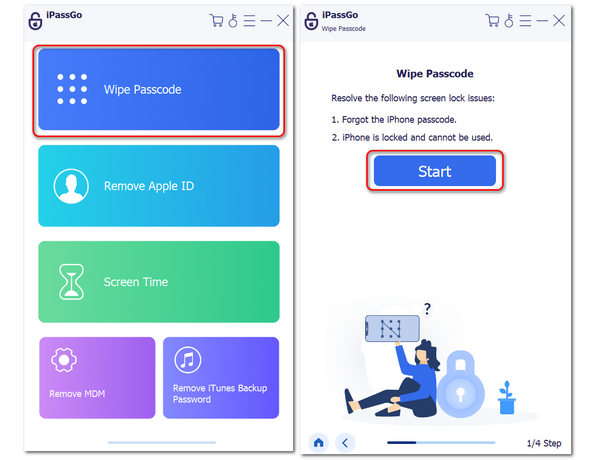
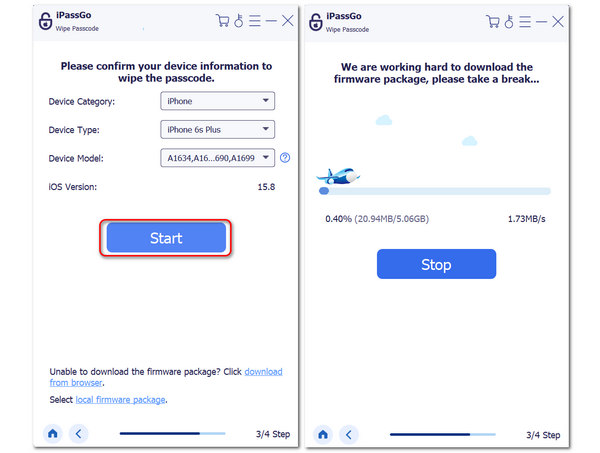
يتعرف البرنامج على جهاز الأيفون الخاص بك؛ يرجى التحقق من ذلك وانقر فوق بداية زر لتنزيل حزمة البرامج الثابتة لإصدار iOS. عند الانتهاء، سيتم فتح قفل iPhone الخاص بك بدون كلمة المرور، ويمكنك كسر حماية iPhone الخاص بك دون قيود كلمة المرور.
نصائح
فيما يلي الأجهزة وأنظمة التشغيل التي يدعمها iPassGo لكسر الحماية:
نظام التشغيل:arm64 iOS 15.0-16.5
الأجهزة
| ايفون | اى باد | آيبود تاتش |
|---|---|---|
| آيفون 6s آيفون 6s بلس آيفون SE (2016) آيفون 7 آيفون 7 بلس آيفون 8 آيفون 8 بلس آيفون إكس | ايباد ميني 4 ايباد اير 2 آيباد (الجيل 5/6/7) آيباد برو (9.7 بوصة) آيباد برو (10.5 بوصة) iPad Pro (12.9 بوصة) (الجيل الأول/الجيل الثاني) | آيبود تاتش (الجيل السابع) |
الأسئلة الشائعة.
-
هل عملية كسر حماية نظام iOS صعبة؟
عملية كسر حماية جهاز آيفون معقدة بالفعل، لكنها لا تتطلب مهارات احترافية. يمكنك تخصيص بعض الوقت لتعلم كيفية القيام بذلك.
-
هل يستطيع نظام iOS اكتشاف عملية كسر الحماية؟
نعم، يستطيع نظام iOS اكتشاف عملية كسر الحماية، وكذلك التطبيقات التي تستخدمها. ولهذا السبب يتم تحديث مهارات كسر الحماية باستمرار.
-
هل لا يزال من المجدي كسر حماية جهاز آيفون؟
بالنسبة للعديد من المستخدمين، قد لا يكون كسر حماية الآيفون مجديًا، نظرًا لما توفره الطرازات الجديدة وإصدارات نظام التشغيل iOS من تطبيقات وميزات قوية. كما يتيح لك تطبيق TestFlight وملف تعريف التكوين تثبيت تطبيقات خارجية. مع ذلك، إذا كنت ترغب في الحصول على ميزات معينة، مثل السمات، يمكنك كسر حماية الآيفون.
استنتاج
لقد تعلمت كيفية كسر حماية الآيفون على نظامي التشغيل ويندوز وماك. يُعدّ كسر حماية الآيفون مفيدًا لأنه يتيح العديد من الميزات ويسمح بتثبيت المزيد من تطبيقات الطرف الثالث. مع ذلك، يجب الانتباه إلى أن كسر حماية الآيفون يعني التخلي عن أي دعم من برامج وأجهزة آبل، لذا يُفضّل عدم القيام بذلك إذا كنت تملك جهاز آيفون واحدًا فقط.
إذا كنت بحاجة إلى كسر حماية جهاز iPhone معطل لا يمكن فتح شاشته، يمكنك استخدام imyPass iPassGoيمكن استخدام كابل USB وجهاز كمبيوتر لإزالة قفل الشاشة وميزة التعرف على الوجه وميزة التعرف على اللمس مباشرة، بحيث يمكنك إجراء عملية كسر الحماية على جهاز iPhone الخاص بك بسهولة.
صموئيل محرر رئيسي في imyPass. خبير في فتح قفل الهاتف بكلمات مرور. لديه خبرة تزيد عن خمس سنوات في كتابة دروس تعليمية حول فتح قفل الهاتف.
الحلول الساخنة
-
افتح نظام iOS
- مراجعة خدمات فتح iCloud المجانية
- تجاوز تفعيل iCloud باستخدام IMEI
- قم بإزالة Mosyle MDM من iPhone وiPad
- قم بإزالة support.apple.com/iphone/passcode
- مراجعة Checkra1n iCloud Bypass
- تجاوز رمز المرور لشاشة قفل iPhone
- كيفية عمل جيلبريك للايفون
- فتح الايفون بدون كمبيوتر
- تجاوز iPhone مقفل للمالك
- إعادة ضبط المصنع على iPhone بدون كلمة مرور معرف Apple
-
نصائح دائرة الرقابة الداخلية
-
فتح الروبوت
-
كلمة مرور Windows


