



 المحلول
 مركز الدعم
 معلومات عنا
 اتصال
اتصالافتح قفل جهازك: الدليل الكامل لإزالة ManageEngine MDM
 صموئيل سبنسر نشرت في 22 أبريل 2026افتح نظام iOSقراءة 3 دقائق
ManageEngine لإدارة الأجهزة المحمولة (MDM) هو حل واسع الاستخدام لإدارة تنقّل المؤسسات يساعد الشركات على تأمين الأجهزة المحمولة ومراقبتها وإدارتها. ومع ذلك، قد يظل المستخدمون مقيّدين بملفات تعريف MDM بعد مغادرة الشركة، أو شراء جهاز مُدار مسبقًا، أو مواجهة قيود ناتجة عن الإعدادات. في هذا الدليل، سنقدّم طرقًا فعّالة لإزالة ManageEngine MDM واستعادة الوصول الكامل إلى وظائف جهازك.

في هذه المقالة:
الجزء 1: كيفية إزالة ManageEngine MDM باستخدام وحدة التحكم على الويب
يُعد إلغاء تسجيل الجهاز رسميًا بالطريقة الأكثر أمانًا وموثوقية لأنه يتبع بروتوكولات المؤسسات ويقلّل من مخاطر البيانات المحتملة. هذه الطريقة مخصّصة للمستخدمين المخوّلين الذين لديهم بيانات اعتماد مسؤول صالحة. إذا كانت لديك صلاحيات المسؤول، يمكنك إزالة جهازك من ManageEngine MDM مباشرة عبر وحدة التحكم على الويب.
خطوات إزالة ManageEngine MDM عبر وحدة التحكم على الويب
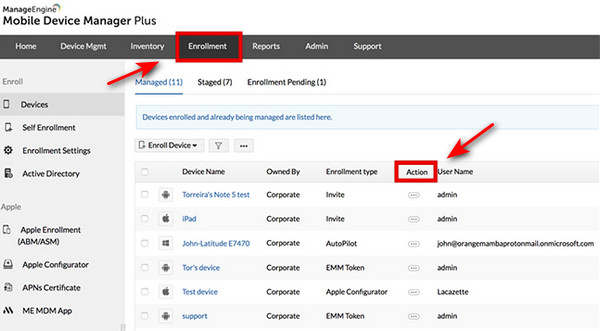
افتح وحدة تحكم ManageEngine MDM على الويب في المتصفح وسجّل الدخول باستخدام حساب مسؤول.
حدد ملف التسجيل علامة التبويب. حدِّد الجهاز الذي تريد إزالته من الإدارة. يمكنك النقر على زر يبحث للعثور سريعًا على الجهاز المستهدف.
انقر الإجراءات في الزاوية العلوية اليمنى، ثم اختر إزالة الجهاز. انقر نعم لتأكيد هذا الإجراء.
الجزء 2: كيفية إزالة ManageEngine MDM من جهاز iOS
بالنسبة لمستخدمي iOS الذين لا يمكنهم الوصول إلى وحدة التحكم على الويب لـ MDM، مثل أولئك الذين اشتروا iPhone مستعملًا مقفولًا بواسطة MDM، أو الذين لا يمكنهم الحصول على صلاحيات مسؤول المؤسسة، هناك العديد من الطرق البديلة لـ إزالة الإدارة عن بُعد من iPhone.
إزالة ManageEngine MDM من إعدادات iPhone
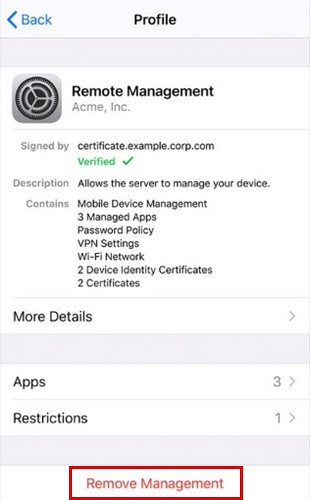
إذا كان بإمكانك رؤية خيار إزالة الإدارة (Remove Management) في الإعدادات، فهذا يعني أن الجهاز غير خاضع للإشراف أو مقيّد من قِبل مؤسسة، ويمكنك إزالة ملف تعريف MDM مباشرة من الإعدادات.
خطوات إزالة ManageEngine MDM من إعدادات iPhone
فتح إعدادات على iPhone الخاص بك، مرِّر لأسفل واضغط على عام (General).
يختار VPN وإدارة الأجهزة, ثم اضغط على ملف تعريف ManageEngine MDM.
صنبور إزالة الإدارة. أدخل رمز مرور جهازك إذا طُلِب منك تأكيد الإزالة. بعد ذلك، سيتم إزالة ManageEngine MDM من جهازك.
تخطي ManageEngine MDM باستخدام imyPass iPassGo
إذا كان هناك لا يوجد خيار لإزالة MDM, أو لا يمكنك الوصول إلى الإعدادات، أو لا تستطيع التواصل مع المسؤول، فإن استخدام أداة تخطٍّ احترافية هو الحل الأكثر فاعلية. imyPass iPassGo هي أداة موثوقة مصممة لتخطي MDM على iOS. يمكنها إزالة قيود MDM على جميع طرازات وإصدارات iOS بدون فقدان بيانات.

4،000،000+ التنزيلات
تخطَّ MDM من جهازك للحصول على جميع الوظائف بدون كلمة مرور.
إزالة ملفات تعريف MDM متعدّدة مثل Jamf أو Microsoft Intune أو IBM.
إلغاء قفل رموز مرور شاشة iPhone أو Face ID أو Touch ID خلال بضع نقرات.
مسح كلمة مرور مدة استخدام الجهاز (Screen Time) / تشفير iTunes / كلمة مرور Apple ID بسهولة.
خطوات إزالة ManageEngine MDM باستخدام iPassGo:
شغِّل البرنامج على جهاز الكمبيوتر، ثم اختر إزالة MDM الوضع.

وصِّل جهازك بالكمبيوتر بواسطة كابل USB، ثم انقر على بداية زر للمتابعة.

سيبدأ البرنامج تلقائيًا في إزالة MDM من جهازك.

الجزء 3: كيفية إزالة ManageEngine MDM من جهاز Android
بالنسبة لمستخدمي Android، يمكنك أيضًا إزالة ManageEngine MDM باستخدام طرق مختلفة حسب كيفية تسجيل الجهاز في النظام. فيما يلي أكثر الحلول فاعلية لسيناريوهات إدارة Android الشائعة.
إزالة ManageEngine MDM من إعدادات Android
هذه هي الطريقة الأساسية لمستخدمي Android الذين لديهم إمكانية الوصول إلى الإعدادات وملف تعريف MDM. تكون عادة مناسبة للأجهزة المُدارة شخصيًا أو الأجهزة التي تم تسجيلها يدويًا بدلًا من التسجيل عبر ملف تعريف عمل Android Enterprise أو نشر مؤسسي مُدار بالكامل.
خطوات إزالة ManageEngine MDM من إعدادات Android:
اذهب إلى إعدادات على جهاز Android، واضغط على حماية.
صنبور مسؤول الجهاز, ثم ابحث عن ManageEngine MDM.
الرجوع الى الإعدادات > التطبيقات > ManageEngine MDM وانقر فوق إلغاء التثبيت. سيتم إزالة تطبيق ME MDM من جهازك فورًا.
ملحوظة:
إذا كان الجهاز غير مُدار بواسطة خادم MDM وكان تطبيق ME MDM مخفيًا، فلن تتمكّن من إلغاء تثبيت تطبيق ME MDM من الجهاز. لإصلاح ذلك، تحتاج إلى إظهار التطبيق مرة أخرى. اتبع الخطوات التالية:
• افتح الرابط memdm://open على جهاز الأندرويد الخاص بك.
• انقر على الرابط المسمى "OPEN" لإلغاء إخفاء تطبيق ME MDM على جهازك.
إزالة ManageEngine MDM مع ملفات العمل (Work Profiles)
إذا كان جهازك مُدارًا من خلال ملف عمل (Work Profile)، يمكنك إزالة ManageEngine MDM عن طريق حذف ملف العمل. تُستخدم هذه الطريقة عادةً في الأجهزة التابعة للشركات أو في حالات إحضار جهازك الشخصي للعمل (BYOD).
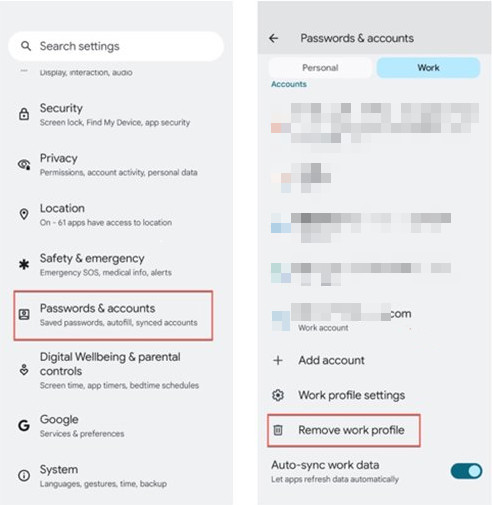
فتح إعدادات على جهاز Android الخاص بك.
صنبور حسابات وابحث عن ملف العمل (Work Profile) أو الحساب المؤسسي المُدار عبر نظام إدارة الأجهزة المحمولة (MDM).
صنبور إزالة ملف العمل (Remove Work Profile), ، ثم أكّد إجراء الحذف.
الأسئلة الشائعة.
-
هل يمكنني إزالة إدارة الأجهزة المحمولة من ManageEngine على iPhone بدون إذن المسؤول؟
نعم! يمكنك استخدام imyPass iPassGo لتجاوز أقفال إدارة أجهزة المحمول (MDM) بدون بيانات اعتماد المسؤول. إذا كان خيار "إزالة الإدارة" متاحًا في الإعدادات، يمكنك أيضًا إزالة ملف تعريف الـ MDM مباشرةً.
-
هل يمكن إزالة ManageEngine MDM بشكل دائم؟
نعم، باستخدام صلاحيات المسؤول، يمكنك إزالة إدارة أجهزة المحمول (MDM) بشكل دائم عبر وحدة التحكم على الويب، وذلك من خلال إلغاء تسجيل الجهاز من خادم الإدارة.
-
هل سيؤدي إزالة ManageEngine MDM إلى مسح بياناتي؟
عادةً، إزالة ManageEngine MDM لا تؤدي إلى حذف البيانات الشخصية، لكنها قد تزيل تطبيقات العمل وحسابات البريد الإلكتروني وإعدادات الشبكة الخاصة (VPN) وقيود الأمان التي قامت المؤسسة بفرضها. يُنصح بإجراء نسخة احتياطية للملفات المهمة قبل المتابعة.
استنتاج
يوفر هذا الدليل طرقًا واضحة وموثوقة لـ إزالة ManageEngine MDM من أجهزة iPhone وAndroid على حدّ سواء. باتّباع الخطوات الواردة هنا، يمكنك استعادة التحكم الكامل في جهازك بأمان وكفاءة. سواءً استخدمت الإعدادات، أو ملف العمل، أو أداة موثوقة من طرف ثالث مثل imyPass iPassGo، اختر الأسلوب الأنسب لوضعك وقُم بإزالة قيود الـ MDM نهائيًا.
يتخصص صمويل في أمان كلمات المرور والخصوصية الرقمية. كان يعمل سابقًا مستشارًا في الأمن السيبراني للشركات الصغيرة لحماية أصولها الرقمية. وبفضل شهاداته في الأمن السيبراني والاختراق الأخلاقي، يحوّل الموضوعات الأمنية المعقدة إلى نصائح سهلة الفهم والتطبيق. كما يستمتع بمشاركة نصائح حول كلمات المرور لمساعدة المستخدمين على حماية حساباتهم بثقة أكبر.
الحلول الساخنة
-
افتح نظام iOS
-
نصائح دائرة الرقابة الداخلية
-
فتح الروبوت
-
نصائح حول كلمة المرور


