



 المحلول
 مركز الدعم
 معلومات عنا
 اتصال
اتصاللماذا يطلب Touch ID رمز الدخول؟ 7 أسباب وحلول
 صموئيل سبنسر نشرت في 24 سبتمبر 2026افتح نظام iOSقراءة 3 دقائق
هل يطلب منك iPhone أو iPad فجأة إدخال رمز الدخول قبل أن تتمكن من استخدام Touch ID؟ في أغلب الحالات لا توجد مشكلة في مستشعر البصمة. يحدث ذلك لأن Apple تشترط إدخال رمز الدخول في مواقف معيّنة لحماية جهازك.
يُعد Touch ID وسيلة مريحة لفتح قفل جهازك، لكنه لا يُغني عن رمز الدخول. في هذا الدليل، سنشرح السبب يطلب Touch ID رمز المرور, ، وكيفية حل هذه المشكلة، وما إذا كان بإمكانك استخدام Touch ID بدون رمز دخول.

في هذه المقالة:
الجزء 1: لماذا يطلب Touch ID رمز المرور؟
إذا كان iPhone أو iPad يطلب منك رمز الدخول قبل أن تتمكن من استخدام Touch ID، فهناك احتمالان لما يحدث. أحيانًا، يطلب iOS رمز الدخول لأسباب أمنية. وأحيانًا أخرى، يتعذر على Touch ID ببساطة التعرّف على بصمتك. لنلقِ نظرة على كلتا الحالتين.
تتطلب Apple إدخال رمز الدخول في مواقف معيّنة، ولا يمكنك تجاوز هذه الخطوة باستخدام Touch ID.
1. بعد إعادة التشغيل/إعادة التشغيل
بعد إيقاف تشغيل iPhone أو iPad وإعادة تشغيله، يتم حظر Touch ID عن فتح قفل الجهاز مباشرة. يجب إدخال رمز الدخول في المرة الأولى، ثم يمكنك استخدام Touch ID بشكل طبيعي.
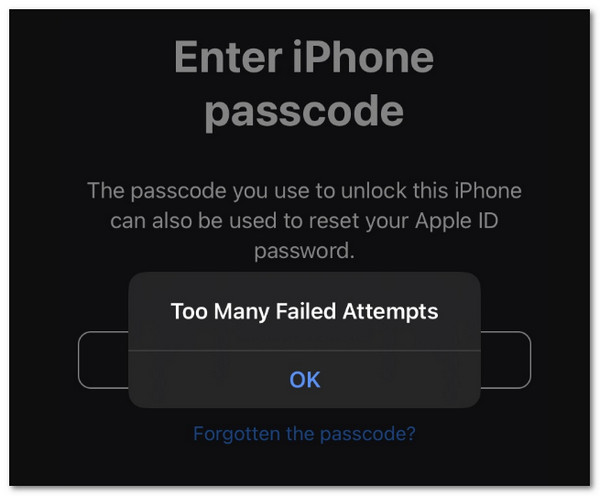
2. بعد عدّة محاولات فاشلة لـ Touch ID
إذا فشل Touch ID في التعرّف على بصمتك عدة مرات، قد يطلب منك الجهاز إدخال رمز الدخول بدلًا من ذلك.
3. بعد تحديث iOS أو iPadOS
قد يطلب جهازك إدخال رمز الدخول بعد تثبيت تحديث برمجي أو إتمام بعض الإجراءات المتعلقة بالأمان.
4. لم يتم فتح قفل الجهاز برمز الدخول منذ فترة
تتطلب Apple أيضًا إدخال رمز الدخول بعد مرور فترات زمنية معيّنة أو عند توافر شروط أمنية أخرى.
الجزء 2: عندما يتعذر على Touch ID التعرّف على بصمتك
يمكن أن يظهر طلب رمز الدخول أيضًا لأن Touch ID يواجه صعوبة في قراءة بصمتك. وهذا يختلف عن متطلبات رمز الدخول المرتبطة بالأمان المذكورة أعلاه.
1. إصبعك أو المستشعر مبلّل أو متّسخ
قد تؤثر المياه أو العرق أو الزيوت أو الأوساخ في التعرّف على بصمة الإصبع.
2. تغيّرت بصمتك
يمكن أن تجعل البشرة الجافة أو الجروح أو تقشّر الجلد من الصعب أحيانًا على Touch ID التعرّف على إصبعك.
3. أعطال برمجية مؤقتة
قد يتوقف Touch ID أحيانًا عن الاستجابة بالشكل الصحيح بسبب أخطاء أو أعطال في النظام.
الجزء 3: كيفية إصلاح خطأ "يلزم إدخال رمز الدخول لتمكين Touch ID"
رسالة "يلزم إدخال رمز الدخول لتمكين Touch ID" ليست خطأً. إنما يطلب منك iPhone أو iPad ببساطة التحقّق من هويتك. أسهل حل هو إدخال رمز الدخول الصحيح مرة واحدة. إذا معرف اللمس لا يعمل استمرت المشكلة بعد إدخال رمز الدخول، جرّب الحلول التالية.
1. أعد تشغيل iPhone أو iPad
إذا كان Touch ID لا يستجيب بعد إدخال رمز الدخول، فقد تؤدي إعادة التشغيل البسيطة إلى إصلاح المشكلات المؤقتة في النظام. اضغط مطولًا على زر التشغيل (أو زر التشغيل مع زر التحكم في مستوى الصوت في بعض الطرازات)، ثم أوقف تشغيل جهازك وأعد تشغيله. بعد إعادة التشغيل، أدخل رمز الدخول أولًا ثم اختبر Touch ID مرة أخرى.
2. نظّف مستشعر Touch ID وإصبعك
يعتمد Touch ID على التعرّف على بصمة الإصبع، لذا قد تؤثر الأوساخ أو الرطوبة أو الزيوت في دقته. استخدم قطعة قماش نظيفة وجافة لمسح مستشعر Touch ID. وتأكد أيضًا من أن إصبعك نظيف وجاف تمامًا قبل المحاولة مرة أخرى.
3. تحقّق من إعدادات Touch ID
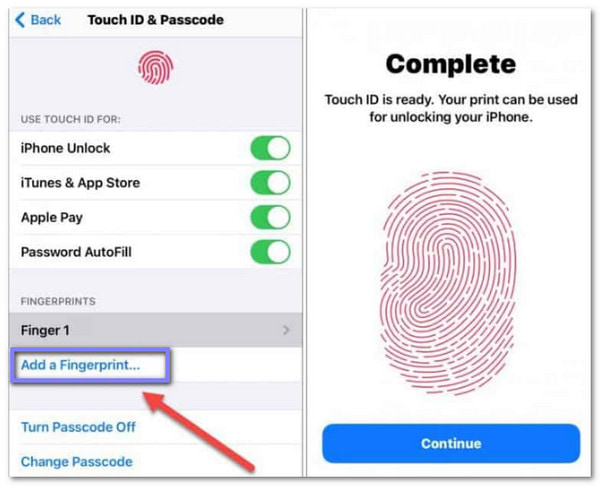
قد يكون Touch ID في بعض الأحيان معطّلًا أو قد تم تغيير إعداداته. انتقل إلى إعدادات > معرف اللمس ورمز المرور, ثم تحقّق مما إذا كان إفتح iPhone مفعّلًا. تأكد من أن بصمات الأصابع المسجّلة لا تزال مدرجة وأن بصمة الإصبع التي تريد استخدامها مفعّلة.
4. إزالة بصمة الإصبع وإضافتها من جديد
إذا كان Touch ID يفشل كثيرًا في التعرّف على بصمتك، فقد لا تعود بيانات بصمتك المحفوظة صالحة. تحتاج إلى إضافة بصمتك مرة أخرى:
فتح إعدادات، واضغط على معرف اللمس ورمز المرور.
أدخل رمز الدخول عند المطالبة بذلك.
اختر بصمة الإصبع التي تريد إزالتها.
صنبور حذف بصمة الإصبع، ثم اضغط على أضف بصمة الإصبع واتبع التعليمات.
5. تحديث iOS أو iPadOS
قد تؤثر المشكلات البرمجية أحيانًا في أداء Touch ID. انتقل إلى إعدادات > عام > تحديث النظام, ثم ثبّت أي تحديث متاح، وبعدها اختبر Touch ID مرة أخرى.
الجزء 4: هل يمكنك استخدام Touch ID بدون رمز دخول
لا. لا يمكنك استخدام Touch ID بدون إعداد رمز دخول على iPhone أو iPad. إذا نسيت رمز الدخول ولم تتمكّن من فتح قفل iPhone، فلن يمكنك استخدام Touch ID لتجاوز شاشة القفل. في هذه الحالة، تحتاج إلى إزالة رمز الدخول المنسي باستخدام أداة فتح قفل iPhone.
إزالة رمز دخول iPhone منسي باستخدام imyPass iPassGo
إذا نسيت رمز قفل الشاشة ولا يعمل Touch ID، فيمكن لبرنامج, imyPass iPassGo أن يساعدك على إزالة رمز الدخول المنسي واستعادة الوصول إلى جهازك. فهو يدعم طرازات مختلفة من iPhone وiPad وiPod، ويزيل بسهولة رمز قفل الشاشة وTouch ID وFace ID.

4،000،000+ التنزيلات
حل مشكلة طلب Touch ID لرمز الدخول بسهولة.
افتح قفل iPhone بدون رمز دخول أو Touch ID أو Face ID.
إزالة ملفات تعريف إدارة الجهاز (MDM) وكلمات سر وقت استخدام الجهاز (Screen Time).
متوافق مع مجموعة واسعة من أجهزة iPhone وiPad وiPod.
قم بتشغيل imPass iPassGo على جهاز الكمبيوتر الخاص بك، ثم اختر فتح شاشة iOS الوضع من الواجهة. وصِّل جهازك بالكمبيوتر باستخدام كابل USB.

قم بتأكيد معلومات جهازك وانقر فوق ابدأ الآن لبدء تنزيل حزمة البرنامج الثابت (الفيرموير).

انقر على ابدأ الإزالة الزر لبدء عملية فتح القفل. عند الانتهاء، سيتم مسح رمز قفل الشاشة وكل بياناتك من جهازك.

استنتاج
في المرة التالية التي ترى فيها "أدخل رمز المرور لتمكين Touch ID"، ما عليك سوى إدخال رمز المرور أولاً ثم تجربة Touch ID مرة أخرى. إذا استمرت الميزة في عدم العمل، فتحقق من إعدادات بصمة الإصبع، ونظّف المستشعر، أو حدّث جهازك. إذا نسيت رمز المرور وتم قفل هاتف الآيفون الخاص بك، يمكن لبرنامج imyPass iPassGo أن يساعدك في إزالة رمز قفل الشاشة المنسي وفتح قفل الآيفون بسرعة.
يتخصص صمويل في أمان كلمات المرور والخصوصية الرقمية. كان يعمل سابقًا مستشارًا في الأمن السيبراني للشركات الصغيرة لحماية أصولها الرقمية. وبفضل شهاداته في الأمن السيبراني والاختراق الأخلاقي، يحوّل الموضوعات الأمنية المعقدة إلى نصائح سهلة الفهم والتطبيق. كما يستمتع بمشاركة نصائح حول كلمات المرور لمساعدة المستخدمين على حماية حساباتهم بثقة أكبر.
الحلول الساخنة
-
افتح نظام iOS
-
نصائح دائرة الرقابة الداخلية
-
فتح الروبوت
-
نصائح حول كلمة المرور


