



 المحلول
 مركز الدعم
 معلومات عنا
 اتصال
اتصالكيفية تغيير كلمة مرور خادم Windows في دقائق [سريع]
 بيني وارين نشرت في 4 يونيو 2025كلمة مرور Windowsقراءة 3 دقائق
هل سبق لك أن حُرمت من الوصول إلى خادم بسبب نسيان كلمة مرورك، أو الأسوأ من ذلك، أدركت أن الوقت قد حان لتحديث بيانات الاعتماد ولكنك لست متأكدًا من أين تبدأ؟ إذا كنت تدير خادم Windows أو تدعمه، فإن التعامل مع تغييرات كلمة المرور جزء من العمل، ولكنه قد يكون صعبًا للغاية إذا لم تكن تعرف الخطوات الصحيحة. سواءً كنت تُعزز الأمان أو تُساعد زميلًا في الفريق على استعادة الوصول، فإن معرفة كيفية إجراء... تغيير كلمة مرور خادم Windows يمكن أن يوفر عليك العمل بشكل صحيح الوقت والجهد، بل وحتى وقت التوقف عن العمل. سيشرح لك هذا الدليل العملية بوضوح وبساطة.

في هذه المقالة:
الطريقة الأولى: تغيير كلمة المرور لخادم Windows عن طريق إعادة التعيين
إذا تم حظرك من الوصول إلى خادم Windows أو كنت بحاجة إلى إعادة تعيين كلمة المرور، imyPass Windows إعادة تعيين كلمة المرور حل آمن وسهل. لستَ بحاجة إلى أن تكون خبيرًا تقنيًا - ما عليك سوى اتباع الخطوات البسيطة، وستستعيد التحكم في جهازك في وقت قصير. تتيح لك الأداة إنشاء قرص إعادة ضبط يعمل على قرص مضغوط أو قرص DVD أو محرك أقراص USB محمول لاختيار الأنسب لإعداداتك. كما تتميز بواجهة سهلة الاستخدام تشرح لك كل خطوة من خطوات العملية.
يدعم imyPass جميع إصدارات Windows، بما في ذلك Windows Server 2008 و2012 و2016 والإصدارات الأحدث. والأفضل من ذلك كله، أن عملية إعادة الضبط آمنة، ما يضمن حماية ملفاتك ونظامك. إذا كنت تبحث عن طريقة سريعة وموثوقة لتغيير كلمة مرور المسؤول على Windows Server 2012، فإن دليل imyPass التالي سيضمن لك النجاح بالتأكيد.
انقر على الزر لتنزيل أحدث إصدار من أداة imyPass لإعادة تعيين كلمة مرور Windows. بعد التنزيل، اتبع تعليمات التكوين لتثبيتها على جهاز الكمبيوتر.
اختر الخيار الأنسب لك. تتيح لك الأداة إنشاء قرص إعادة تعيين كلمة المرور باستخدام حرق CD / DVD أو أ حرق USB محرك أقراص فلاش. استخدم قرصًا مضغوطًا أو قرص DVD أو محرك أقراص USB فارغًا قبل إدخاله في جهاز الكمبيوتر - إما في درج الأقراص أو منفذ USB. عند انتهاء عملية النسخ، افصل الجهاز واضغط على نعم لاستكمال.
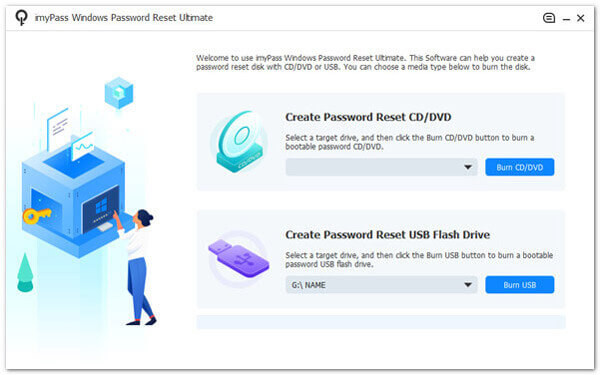
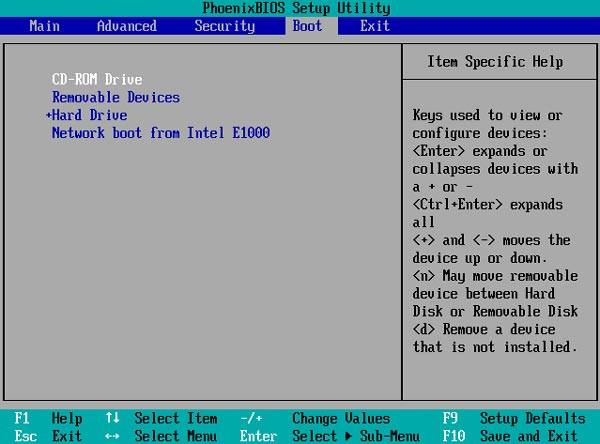
أدخل قرص إعادة الضبط المُنشأ حديثًا في جهاز الكمبيوتر المُقفل. أعد تشغيل الجهاز واضغط على F12 أو خروج لفتح قائمة التمهيد. إذا كنت تستخدم إصدارًا آخر من Windows، يمكنك البحث عن الزر الذي يجب الضغط عليه للوصول إلى قائمة التمهيد. في قائمه التمهيد, اذهب إلى حذاء طويل علامة التبويب، اختر القرص المُدخل أو يقود، صحافة يدخل، ثم ضرب F10 لحفظ التغييرات والخروج.
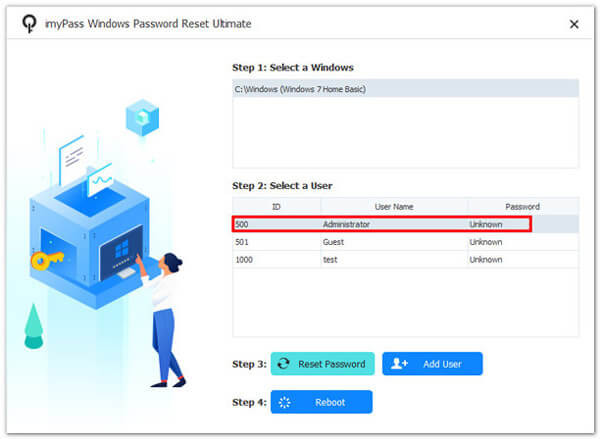
اختر إصدار ويندوز الذي تريد إلغاء قفله. حدد الحساب، ثم انقر إعادة تعيين كلمة المرور في الشاشة التالية، ثم اضغط على نعم للتأكيد.
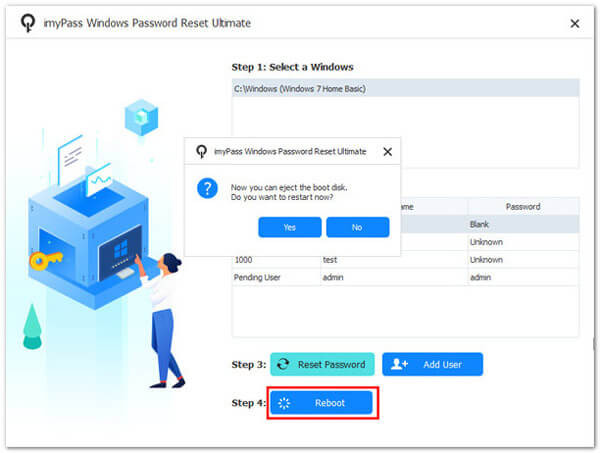
بمجرد اكتمال إعادة الضبط، يمكنك إزالة القرص أو محرك الأقراص. انقر فوق اعادة التشغيل لإعادة تشغيل جهاز الكمبيوتر. من هناك، يمكنك تسجيل الدخول أو تعديل أي إعدادات أخرى.
يمنحك هذا التطبيق التحكم الكامل عند إعادة تعيين كلمة مرور Windows، مما يوفر تجربة أكثر سلاسة وسرعة وسهولة في الاستخدام مقارنةً بـ PassFab 4WinKey والعديد من البدائل الأخرى المتوفرة في السوق. بفضل معدل نجاحه المرتفع، وخطواته السهلة، وأدائه الموثوق على مختلف إصدارات ويندوز، يُعدّ هذا البرنامج الخيار الأمثل للمبتدئين والمستخدمين المتقدمين الذين يحتاجون إلى حل سريع.
الطريقة الثانية: تغيير كلمة مرور خادم Windows باستخدام مفتاح الاختصار
إذا كنت قد سجلت دخولك إلى Windows Server 2019 وتحتاج إلى تحديث كلمة مرور المسؤول، فإن استخدام اختصار لوحة المفاتيح يُعدّ طريقة سريعة ومباشرة. هذه الطريقة مفيدة بشكل خاص عند الوصول المباشر إلى الخادم. مفتاح الاختصار يجمع المفاتيح المضغوطة في آنٍ واحد لأداء إجراء محدد بكفاءة أكبر. في هذه الحالة، سنستخدم اختصارًا للوصول إلى شاشة تغيير كلمة المرور.
اتبع الخطوات التالية لتغيير كلمة مرور المسؤول على Windows Server 2019:
يضعط كنترول + بديل + حذف على لوحة المفاتيح في آنٍ واحد. ستظهر شاشة بها عدة خيارات. من قائمة الخيارات، انقر على تغيير كلمة المرور.
ستظهر نافذة جديدة. أدخل كلمة مرورك الحالية في الحقل المخصص، ثم اكتب كلمة المرور الجديدة في الحقلين التاليين لتأكيدها.
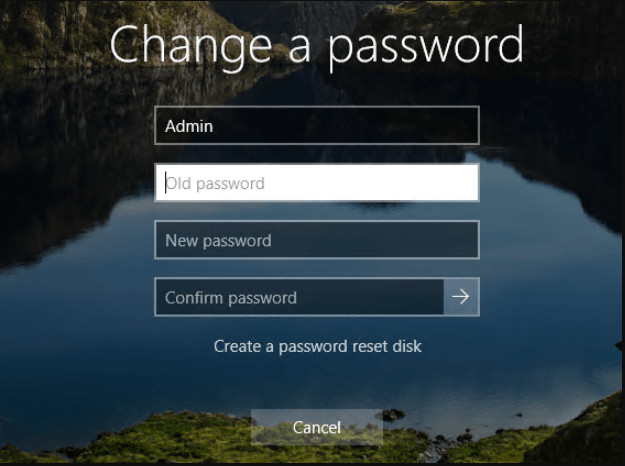
لتطبيق كلمة المرور الجديدة، حدد سهم زر أو اضغط يدخلبمجرد تغيير كلمة المرور بنجاح، ستظهر رسالة التحقق.
بعد تغيير كلمة المرور، ستعود إلى الشاشة السابقة. يمكنك الآن استخدام كلمة المرور الجديدة لتسجيل الدخول لاحقًا.
ملاحظة: إذا كنت متصلاً بالخادم عبر بروتوكول سطح المكتب البعيد أو RDP، فإن المعيار كنترول + بديل + حذف قد لا يعمل الاختصار كما هو متوقع. في مثل هذه الحالات، استخدم كنترول + بديل + نهاية بدلاً من ذلك، يمكنك الوصول إلى نفس القائمة التي تسمح لك بالتغيير أو إعادة تعيين كلمة المرور على Windows 7.
الطريقة 3. تغيير كلمة مرور خادم Windows باستخدام المفكرة
المفكرة (Notepad) هو محرر نصوص أساسي مُدمج في جميع إصدارات ويندوز. يُستخدم عادةً لكتابة أو تحرير النصوص العادية، ولكنه يُتيح أيضًا تشغيل نصوص برمجية بسيطة. ستوضح لك هذه الطريقة كيفية استخدام المفكرة لإنشاء نص برمجي سريع يُساعدك على إعادة تعيين كلمة مرور خادم ويندوز أو تغييرها. يُعد هذا خيارًا مفيدًا إذا كنت ترغب في تغيير كلمة مرور النطاق على خادم ويندوز 2012 من حساب لا يزال يتمتع بصلاحيات المسؤول.
افتح برنامج المفكرة على خادم ويندوز. يمكنك الاطلاع عليه بالنقر على قائمة ابدأ، وكتابة "المفكرة"، ثم الضغط على مفتاح الإدخال. في نافذة المفكرة، اكتب الأمر التالي واستبدل كلمة المرور الجديدة بكلمة المرور التي تريد تعيينها.
كلمة مرور جديدة لمدير مستخدم الشبكة
انقر ملف > حفظ باسماحفظ الملف بامتداد .bat، وتأكد من تغيير حفظ كنوع الخيار ل جميع الملفات قبل النقر يحفظ.. على سبيل المثال: resetpassword.bat
انقر بزر الماوس الأيمن فوق ملف .bat الذي قمت بإنشائه للتو، ثم حدد تشغيل كمسؤول. سيتم تنفيذ الأمر وإعادة تعيين كلمة مرور المسؤول.
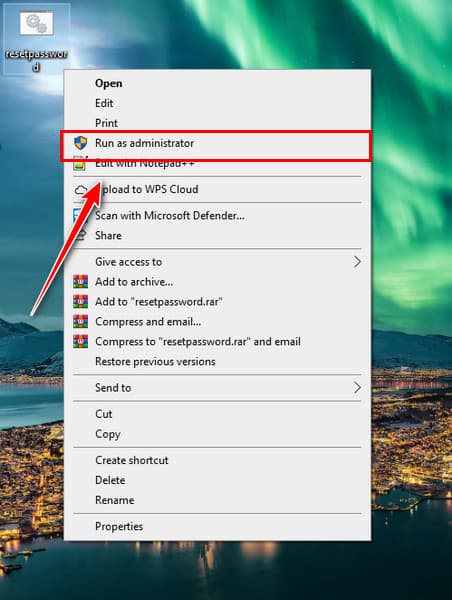
بمجرد الانتهاء من ذلك، يمكنك تسجيل الدخول باستخدام كلمة المرور الجديدة أو مساعدة مستخدم آخر في الوصول إلى حساب المجال الخاص به، وهو أمر مفيد بشكل خاص عند تغيير كلمات المرور لنظام التشغيل Windows Server 2012.
ملحوظة: هذه الطريقة تعمل فقط إذا كنت مسجلاً الدخول بصلاحيات المسؤول. إذا كنتَ غير قادر على الوصول إلى الخادم، فاستخدم الطريقة الأولى.
استنتاج
يُعد الوصول إلى الخوادم أمرًا بالغ الأهمية للحفاظ على أمان نظامك. يمكنك دائمًا إعادة تعيين كلمة مرورك باستخدام أداة، أو مفتاح اختصار، أو نص برمجي بسيط، للحفاظ على تحكمك في خادم Windows الخاص بك.
إذا كنت بحاجة إلى ذلك في أي وقت تغيير كلمة مرور المسؤول على Windows Server 2019توفر هذه الحلول طريقة سريعة وآمنة للقيام بذلك، مهما كان مستوى خبرتك. ما عليك سوى اتخاذ بضع خطوات، وستستعيد إمكانية الوصول في غضون دقائق. حدّث كلمات مرورك وتأكد من جاهزية الأدوات، وحافظ على حماية الخادم.
بيني محررة رئيسية في imyPass. ركّزت على إيجاد حلول مثالية لتحديد المواقع عبر نظام تحديد المواقع العالمي (GPS) في جميع الحالات، ولديها أيضًا خبرة في إصلاح أجهزة الكمبيوتر.
الحلول الساخنة
-
كلمة مرور Windows
- تجاوز كلمة مرور Windows 8
- إظهار كلمة مرور المسؤول باستخدام CMD
- تجاوز كلمة مرور Windows 10
- اختراق كلمة المرور على جهاز كمبيوتر يعمل بنظام Windows
- تجاوز كلمة مرور المسؤول على نظام التشغيل Windows
- أفضل 5 مفرقعات لكلمة مرور Windows 10
- إعادة تعيين كلمة مرور Windows Vista
- أدوات استعادة كلمة مرور Windows المجانية
-
نصائح ويندوز
-
إصلاح الويندوز
-
نصائح حول كلمة المرور

إعادة تعيين كلمة مرور Windows
إعادة تعيين حساب المسؤول/المستخدم لنظام Windows
تحميل مجاني تحميل مجاني
