



 Řešení
 Centrum podpory
 O nás
O nás Kontakt
Jak vypnout funkci Snapchat Location a ovládat, kdo vás vidí
 Penny Warren Zveřejněno dne 16. ledna 2026Poloha GPS3minutové čtení
Už jste si někdy při prohlížení mapy Snap Map náhle uvědomili, že vaše poloha už byla sdílena? Mnoho uživatelů začne hledat jak vypnout určování polohy na Snapchatu v tu chvíli, jen abychom zjistili, že příslušná nastavení nejsou snadno viditelná. Sledování polohy by mělo být ovladatelnou funkcí, ale jakmile se stane výchozí aktualizací, soukromí lze snadno přehlédnout. Dále si krok za krokem rozebereme logiku určování polohy ve Snapchatu a řekneme vám, jak s ní zacházet v různých scénářích.

V tomto článku:
- Část 1. Jak Snapchat zobrazuje vaši polohu
- Část 2. Proč byste mohli chtít vypnout určování polohy na Snapchatu
- Část 3. Jak pozastavit sledování polohy na Snapchatu, aniž byste jej vypnuli
- Část 4. Vypněte funkci Snapchat Location v režimu Ghost Mode
- Část 5. Zakažte živou polohu, abyste zabránili Snapchatu v aktualizaci vaší polohy
- Část 6. Nechte Snapchat běžet na pozadí, abyste se vyhnuli aktualizacím polohy
Část 1. Jak Snapchat zobrazuje vaši polohu
Když si poprvé všimnete své polohy na Snapchatu, může to být jen tehdy, když si ledabyle otevřete mapu a zjistíte, že je tam vaše poloha již označena. To vede mnoho lidí k zamyšlení nad tím, jak vypnout určování polohy na Snapchatu, aby znovu získali kontrolu nad svým soukromím.
Lidé se také často ptají, zda se poloha ve Snapchatu vypne po nečinnosti? Snapchat ve skutečnosti nesleduje váš pohyb nepřetržitě. Zaznamenává vaši polohu na základě oprávnění v době, kdy aplikaci používáte, a tuto polohu zobrazuje na mapě Snap. Po zavření aplikace se na mapě obvykle zobrazuje pouze vaše poslední aktivní poloha, nikoli trasa pohybu v reálném čase.
Na co si musíte dát opravdu pozor, je funkce Živá poloha. Jakmile ji povolíte pro konkrétní přátele, Snapchat bude vaši polohu po stanovenou dobu průběžně aktualizovat. Pokud o tom nevíte, je snadné neúmyslně sdílet příliš mnoho informací o svém pobytu.
Část 2. Proč byste mohli chtít vypnout určování polohy na Snapchatu
Jakmile pochopíte, jak Snapchat zaznamenává a zobrazuje polohu, to, zda si ho ponechat zapnutý, často závisí na vaší úrovni soukromí a scénářích používání. Mnoho uživatelů se rozhodne cílení vypnout, jen aby zjistili, že to ne vždy odpovídá jejich skutečným potřebám.
Zveřejnění soukromí
Snap Map může ostatním umožnit posoudit váš rozsah a tempo života, což je jádrem důvodu, proč mnoho lidí věnuje pozornost tomu, jak vypnout polohu na Snapchatu.
Chyby polohování
Abychom si dále ověřili, zda se vaše poloha na Snapchatu vypne, když se telefon vybije, mnoho uživatelů zjišťuje, že poloha na mapě nezmizí okamžitě, když se telefon vybije nebo se náhle vypne, což může snadno vést k nepřesnému určení polohy.
Skutečné scénáře použití neodpovídají
Ne každý chce neustále sdílet polohu, když je venku, při dojíždění nebo při krátkodobých aktivitách. Stále více uživatelů raději snižuje frekvenci aktualizací v určitých časech, než aby byli neustále viditelní, než aby je úplně vypnuli.
Právě tyto diferencované požadavky dělají z vypínání určování polohy na Snapchatu již ne jednoduchý problém s nastavením, ale vhodnější metodu ovládání, kterou lze zvolit podle scénáře použití.
Část 3. Jak pozastavit sledování polohy na Snapchatu, aniž byste jej vypnuli
Pokud nepotřebujete úplně vypnout sledování polohy, ale pozastavit aktualizace polohy bez ovlivnění běžného používání Snapchatu, pak může být lepší volbou nástroj pro správu polohy od třetí strany. Místo opakovaného vstupu a výstupu z nastavení systému, imyPass iLocaGo poskytuje lépe kontrolovatelné řešení, které přímo spravuje chování zařízení v oblasti polohy bez nutnosti úpravy interních nastavení Snapchatu.

Více než 4 000 000 stažení
Zmrazte nebo upravte svou aktuální polohu, abyste se vyhnuli častému odhalování svého skutečného pobytu.
Nevyžaduje jailbreaking a neovlivňuje ostatní funkce aplikace.
Podpora pro obnovení skutečné polohy kdykoli, vhodné pro dočasné vycházení ven nebo krátkodobé potřeby soukromí.
Otevřete aplikaci a připojte iPhone k počítači. Poté, co software identifikuje zařízení, dokončete autorizaci podle pokynů, vstupte do hlavního rozhraní a vyberte Upravit umístění funkce

Mapa vám zobrazí váš aktuální kotevní bod. Můžete ručně vybrat pevnou polohu na mapě nebo zadat adresu a potvrdit ji, aby se poloha systému nezměnila.

Jakmile se nastavení projeví, nechte aplikaci spuštěnou a otevřete Snapchat pro zobrazení mapy Snap. Poloha zůstane na nastaveném bodě a nebude se aktualizovat podle vašeho skutečného pohybu.
Tento přístup je často flexibilnější a z dlouhodobého hlediska snadněji použitelný pro uživatele, kteří nechtějí často měnit umístění, ale chtějí zachovat funkční integritu své aplikace. Pokud se chcete dozvědět více o tom, jak pozastavit polohu Snapchatu V různých scénářích se můžete také podívat na podrobné pokyny pro další nastavení.
Část 4. Vypněte funkci Snapchat Location v režimu Ghost Mode
Ghost Mode je nejintuitivnější a nejčastěji používaný způsob, jak vypnout zobrazení polohy přímo v aplikaci Snapchat. Po zapnutí se vaše Bitmoji nezobrazí na mapě Snapchat, což je přesně funkce, po které mnoho lidí sáhne jako první, když hledají způsob, jak vypnout zobrazení polohy v aplikaci Snapchat.
Je však třeba poznamenat, že tento přístup má větší sklon k úplnému vypnutí, než aby se zaměřoval na konkrétní scénář.
Otevřete Snapchat a kliknutím do levého dolního rohu přejděte do Přichytit stránku s mapou.
Klikněte na Nastavení v pravém horním rohu pro vstup do nastavení souvisejících s mapou.
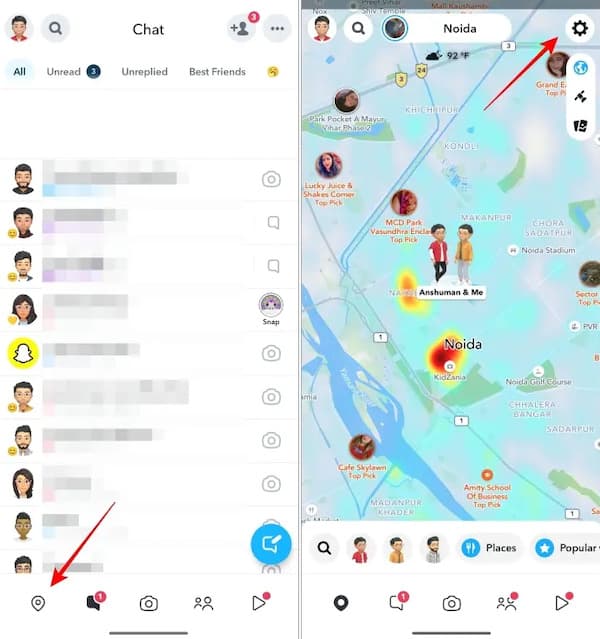
Najít Režim duchů možnost a povolte ji. Délku trvání si můžete zvolit dle potřeby.
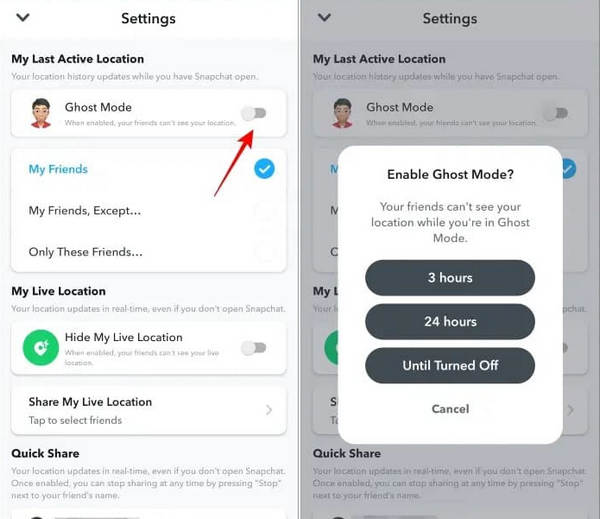
Po nastavení se vaše poloha již nebude zobrazovat žádným z vašich přátel.
Pokud je zapnutý režim Ghost Mode, Snapchat přestane zobrazovat vaši polohu na mapách, ale to neznamená, že aplikace nemá vůbec přístup k oprávněním k poloze. Dokud je zapnutá poloha na úrovni systému, Snapchat může stále zaznamenávat polohu poslední aktivity na pozadí, jen ji nezobrazovat veřejnosti.
Část 5. Zakažte živou polohu, abyste zabránili Snapchatu v aktualizaci vaší polohy
Někteří uživatelé stále zjišťují, že se poloha po zapnutí režimu Ghost Mode aktualizuje, často kvůli funkci Live Location. Snapchat Live Location je oficiální, samostatná možnost sdílení polohy v reálném čase s konkrétním přítelem po omezenou dobu.
Otevřete Snapchat, klikněte na Mapa logo v levém dolním rohu a poté klikněte na Nastavení v pravém horním rohu pro přístup k nastavení mapy Snap.
Přejetím prstem dolů vyhledejte sekci Moje bydliště, zapněte Skrýt moji aktuální polohu přepněte a vyberte dobu, po kterou chcete skrytí provést.
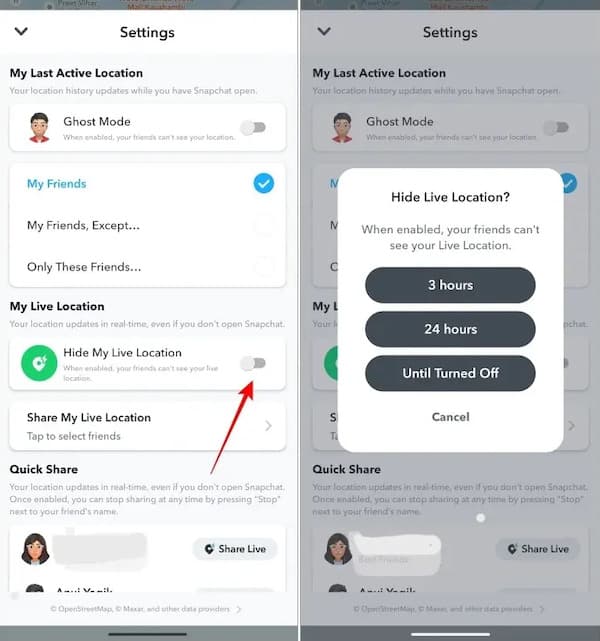
Pokud je vaším cílem omezit častý přístup k poloze na Snapchatu, spíše než jen skrýt zobrazení mapy, pak je potvrzení, že je povolena funkce Živá poloha, snadno přehlédnutelným, ale zásadním krokem.
Část 6. Nechte Snapchat běžet na pozadí, abyste se vyhnuli aktualizacím polohy
Pokud nechcete upravovat interní nastavení Snapchatu a neplánujete používat další nástroje, samotná změna používání může také poněkud omezit aktualizace polohy. Tato metoda snižuje obnovování mapy Snapchat tím, že snižuje frekvenci, s jakou aplikace načítají informace o poloze.
Vraťte se na domovskou obrazovku a nechte Snapchat běžet na pozadí, místo abyste aplikaci nuceně zavřeli.
Vyhněte se častému opětovnému otevírání aplikace Snapchat, protože poloha by se mohla znovu zaznamenat pokaždé, když ji znovu spustíte.
Zkontrolujte si v nastavení telefonu oprávnění k přístupu k poloze, abyste v Snapchatu nenastavili přístup k poloze tak, aby byl vždy povolen.
V tomto stavu Snapchat obvykle uchovává pouze poslední aktivní polohu, místo aby ji průběžně aktualizoval. Proto mnoho uživatelů zjišťuje, že se polohy na mapě při skutečném používání zastaví.
Závěr
Vypnutí cílení na Snapchatu závisí na tom, jak chcete vyvážit zážitek z používání a nastavení ochrany osobních údajů. Principy Jak vypnout sledování polohy na Snapchatu je jen první krok; důležitější je zvolit způsob správy aktualizací polohy, který vyhovuje vaší situaci. Pokud chcete mít flexibilitu pozastavit sledování polohy bez přerušení běžného používání, nástroje jako imyPass iLocaGo nabízejí kontrolovanější a bezproblémové řešení, které vám udrží kontrolu nad vaší polohou při používání Snapchatu.
Penny je vedoucí redaktorkou v imyPass. Zaměřuje se na objevování perfektních řešení pro GPS lokalizaci ve všech scénářích a má také zkušenosti s opravami počítačů.
Horká řešení
-
Poloha GPS
- Nejlepší umístění Pokémon Go se souřadnicemi
- Vypněte svou polohu na Life360
- Jak změnit polohu na iPhone
- Recenze iSpoofer Pokemon Go
- Nastavte virtuální umístění na iPhone a Android
- TikTok Sledujte svou polohu
- Monster Hunter nyní joystick
- Recenze IP Location Finderu
- Změňte umístění mobilních legend
- Změňte polohu na Tiktoku
-
Odemkněte iOS
-
Tipy pro iOS
-
Odemkněte Android


