



 Řešení
 Centrum podpory
 O nás
O nás Kontakt
Jak snadno obejít zámek obrazce na telefonu či tabletu s Androidem
 Gideon Byron Zveřejněno dne 19. srpna 2026Odemkněte Android3minutové čtení
Zapomněli jste zámek obrazce v Androidu a nemůžete používat svůj telefon nebo tablet? Existuje nějaký způsob, jak odemknout telefon s Androidem bez ztráty dat? Jste na správném místě! Tento průvodce popisuje 5 ověřených metod, jak odemkněte zámek vzoru odemknout zařízení s Androidem, včetně oficiálních postupů, služeb Googlu a profesionálního odemykacího softwaru.

V tomto článku:
- Část 1: Nejjednodušší způsob, jak odemknout zámek obrazce bez hesla
- Část 2: Jak odemknout zámek obrazce v režimu Recovery
- Část 3: Jak odemknout zámek obrazce pomocí účtu Google
- Část 4: Jak odemknout zámek obrazce pomocí služby Google Najdi moje zařízení
- Část 5: Jak odemknout zámek obrazce na telefonu Samsung
Část 1: Nejjednodušší způsob, jak odemknout zámek obrazce bez hesla
Ať už jste zámek obrazce zapomněli, máte telefon z druhé ruky nebo nemůžete zadat kód kvůli rozbité obrazovce, imyPass AnyPassGo vám pomůže vyřešit všechny tyto potíže! Dokáže odstranit jakýkoli zámek obrazovky z vašeho telefonu či tabletu s Androidem, včetně obrazce, přístupového kódu, otisku prstu, PINu nebo rozpoznání obličeje. Tento výkonný nástroj podporuje téměř všechny hlavní značky a modely s Androidem 5–16. Dokonce jej můžete použít k obejití ochrany Google FRP bez hesla!

Více než 4 000 000 stažení
Odstraňte zámek obrazce z telefonu během několika minut.
Obejděte zámek obrazovky, PIN, otisk prstu nebo odemykání obličejem.
Snadno obejděte zámek Google FRP bez hesla k účtu.
Podporuje širokou škálu značek a verzí systému Android.
Spusťte imyPass AnyPassGo na vašem počítači a vyberte Odebrat heslo obrazovky Vlastnosti.

Vyberte značku svého zařízení. Pokud ji nemůžete najít, klikněte na možnost jiný . Připojte telefon s Androidem k počítači.

Once connected, click the Odebrat nyní stiskněte tlačítko a spusťte odstraňování zámku obrazce v telefonu.

Poznámka:
Tento proces vymaže všechna data a nastavení z vašeho telefonu, proto se ujistěte, že máte k dispozici aktuální zálohu!
Část 2: Jak odemknout zámek obrazce v režimu Recovery
Pokud jste zapomněli zámek obrazce v Androidu, můžete jej odstranit provedením továrního nastavení v režimu Recovery. Tato metoda funguje u většiny telefonů a tabletů s Androidem, včetně zařízení Samsung, Pixel a Motorola. Vymaže však všechna data a nastavení v zařízení, proto si před pokračováním uvědomte všechny důsledky.
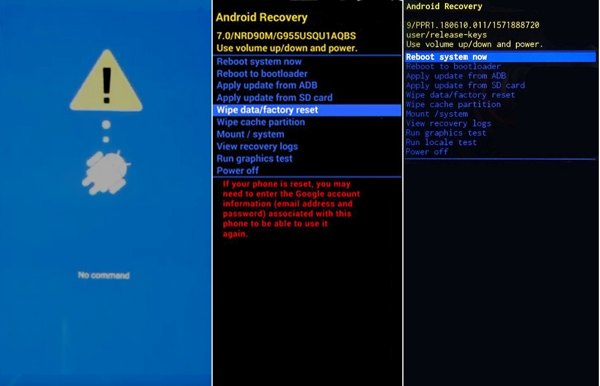
Stiskněte a podržte Napájení stiskněte tlačítko a poté vyberte možnost vypnutí telefonu či tabletu.
Podržte správnou kombinaci tlačítek, dokud se nezobrazí obrazovka režimu Recovery nebo bootloaderu.
- U zařízení Samsung podržte tlačítka Zvýšit hlasitost + Napájení dokud se neobjeví logo Samsung.
- U telefonů Pixel podržte tlačítka Snížit hlasitost + Napájení dokud neuvidíte obrazovku zavaděče (bootloader).
- U telefonů Motorola podržte současně tlačítka Snížit hlasitost + Napájení dokud se nezobrazí obrazovka bootloaderu.
Správnou kombinaci tlačítek najdete na oficiálních stránkách výrobce vašeho zařízení.
Pomocí tlačítek hlasitosti vyberte možnost Vymazat data/obnovit tovární nastavení, a poté stiskněte tlačítko Napájení pro potvrzení. Zvolte Ano a spusťte odstranění zapomenutého zámku obrazce.
Po dokončení resetu vyberte možnost Restartujte nyní váš systém a stiskněte tlačítko Napájení tlačítkem. Po restartu zařízení jej znovu nastavte a vytvořte nový zámek obrazce.
Část 3: Jak odemknout zámek obrazce pomocí účtu Google
Jedním z jednoduchých způsobů, jak odemknout zámek vzorem v telefonu Android bez továrního nastavení, je použití přidruženého účtu Google. Tento způsob je dostupný pouze v systému Android 4.4 a starších verzích. Výhodou je, že nepřijdete o svá data.
Opakovaně nakreslete nesprávný vzor.
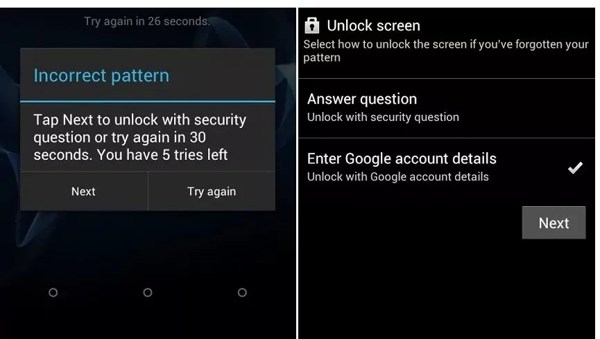
Když uvidíte Zapomenutý vzor v dolní části obrazovky, klepněte na ni.
Vybrat Zadejte údaje k účtu Google nebo podobnou možnost a klepněte na další.
Zadejte svůj účet Google a heslo.
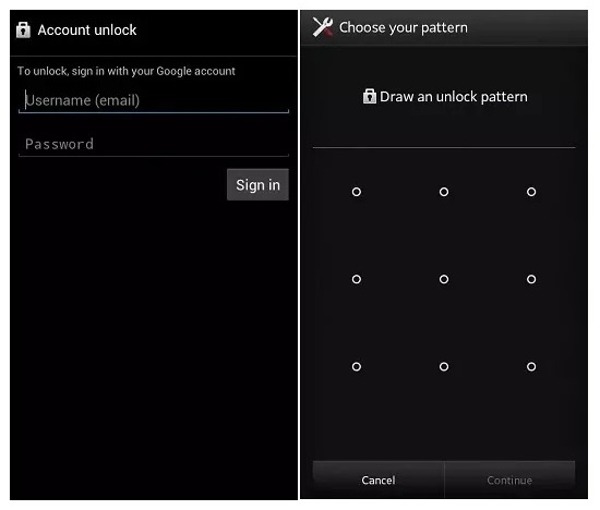
Klepněte na Přihlásit se knoflík.
Poté nakreslete nový odemykací vzor.
Klepněte na Pokračovat tlačítko pro potvrzení.
Nyní zařízení odemkněte pomocí nového vzoru.
Část 4: Jak odemknout zámek obrazce pomocí služby Google Najdi moje zařízení
Google Najít moje zařízení, (nyní se nazývá Google Find Hub) je integrovaná služba pro sledování zařízení pro uživatele Androidu. Umožňuje odemknout zámek obrazce v Androidu pomocí účtu Google. Svůj telefon nebo tablet můžete odemknout novým heslem. Podmínkou je, že máte službu Find Hub v telefonu či tabletu zapnutou a zařízení je připojeno ke stabilnímu internetu.
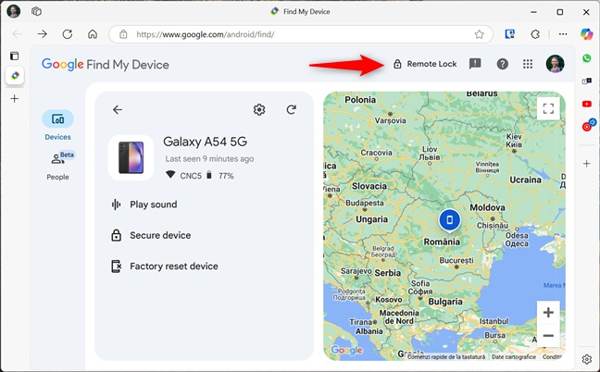
V prohlížeči přejděte na https://www.google.com/android/find/about a přihlaste se účtem Google, který je propojený se zamčeným zařízením.
Ze seznamu zařízení vyberte svůj telefon nebo tablet.
Klikněte na Vzdálené zamknutí (Remote Lock) zvolte možnost a vytvořte pro své zařízení nové heslo. Poté zařízení zapněte a odemkněte jej novým heslem.
Část 5: Jak odemknout zámek obrazce na telefonu Samsung
Pokud chcete odemknout zámek obrazce na telefonu Samsung bez továrního nastavení, vyzkoušejte službu Samsung Find My Mobile (nyní integrovanou do SmartThings). Umožňuje uživatelům na dálku spravovat, lokalizovat a odemykat jejich zařízení. Funkce vzdáleného odemykání však byla od roku 2023 zrušena, takže novější modely tuto metodu použít nemohou.
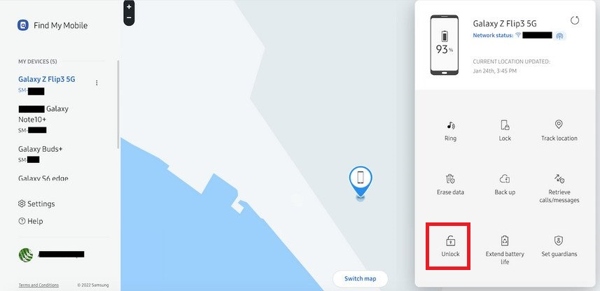
V prohlížeči navštivte smartthingsfind.samsung.com a přihlaste se ke svému účtu Samsung.
V postranním panelu vyberte svůj zamčený telefon.
Klikněte na Odemknout na panelu nástrojů klikněte na tlačítko.
Poté znovu ověřte přihlašovací údaje ke svému účtu Samsung a váš telefon Samsung by se měl na dálku odemknout.
Závěr
Nyní už znáte 5 způsobů, jak obejít zámek obrazovky vzorem odemknout zámek obrazce na telefonu s Androidem, když jej zapomenete. Režim Recovery dokáže zámek obrazce odstranit pomocí továrního nastavení, ale vymaže data. Pokud používáte starší zařízení s Androidem, vyzkoušejte možnost Zapomenutý obrazec. Služby Google Najdi moje zařízení a Samsung Find My Mobile umožňují odemknout zařízení na dálku. Pokud tyto metody selžou, imyPass AnyPassGo je nejzazší možností, jak odstranit zámky obrazovky v Androidu bez hesla.
Gideon píše o odemykání zařízení s iOS, Androidem a Windows. Dříve pracoval jako specialista na mobilní zařízení v opravárenském centru, kde pomáhal zákazníkům se zamčenými zařízeními a obnovou hesel. Ve volném čase testuje nové nástroje pro odemykání, upravuje chytrá zařízení a zjednodušuje složité procesy odemčení tak, aby byly jednoduché a bezpečné.
Horká řešení
-
Odemkněte Android
-
Odemkněte iOS
-
Tipy pro hesla
-
Tipy pro iOS

