



 Řešení
 Centrum podpory
 O nás
O nás Kontakt
Odblokování FRP na Samsungu: znovuzískání přístupu k telefonu po továrním nastavení
 Gideon Byron Zveřejněno dne 9. června 2026Odemkněte Android3minutové čtení
Když má telefon Samsung vážný problém se systémem, jednou z nejčastěji doporučovaných metod nápravy je obnovení továrního nastavení. Tovární reset se také obvykle používá, když připravujete telefon Samsung nebo jiné zařízení pro nového majitele.
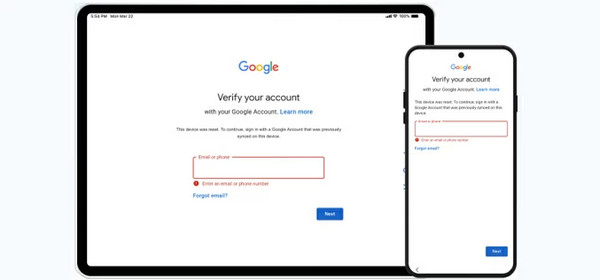
Po obnovení továrního nastavení se však aktivuje Google Factory Reset Protection (FRP). Jde o bezpečnostní zámek, který chrání telefon Samsung před neoprávněným přístupem po resetu. Někteří uživatelé si ale nepamatují Google účet, který je s telefonem spojen. Proto je nutné provést obcházení Samsung FRP. Informace, které potřebujete, najdete níže, včetně pěti metod, které vám mohou pomoci.

V tomto článku:
- Pochopení FRP na zařízeních Samsung
- Část 1. Oficiální způsob (jak se vyhnout obcházení)
- Část 2. Použití hlasového asistenta Samsung (TalkBack)
- Část 3. Použití imyPass AnyPassGo
- Část 4. Použití nástroje SamFW FRP Tool (pro novější modely)
- Část 5. Použití obnovy účtu Google přes IMEI
- Řešení problémů: Proč obcházení FRP nemusí fungovat
Pochopení FRP na zařízeních Samsung
Google FRP Lock je bezpečnostní funkce, která vám umožní zabezpečit telefon či tablet Samsung po obnovení továrního nastavení. Tímto způsobem nikdo nemůže na uvedených zařízeních nastavit kód či provádět jiné zásadní úpravy nebo nastavení. Pokud jste zapomněli Google účet spojený se zařízením, možná budete potřebovat FRP únosce nástroj k jeho obejití.
Někdy pouze změníte heslo Google účtu a poté provedete tovární reset zařízení Samsung. V takovém případě Google vytvoří dočasný zámek Google FRP po dobu 72 hodin. Vyplývá to z jejich bezpečnostních zásad, které uživatelé považují za velmi pohodlné a bezpečné.
Část 1. Oficiální způsob (jak se vyhnout obcházení)
Pokud nechcete obcházet zámek Samsung Google FRP, stačí po továrním nastavení zadat správný Google účet spojený s telefonem Samsung. Obvykle tento proces trvá jen několik sekund či minut. Záleží na síle internetového připojení.
Jestliže chcete zabránit tomu, aby se po obnovení továrního nastavení aktivoval zámek Google FRP, je nutné odebrat Google účet ze zařízení Samsung. Může to však být rizikové z hlediska bezpečnosti vašeho telefonu Samsung, protože po tomto kroku může kdokoli zařízení nastavit nebo upravit.
Část 2. Použití hlasového asistenta Samsung (TalkBack)
Funkce TalkBack či Hlasový asistent od Samsungu je určena pro uživatele se zrakovým postižením. Poskytuje odezvu ze zařízení, aby mohli ovládat své telefony nebo tablety Samsung. Nemusí se při tom dívat na obrazovku. Někteří tvrdí, že tuto funkci lze použít jako hlasového asistenta pro obcházení Samsung FRP.
Úspěšnost této metody je však nízká, protože chyba, která to umožňovala, byla opravena. Přesto se můžete podívat na níže uvedené kroky a zkusit to.
Stiskněte a podržte Zvýšit hlasitost a Snížit hlasitost tlačítka. Po několika sekundách je uvolněte.
Říci Obejít Google FRP Lock nebo Odebrat Google FRP Lock. Poté začne hlasový asistent mluvit a nabídne podrobný postup. Stačí jej pečlivě následovat.
Část 3. Použití imyPass AnyPassGo
Kvůli nízké úspěšnosti předchozí metody možná budete potřebovat alternativu. Můžete použít imyPass AnyPassGo. Jde o nástroj pro obcházení Samsung FRP, který dokáže obejít bezpečnostní zámek i bez připojení k internetu. Kromě Samsungu umí obejít tuto funkci i u různých dalších značek telefonů s Androidem, jako jsou Motorola, Oppo, Huawei, OnePlus a další.
Kromě toho samotné obcházení trvá jen několik sekund nebo minut. Nástroj mohou díky jednoduchému rozhraní a postupu používat jak profesionálové, tak začátečníci. Podívejte se na níže uvedené kroky, jak tento nástroj používat.
Stažení imyPass AnyPassGo. Poté stažený soubor nastavte, nainstalujte a pak jej na počítači otevřete, abyste mohli proces zahájit.
Připojte telefon Samsung k USB portu pomocí USB kabelu. Klikněte na Obejít Google FRP Lock funkci na úvodní obrazovce. Poté uprostřed obrazovky zvolte tlačítko Samsung kde je seznam podporovaných zařízení. Postupujte podle dalších pokynů na obrazovce, abyste mohli pokračovat.
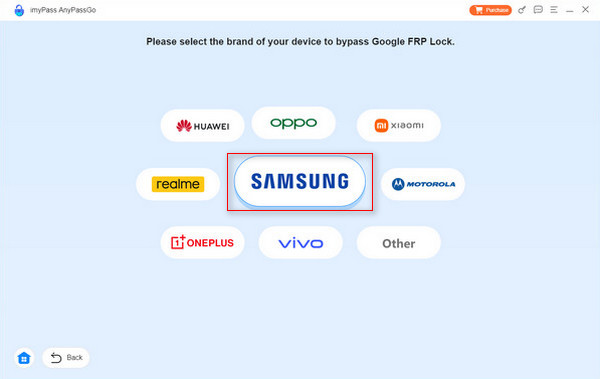
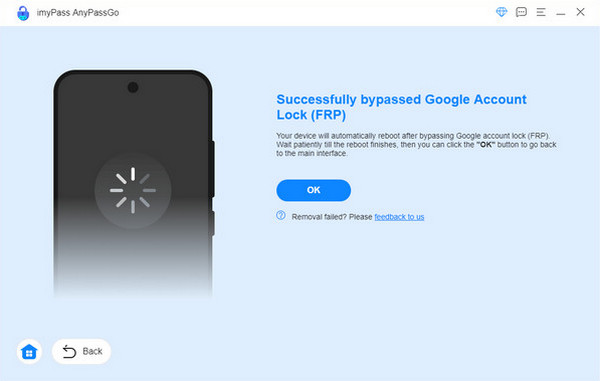
Klikněte na Bypass Now tlačítko dole. Poté začne proces obcházení. Počkejte, až bude dokončen. Nakonec klikněte na tlačítko OK dole, jakmile proces úspěšně proběhne.
Část 4. Použití nástroje SamFW FRP Tool (pro novější modely)
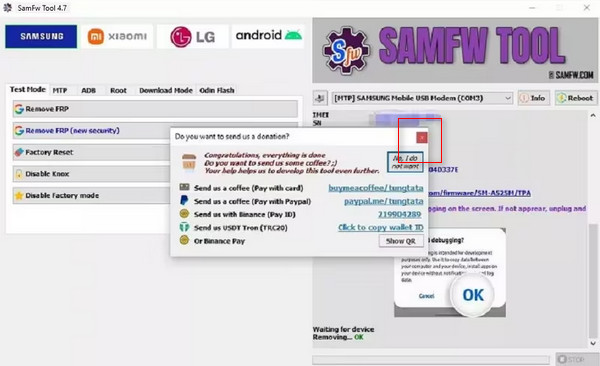
SamFW FRP Tool je další nástroj třetí strany, který dokáže odstranit zámek FRP na Samsungu. Podporuje různé značky telefonů s Androidem, včetně LG, Xiaomi, Samsung atd. Nástroj má ale složitější rozhraní, které může být pro začátečníky matoucí.
Na druhou stranu si jej odborníci zamilují, protože SamFW FRP Tool nabízí pokročilejší funkce a vyšší úspěšnost u novějších zařízení ve srovnání s bezplatnými metodami, jako je TalkBack, AddROM bypass. Nástroj vysvětluje postupy v podobě kódu, takže začátečníci budou mít také problém je pochopit. Pokud chcete tento nástroj použít k obejití zámku FRP, postupujte podle níže uvedených kroků.
Stáhněte, nastavte, nainstalujte a otevřete nástroj v počítači. Poté připojte telefon Samsung k počítači pomocí USB kabelu. Klikněte na tlačítko Odstraňte FRP v levém horním rohu obrazovky.
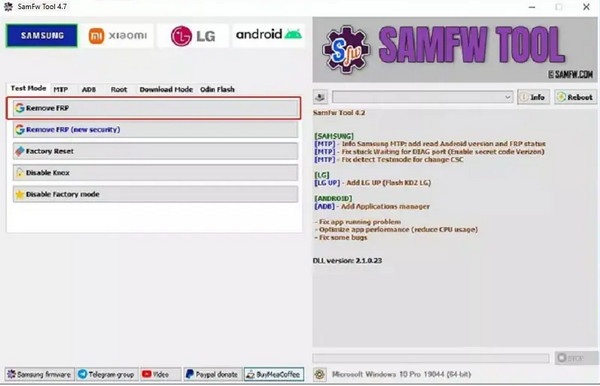
Klepněte na OK tlačítko na telefonu Samsung. Poté následujte pokyny na obrazovce. Klikněte na tlačítko X abyste zavřeli malé okno, které se objeví. Počkejte, než se postup obcházení na vašem telefonu Samsung dokončí.
Část 5. Použití obnovy účtu Google přes IMEI
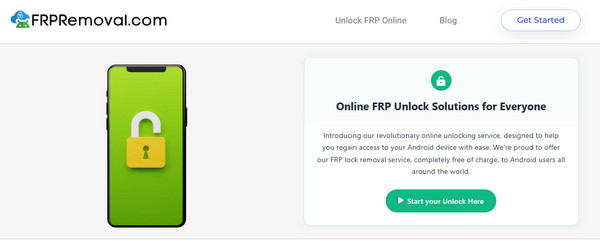
FRPRemoval je online nástrojem pro bezplatné obejití FRP nástroj, který dokáže odstranit i FRP zámek u Samsungu bez použití počítače. Důvodem je, že k tomuto nástroji lze přistupovat přímo ze smartphonu. Úspěšnost tohoto online nástroje je však nízká. Informace z IMEI nemusí stačit k obejití Google FRP zámku na vašem telefonu Samsung. Postup použití online nástroje najdete v následujících krocích.
Navštivte oficiální webové stránky FRPRemoval. Poté klikněte na Začněte odemykání zde knoflík.
Vybrat Samsung podle značky vašeho zařízení. Poté do dalšího pole zadejte číslo IMEI. Kliknutím na tlačítko další dole spusťte proces obcházení.
Řešení problémů: Proč obcházení FRP nemusí fungovat
Obcházení FRP nemusí fungovat kvůli bezpečnostním záplatám, které mu brání. Také Google účet použitý k odemknutí může být nesprávný. Nakonec mohlo nedávno dojít ke změně hesla k vašemu Google účtu. Nejlepší způsob nápravy je obnovit svůj Google účet. Níže se podívejte jak na to.
Navštivte Obnovení účtu navštivte webové stránky Googlu. Poté zadejte svůj e‑mail nebo telefonní číslo. Klikněte na další tlačítko vpravo dole.
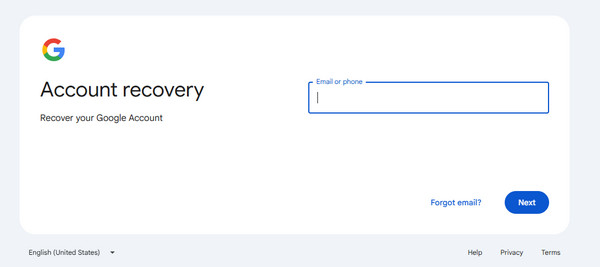
Zobrazí se ověření. Zadejte požadované údaje a klikněte na Pokračovat tlačítko. Nakonec si vytvořte nové heslo ke svému Google účtu, abyste jej mohli použít k odstranění zámku Google FRP.
Závěr
Celkově vzato, můžete odstranit FRP na tabletu Samsung a telefon s příslušným účtem Google, který je s nimi propojen. Případně můžete obejít zámek Google FRP, pokud byl účet zapomenut. imyPass AnyPassGo patří mezi nejjednodušší metody, které vám mohou pomoci. Pokud se o něm chcete dozvědět víc, můžete si tento nástroj stáhnout!
Gideon píše o odemykání zařízení s iOS, Androidem a Windows. Dříve pracoval jako specialista na mobilní zařízení v opravárenském centru, kde pomáhal zákazníkům se zamčenými zařízeními a obnovou hesel. Ve volném čase testuje nové nástroje pro odemykání, upravuje chytrá zařízení a zjednodušuje složité procesy odemčení tak, aby byly jednoduché a bezpečné.
Horká řešení
-
Odemkněte Android
-
Odemkněte iOS
-
Tipy pro hesla
-
Tipy pro iOS

