


 Řešení
 Centrum podpory
 O nás
 Kontakt
Jak krok za krokem zabránit někomu sledovat váš telefon
 Penny Warren Zveřejněno dne 3. listopadu 2026Poloha GPSČtení na 6 minut
Nechcete, aby ostatní sledovali váš telefon? Můžete tomu zabránit. Existuje 6 praktických způsobů, jak zablokovat sledování vašeho telefonu. Vysvětlíme, co každý z nich umí a neumí, a také jasné kroky pro iPhone i Android.

V tomto článku:
- Může vám kdokoli sledovat telefon? Rychlá odpověď
- 6 způsobů, jak zastavit sledování telefonu: co umí a neumí
- Metoda 1. Vypněte lokalizační služby
- Metoda 2. Odeberte aplikaci oprávnění k poloze
- Metoda 3. Zastavte sdílení polohy s konkrétní osobou
- Metoda 4. Použijte VPN
- Metoda 5. Použijte režim soukromého prohlížení
- Metoda 6. Použijte falešnou (mock) polohu
Může vám kdokoli sledovat telefon? Rychlá odpověď
Ano, někdo může váš telefon sledovat, ale náhodní cizí lidé, kteří si vás začnou jen tak z ničeho nic sledovat, jsou vzácní. Ve většině reálných případů jde jen o to, že někdo získá přístup k vašemu účtu nebo k vámi sdílené GPS poloze. Může to být rodinné sdílení, na které jste zapomněli, aplikace s trvalým přístupem k poloze („Always“), a podobné věci. Ne nějaký tajemný trik, se kterým byste si neporadili.
6 způsobů, jak zastavit sledování telefonu: co umí a neumí
Podívejte se na toto rychlé srovnání, abyste si mohli vybrat, co vám sedí.
6 způsobů, jak zastavit sledování telefonu: co umí a neumí
| Metoda | Nejlepší pro | Co to umí | Co to neumí | |
|---|---|---|---|---|
| Metoda 1 | Vypněte služby určování polohy | Vypne přístup k poloze téměř pro všechno | Zastaví aplikace v používání vestavěných lokalizačních služeb telefonu | Nezastaví každý signál. Aplikace někdy stále mohou využít účty nebo síť |
| Metoda 2 | Odebrat oprávnění aplikace k poloze | Zabezpečí jednu konkrétní aplikaci | Zablokuje této aplikaci přesnou i přibližnou polohu přes systémová oprávnění | Nemá vliv na jiné aplikace; aplikace může polohu odhadovat z jiných dat |
| Metoda 3 | Zastavit sdílení s někým | Jedna konkrétní osoba vás přestane vidět | Vypne sdílení v Mapách Google nebo Najít (Find My) pro tuto osobu | Nezastaví jiné aplikace; nepomůže, pokud je účet napadený nebo je v telefonu spyware |
| Metoda 4 | Použít VPN | Skrýt polohu odvozenou z veřejné IP adresy | Směruje provoz tak, že weby obvykle vidí IP adresu VPN | Nevypíná GPS, neodebírá oprávnění, nezastaví sdílení ani neblokuje spyware |
| Metoda 5 | Režim soukromého prohlížení | Udržet historii prohlížení mimo telefon pro ostatní uživatele | Zabrání prohlížeči ukládat po relaci určitá místní data | Neudělá vás anonymními. Weby, správci sítě i váš ISP stále mohou vidět aktivitu |
| Metoda 6 | Použít falešnou (mock) polohu | Přimět aplikace, aby si myslely, že jste někde jinde | Dává podporovaným aplikacím falešnou GPS polohu | Nezakryje všechny signály, nezmění IP, nezastaví sdílení účtu a nefunguje ve všech aplikacích |
Metoda 1. Vypněte lokalizační služby
Tímto způsobem úplně zastavíte sledování polohy vašeho telefonu přes aplikace. Aplikace nemohou získat GPS ani Wi‑Fi polohu běžnou systémovou cestou. Některé aplikace si budou stěžovat a mapy nebudou fungovat správně, ale je to účinné tvrdé zastavení.
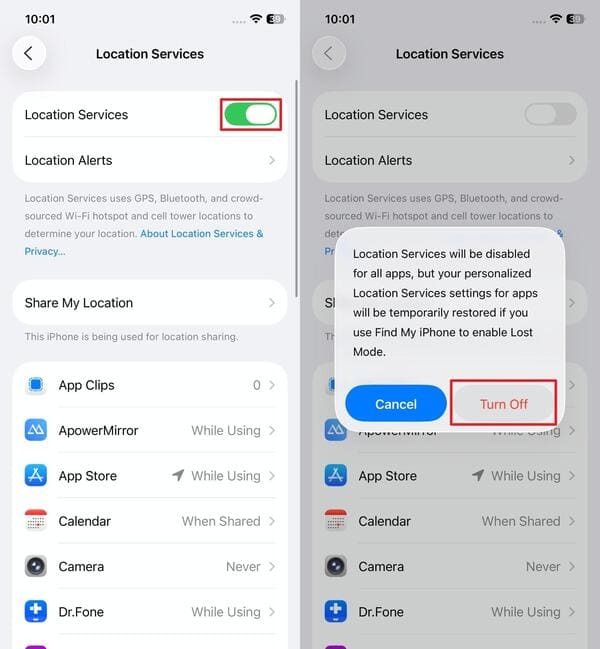
Na iPhone
Najděte Lokalizační služby
Klepněte Nastavení > Soukromí a zabezpečení > Služby určování polohy.
Vypnout služby určování polohy
Přepnout Poziční služby vypněte je a potvrďte.
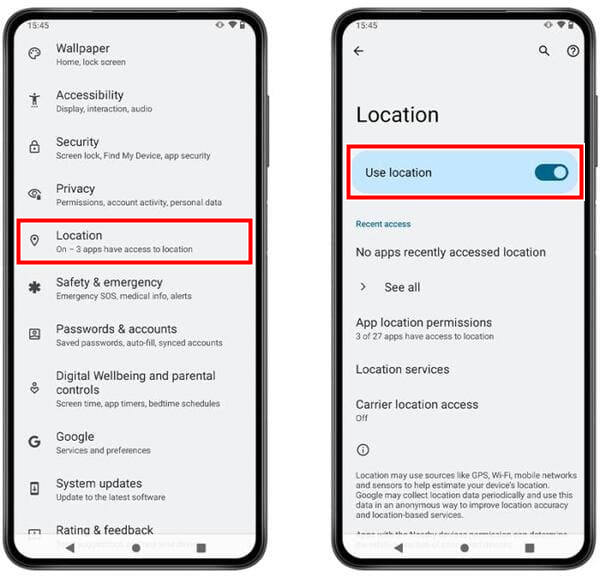
Na Androidu
Otevřete v Nastavení položku Poloha
OTEVŘENO Nastavení > Poloha. Někdy ji najdete v části Zabezpečení a soukromí.
Vypněte Polohu
Přepnout Použít umístění vypnout. Nebo stáhněte lištu dolů, dlouze stiskněte Umístění dlaždici v Rychlém nastavení a vypněte ji tam.
Metoda 2. Odeberte aplikaci oprávnění k poloze
Nemusíte vždy použít jadernou možnost. Pokud potřebujete zastavit něčí sledování vašeho telefonu jen v jedné aplikaci, jednoduše jí odeberte oprávnění a ostatní nechte být.
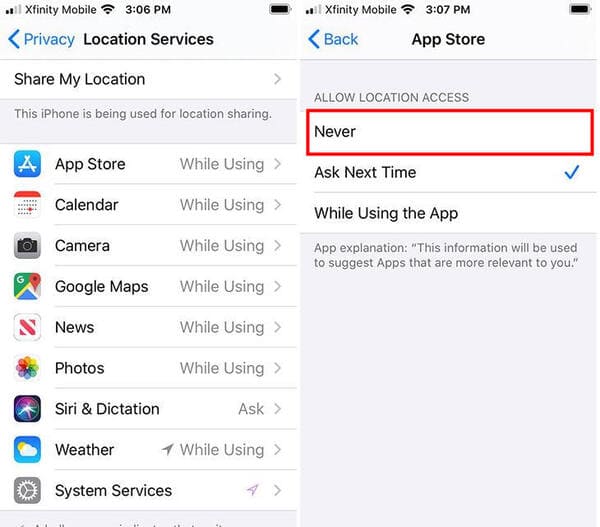
Na iPhone
Najděte aplikaci v Nastavení
Jít do Nastavení > Soukromí a zabezpečení > Služby určování polohy a v seznamu najděte tuto aplikaci.
Vypněte oprávnění
Klepněte na aplikaci a zvolte Nikdy. Můžete také vypnout Přesné umístění aby aplikace získávala jen přibližnou polohu.
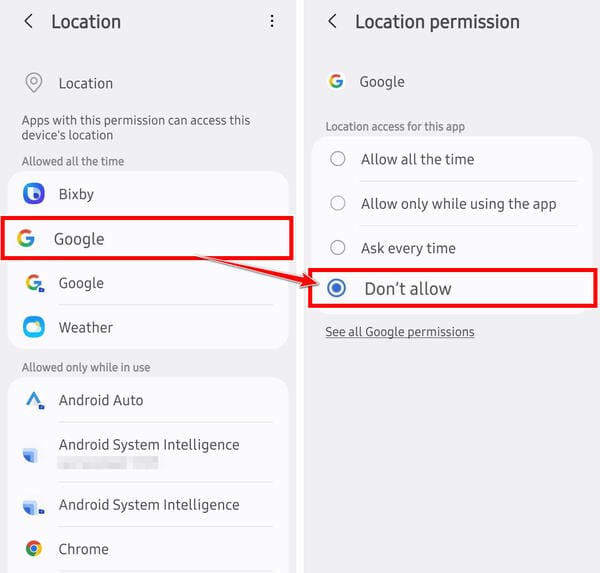
Na Androidu
Najděte aplikaci v nastavení polohy
OTEVŘENO Nastavení > Aplikace, vyberte aplikaci a potom Oprávnění > Poloha. Nebo přejděte do Nastavení > Poloha > Oprávnění k poloze aplikací.
Odepřít oprávnění
Metoda 3. Zastavte sdílení polohy s konkrétní osobou
Použijte to, když jste sdíleli svou polohu v reálném čase s konkrétní osobou přes Google Maps nebo Najít (Find My) a chcete toto sdílení ukončit. Nechrání to před spywarem ani před napadeným účtem, ale vypne to oficiální sdílení.
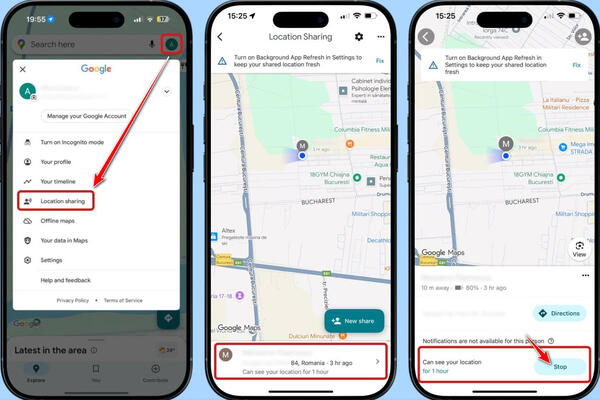
Android – Google Maps
Otevřete svůj profil
Otevřete Google Maps a klepněte na svůj profilový obrázek.
Zkontrolujte sdílení polohy
Klepněte Sdílení polohy. Uvidíte všechny, se kterými právě sdílíte polohu.
Přestat sdílet
Klepněte na osobu, se kterou už nechcete sdílet, a pak Zastávka. Toto můžete spravovat také na myaccount.google.com v části Lidé a sdílení > Sdílení polohy.
iPhone – Najít (Find My)
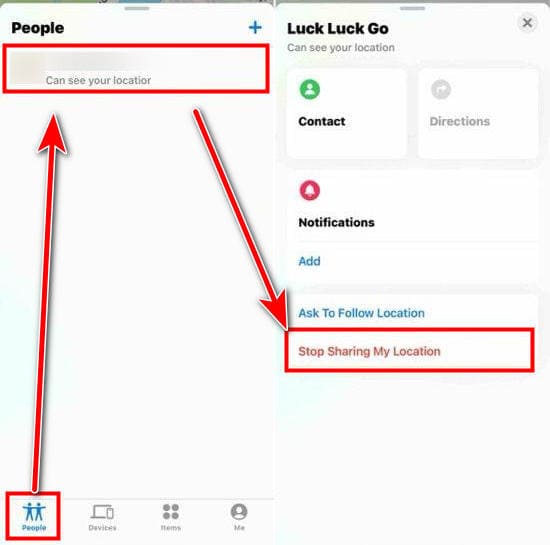
Otevřete kartu Lidé
Otevřete Najít (Find My) a klepněte na kartu Lidé dole na obrazovce.
Zastavit sdílení polohy s ostatními
Vyberte osobu, před kterou se chcete skrýt, a klepněte na Přestat sdílet moji polohu.
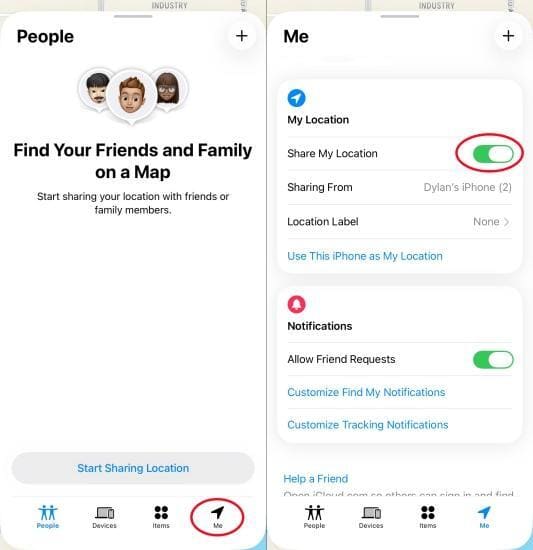
Chcete‑li se skrýt před všemi najednou, klepněte na Mě a vypnout Sdílet moji polohu. Druhá osoba obvykle nedostane push notifikaci, že už s ní nesdílíte polohu, ale všimne si, že se vaše poloha neaktualizuje.
Metoda 4. Použijte VPN
VPN skryje polohu, kterou si weby odvozují z vaší veřejné IP adresy. Provoz jde přes server jinde, takže IP, kterou vidí, patří VPN. Nevypíná GPS, nebere oprávnění aplikacím ani nezastaví někoho, kdo už má přístup přes Najít (Find My) nebo Sdílení polohy Google. Mapové aplikace s oprávněním k poloze vám stále budou ukazovat vaše skutečné místo.
Pořiďte si VPN
Nainstalujte si důvěryhodnou VPN aplikaci z App Storu, Play Storu nebo webu poskytovatele.
Připojte VPN
Přihlaste se, otevřete aplikaci a připojte se k serveru.
Zkontrolujte novou IP
Na webu jako whatismyipaddress.com si ověřte, že se vaše veřejná IP změnila. Nechte VPN zapnutou, když tuto vrstvu ochrany chcete.
Metoda 5. Použijte režim soukromého prohlížení
Soukromé prohlížení pomáhá zabránit sledování vašeho telefonu, když stejný telefon používají i jiní lidé. Zabraňuje tomu, aby si prohlížeč po zavření relace ukládal historii, cookies a údaje z formulářů. Nezajistí vám anonymitu online; váš poskytovatel internetu, navštěvované weby a správci sítě mohou provoz stále vidět.
V Safari: Klepněte na tlačítko se třemi tečkami a zvolte Nová karta v soukromém režimu.
V Chrome: Klikněte na tři tečky v pravém horním rohu pro otevření nabídky a zvolte Nová anonymní karta.
Když chcete soukromý režim opustit, projděte stejnou cestu a zvolte vytvoření Nové karty, která historii a data ukládá běžným způsobem.
Metoda 6. Použijte falešnou (mock) polohu
Podvržení (spoofing) polohy způsobí, že podporované aplikace si myslí, že je váš telefon někde jinde. imyPass iLocaGo je desktopový nástroj, který se připojuje přes USB a umožní vám nastavit falešný bod GPS nebo simulovat pohyb. Není potřeba jailbreak ani root.
Více než 4 000 000 stažení
Zastavte GPS sledování na mobilních telefonech jedním kliknutím.
Nastavte přesné adresy nebo libovolnou pozici na mapě.
Nabídka více režimů pro různé účely.
Podpora široké škály modelů telefonů.
Propojte telefon s počítačem
Nainstalujte si iLocaGo do svého počítače se systémem Windows nebo Mac a připojte telefon pomocí kabelu USB. Pokud budete vyzváni, zařízení počítači důvěřujte.
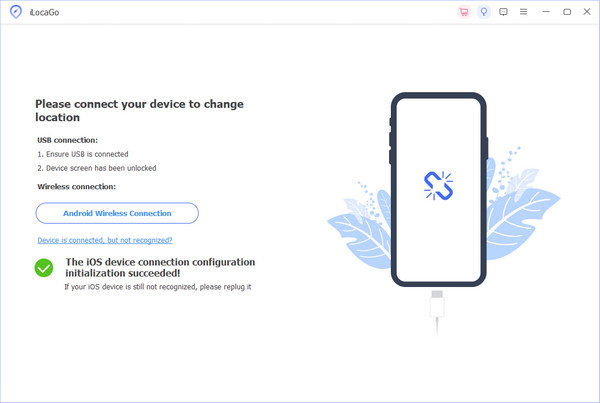
Otevřít iLocaGo
Otevřete software a zvolte Upravit umístěníNebo si vyberte Režim jedné zastávky, Režim vícenásobného zastavenínebo Režim joysticku pro falešné trasy GPS.
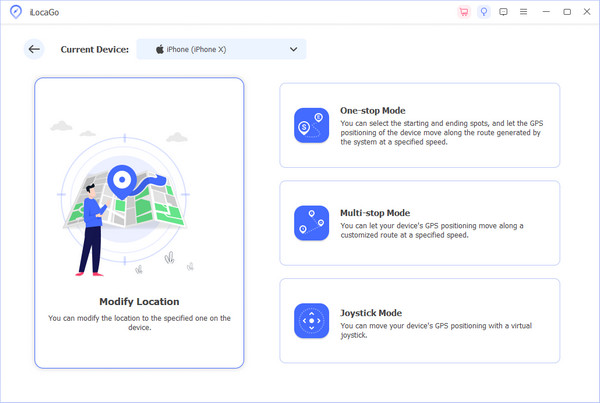
Zvolte falešnou polohu
Vyberte místo na mapě nebo zadejte adresu a poté ji synchronizujte se zařízením. Aplikace by měly vidět falešné souřadnice. Pamatujte, že ne každá aplikace přijímá podvržené (mock) polohy a toto také nemění vaši veřejnou IP adresu ani nezastaví sdílení na úrovni účtu.
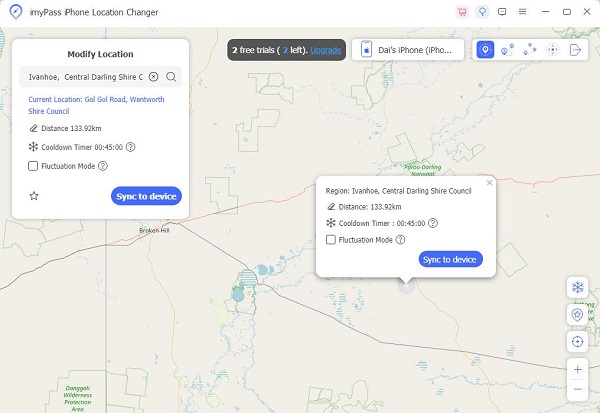
Závěr
Penny se zaměřuje na odstraňování problémů s GPS a optimalizaci Windows. Dříve pracovala jako technická podpůrná inženýrka a pomáhala klientům efektivně řešit problémy související s lokalizací a se systémem. Díky zkušenostem z IT podpory nabízí praktická řešení, která skutečně fungují. Ve volném čase ráda chodí na pěší túry a věnuje se geocachingu, při kterém v reálném prostředí testuje technologie GPS.
Horká řešení
-
Poloha GPS
- Jak podvrhnout polohu v systému Android
- Jak zdarma uskutečnit falešné (spoof) hovory
- Nejlepší lokality pro Pokémon GO s souřadnicemi
- 10 nejlepších triků a cheatů pro Pokémon GO
- 9 nástrojů pro spoofing v Pokémon GO
- Jak sledovat polohu iPhonu
- Co je to mock umístění
- 5 nejlepších GPS joysticků pro Pokémon GO
-
Odemkněte iOS
-
Tipy pro iOS
-
Odemkněte Android


