



 Řešení
 Centrum podpory
 O nás
O nás Kontakt
Všechno o vaší aktuální poloze v telefonu a na počítači
 Penny Warren Zveřejněno dne 13. února 2026Poloha GPS3minutové čtení
"Mám schůzku s kamarádkou, ale ona mě nemůže najít. Jak zjistím svou polohu a sdělím jí svou adresu?" Poloha je nezbytná v našem každodenním životě. Může vám říci, kam jste šli a kde se právě nacházíte. Dnes má každý chytrý telefon, který dokáže sledovat vaši polohu pomocí technologie GPS. Tento příspěvek popisuje nejlepší aplikace pro sledování vaší polohyvčetně funkcí kontroly a skrytí. Pojďme se ponořit!

V tomto článku:
Část 1. Jaká je moje aktuální poloha
Všichni jsme už zažili chvíle, kdy si říkáme: "Kde přesně teď jsem?" Ať už se pohybujete v neznámém prostředí, plánujete složitější trasu, nebo jen hledáte nejbližší restauraci, povědomí o poloze se stalo základním kamenem našeho digitálního života.
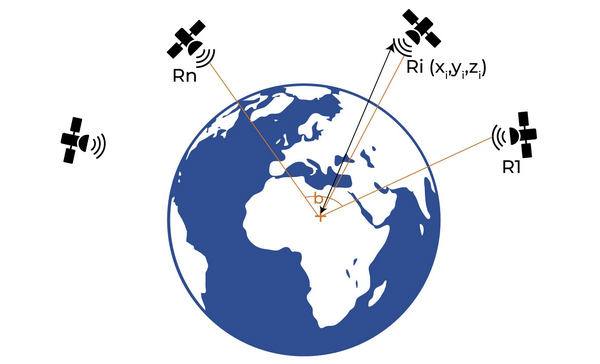
Dnes naše zařízení využívají technologii GPS (Global Positioning System), aby poskytovala tyto personalizované služby. Dekódováním jedinečných signálů a orbitálních dat přenášených ze satelitů může váš iPhone, iPad nebo zařízení se systémem Android v reálném čase určit vaše přesné aktuální souřadnice.
Část 2. Jak zkontrolovat mou aktuální polohu
| Metody, jak zjistit svou aktuální polohu | |
| iOS | Apple Maps |
| Android | Mapy Google (nedostupné v některých zemích nebo regionech) |
| Okna | Bing Maps, Google Maps v prohlížeči (žádná vestavěná aplikace v roce 2026) |
| macOS | Apple Maps pro macOS |
Adresu aktuální polohy si dnes můžete snadno ověřit na počítači, chytrém telefonu nebo tabletu. Přestože počítače nejsou vybaveny technologií GPS, mapové služby mohou stále získat vaši polohu prostřednictvím vaší IP adresy.
Jak najít a sdílet svou aktuální polohu na iPhonu/iPadu
Nejlepší mapou aktuální polohy na iOS zařízeních jsou Apple Maps. Je předinstalovaný na vašem iPhonu nebo iPadu. Jinými slovy, můžete zkontrolovat svou polohu na svém iPhone bez instalace dalších aplikací.
Postupujte podle jednoduchých kroků níže.
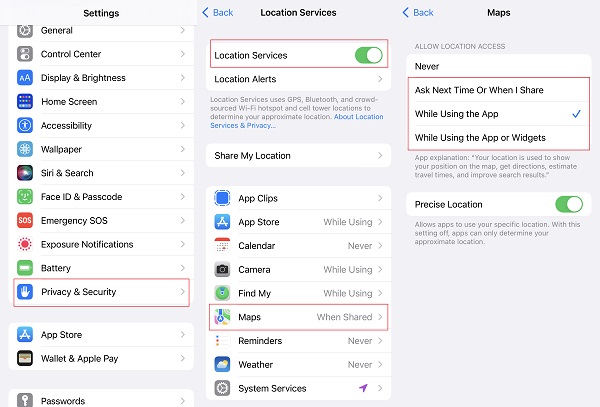
Otevři Nastavení aplikace, vyberte Ochrana osobních údajů a zabezpečenía klepněte na Poziční služby. Zapněte Poziční služby možnost, vybrat Mapy v seznamu níže a zaškrtněte všechny možnosti kromě Nikdy.
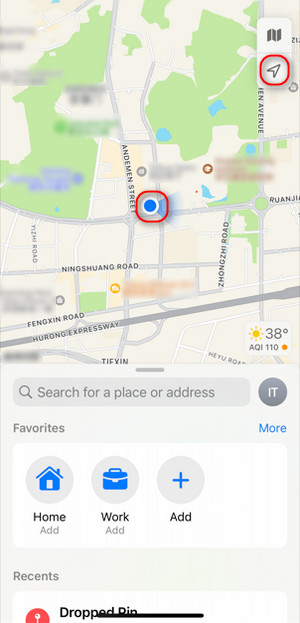
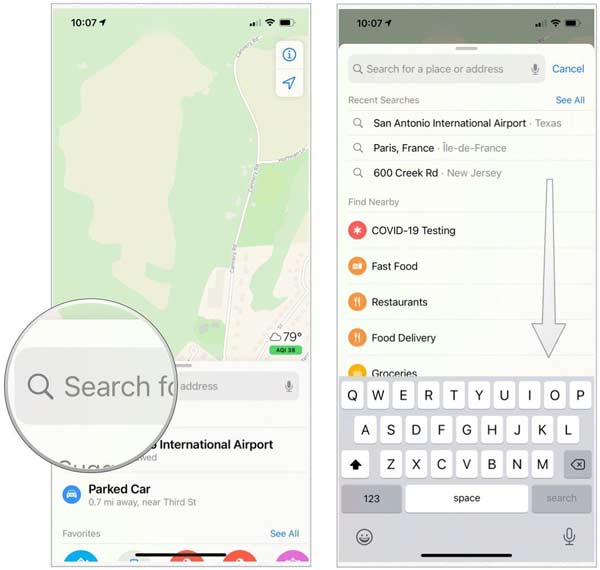
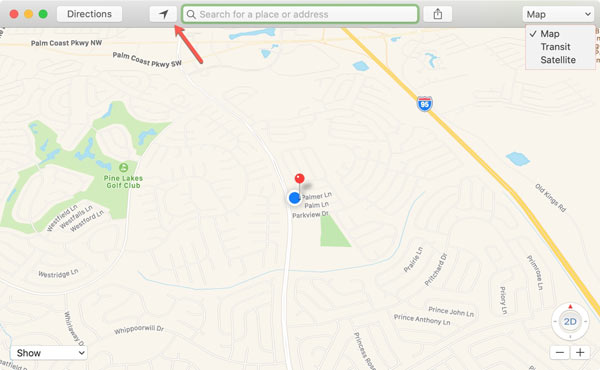
Spusťte Mapy aplikace z domovské obrazovky. Ujistěte se, že je váš iPhone připojen ke stabilnímu internetovému připojení. Hledejte modrou tečku, která označuje vaši aktuální polohu. Pokud se modrá tečka nezobrazí, klepněte na Šipka logo v pravém horním rohu.
Po klepnutí na modrý bod se ve spodní části obrazovky objeví nabídka. Nyní můžete připnout a sdílet svou aktuální polohu. Chcete-li najít rychlé občerstvení poblíž vaší aktuální polohy, klepněte na Vyhledávání bar a vyberte si Fast Food nebo jiné kategorie pod Najít v okolí.
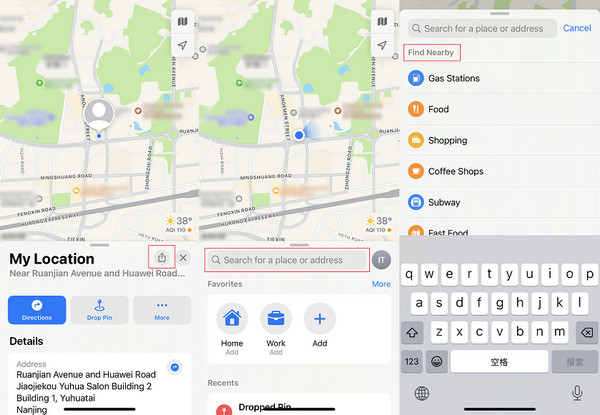
Nyní můžete připnout a sdílet svou aktuální polohu. Chcete-li najít rychlé občerstvení poblíž vaší aktuální polohy, klepněte na Vyhledávání bar a vyberte si Fast Food nebo jiné kategorie pod Najít v okolí.
Zjistěte, kde je moje aktuální poloha v systému Android
Ačkoli většina zařízení Android není dodávána s vestavěnou navigační aplikací, v Obchodě Play je mnoho možností, jako jsou Mapy Google, Waze, Maps.Me, MapQuest a další. Vzhledem k tomu, že Mapy Google jsou nejrozšířenější mapovou aplikací, používáme je jako příklad, abychom vám ukázali, jak na telefonu Android najít adresu vaší aktuální polohy.
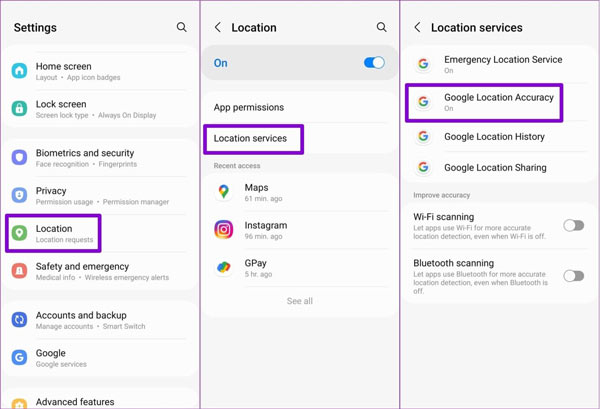
Chcete-li zlepšit přesnost adresy vaší aktuální polohy, otevřete aplikaci Nastavení, přejděte na Umístěnía zapněte jej. lis Poziční službya zapněte Skenování Wi-Fi a Bluetooth skenování pod Zlepšete přesnost sekce. Vybrat Přesnost polohy Googlea zapněte jej.
Spusťte Google mapy aplikace z panelu aplikací. Můžete si ji zdarma stáhnout z Obchodu Play. Chcete-li uložit historii polohy, přihlaste se ke svému účtu Google.
Klepněte na Současná pozice v pravém dolním rohu a uvidíte adresu vaší aktuální polohy.
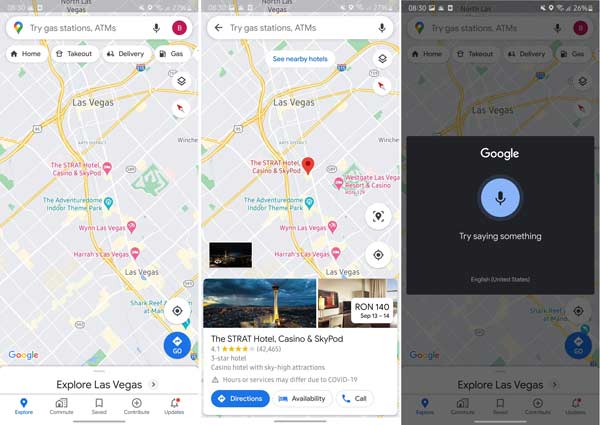
Pokud chcete získat trasu ze své aktuální polohy v Mapách Google, klepněte na Vyhledávání v horní části obrazovky a zadejte cílovou adresu nebo klepněte na Mikrofon tlačítko na Vyhledávání bar a řekněte cíl. Poté klepněte Pokyny v dolní části nastavte svou aktuální polohu jako výchozí bod a Google Maps vám zobrazí trasu.
Zkontrolujte, kde se nacházím ve Windows
Můžete zjistit svou aktuální polohu na počítači s Windows? Odpověď zní ano. Zatímco chytré telefony mají vestavěný GPS, většina notebooků a stolních počítačů, včetně MacBooků, nemá samostatný GPS hardware. Místo toho obvykle odhadují vaše aktuální souřadnice pomocí Wi‑Fi sítí a IP adres. Některá špičková zařízení 2 v 1 a tablety s mobilním připojením (LTE/5G) však integrovaný GPS mají, takže umožňují přesnější sledování.
Aktualizace pro uživatele Windows v roce 2026:
Společnost Microsoft ukončila podporu vestavěných Map ve Windows 11. Pokud chcete zjistit svou polohu ve Windows, musíte použít webový prohlížeč, jako je Edge nebo Google Chrome, a v něm otevřít Bing Maps nebo Google Maps. To znamená, že funkce offline map je ve Windows 11 pryč.
V prohlížeči navštivte stránku www.bing.com/maps/directions, abyste spustili Bing Maps. Poté uvidíte mapu.
Klikněte na Najdi mě tlačítko na levé straně, které určí vaši aktuální polohu na mapě.
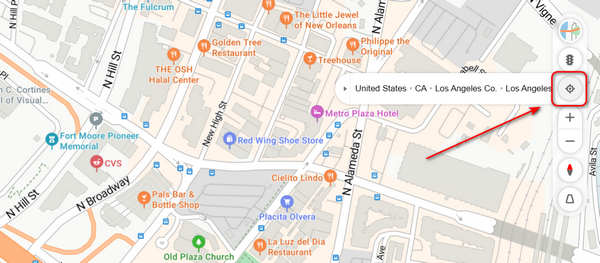
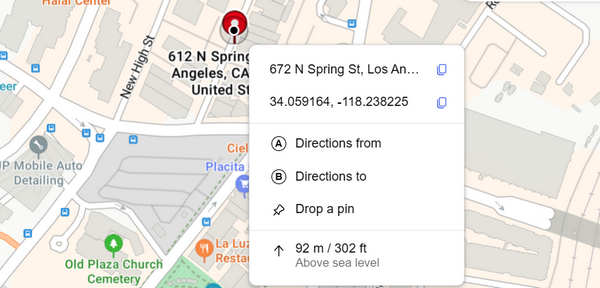
Na svůj špendlík na mapě můžete také kliknout pravým tlačítkem a zobrazit podrobné informace o svých aktuálních souřadnicích, jako je zeměpisná šířka a délka, případně informace o obchodě nebo restauraci, kde se právě nacházíte.
Profesionální tipy:
Pokud chcete najít metro poblíž své aktuální polohy, napište do vyhledávacího pole nahoře metro . Poté uvidíte výsledky na mapě.
Chcete-li najít trasu z vaší aktuální polohy k nejbližší stanici metra, přepněte na Pokyny záložku v levém rohu. Klikněte na A pole a vyberte svou aktuální polohu. Zadejte cílovou adresu do B pole.
Jak připnout moji aktuální polohu na Macu
Apple Maps fungují nejen na zařízeních se systémem iOS, ale také na vestavěných MacBookech a dalších počítačích Mac. Proto je to nejjednodušší způsob, jak najít a připnout svou aktuální polohu na notebooku nebo počítači se systémem macOS.
Pokud používáte Apple Maps na svém Macu poprvé, přejděte na stránku Jablko menu, vyberte si Systémové preferencea otevřete Zabezpečení a soukromí. Vyhledejte Soukromí klepněte na kartu Zámek v levém dolním rohu, zadejte heslo pro Mac a stiskněte Odemknout. Zaškrtněte políčko vedle Povolit služby určování polohy.
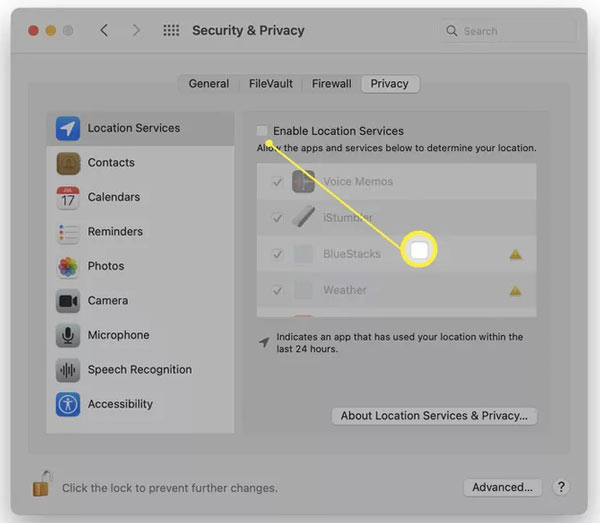
Nezapomeňte zkontrolovat aplikaci Mapy v seznamu, abyste jí umožnili přístup k vaší poloze.
Otevři Mapy aplikace ze složky Aplikace. Se stisknutou klávesou Ctrl klikněte na svou polohu a vyberte Připínáček. Můžete na sebe hodit pouze jeden špendlík Mapa najednou. Chcete-li sdílet polohu se svými přáteli, klepněte na Podíl v pravém horním rohu stránky a vyberte požadovaný kanál.
Část 3. Nejlepší aplikace pro kontrolu adresy mé aktuální polohy
Kromě vestavěných navigačních služeb ve vašem mobilním zařízení nebo počítači existují i aplikace třetích stran, které vám dokážou říct, kde se právě nacházíte. Vybrali jsme nejlepší možnosti a níže je zrecenzovali.
Prohlášení o vyloučení odpovědnosti: Následující aplikace slouží hlavně ke sledování polohy členů rodiny nebo členů týmu, aby se zajistila vzájemná bezpečnost. Nepodporujeme sledování jiných osob bez jejich souhlasu.
Top 1: Life360
Plošina: Android 9 a novější, iOS 14 a novější
Cena: Zdarma nebo $14,99 měsíčně
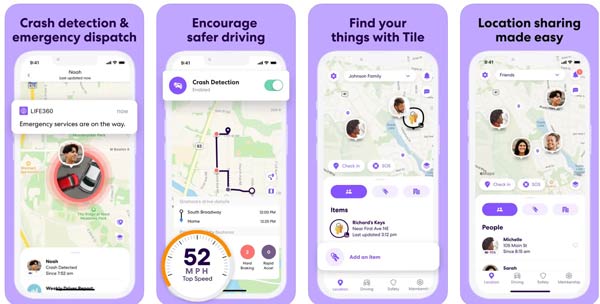
Life360 je služba pro sledování polohy, není to jednoduchý způsob, jak vám sdělit, kde se nacházíte v reálném čase. Umožňuje vám vytvořit kruh a pozvat členy své rodiny, jako jsou vaše děti, abyste s nimi mohli sdílet místa. Samozřejmě, pokud již nechcete sdílet svou polohu, můžete se také rozhodnout vypněte svou polohu na Life360.
Klady
- Snadno sledujte svou polohu a polohu členů vaší rodiny.
- Nastavte vlastní geofence.
- Přijďte s prvky bezpečnosti jízdy.
- Promluvte si se svými rodinnými příslušníky na mapě.
Nevýhody
- Rychle vybíjí baterii.
- Bezplatná verze je příliš omezená.
Top 2: Glympse – Sdílejte polohu GPS
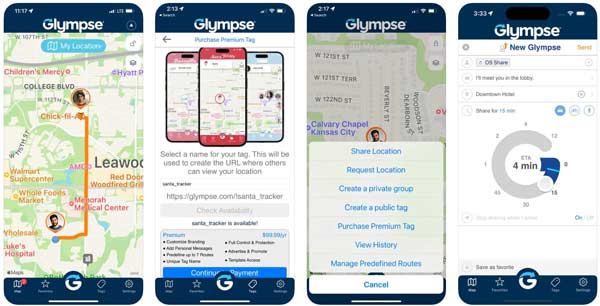
Plošina: Android 9 a novější, iOS 14 a novější, Windows 10 a novější
Cena: Zdarma s nákupem v aplikaci
Glympse je snadný způsob, jak najít svou aktuální polohu a sdílet ji se svými přáteli a rodinou. Tato aplikace je oblíbená mezi rodiči, protože pomáhá sledovat polohu jejich dětí.
Klady
- Snadno sdílejte polohu s ostatními.
- Práce na široké škále zařízení.
- Sledujte svou polohu pomocí technologie GPS.
- Snadné použití.
Nevýhody
- Přesnost umístění je špatná.
- Chybí mu upozornění na polohu.
Top 3: Waze
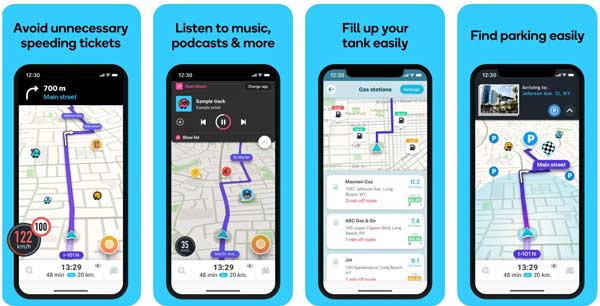
Plošina: Android 7 a novější, iOS 14 a novější, Windows a macOS
Cena: Volný, uvolnit
Waze je komunitní navigační aplikace, která vám poskytuje informace o vaší aktuální poloze k domovu nebo jiným pozicím, dopravním a silničním upozorněním. Je vyvinut společností Google a je zcela zdarma k použití.
Klady
- Integrujte barevné rozhraní.
- Nabídka dopravních informací v reálném čase.
- Budujte sociální vazby pro řidiče.
- Poskytněte webovou verzi.
Nevýhody
- Chybí mu satelitní pohled.
- Nemůžete jej používat offline.
Top 4: iSharing
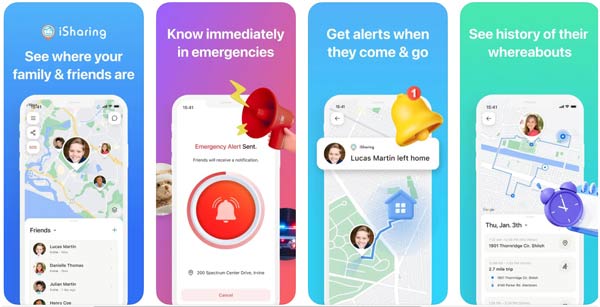
Plošina: Android 7 a novější, iOS 13 a novější
Cena: Zdarma a $9,2 měsíčně
Jak název napovídá, iSharing může získat vaši aktuální polohu a sdílet ji s přáteli a rodinou. Díky tomu se můžete snadno a bezpečně spojit s rodinou a přáteli.
Klady
- Udržujte spotřebu baterie na minimu.
- Uložte historii polohy až na 90 dní.
- Dostupné ve více jazycích.
- Integrujte různé bezpečnostní prvky.
Nevýhody
- Můžete sledovat pouze polohu svých přátel.
- Pokročilé funkce jsou dostupné pouze s předplatným.
Top 5: mSpy
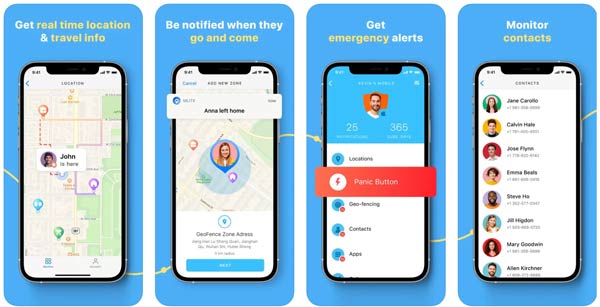
Plošina: Android 5 a novější, iOS 14 a novější
Cena: $48,99 za měsíc
mSpy je výkonná aplikace pro sledování polohy. Hlásí vaši a vaši přátelé a také aktuální polohu členů rodiny na mapě. Kromě toho poskytuje spoustu bonusových funkcí, jako je kontrola textových zpráv.
Klady
- Podpora historie polohy a geofencing.
- Prohlížejte si snadno svou historii procházení.
- Sledujte umístění, aniž by si toho cílový uživatel všiml.
- Definujte klíčové oblasti.
Nevýhody
- Cena je vysoká.
- Jedno předplatné je dostupné pouze pro jedno zařízení.
Část 4. Jak skrýt aktuální polohu na iOS
Mnoho lidí se někdy ptá: 'Jaká je moje současná poloha?' a obávat se, že jejich soukromí bude prozrazeno. V tomto případě je nejlepším řešením účinný měnič polohy. Zde vám doporučíme nejlepší nástroj pro vás: imyPass iLocaGo. Všechny operace, které chcete provést, lze provést několika kliknutími.

Více než 4 000 000 stažení
Skryjte svou skutečnou polohu na svém iPhone změnou aktuální polohy na falešnou adresu.
Vytvářejte virtuální trasy při hraní mobilních her.
Bezpečné a snadné použití.
Podporujte nejnovější modely iPhonů a iPadů.
Zde jsou kroky ke skrytí vaší aktuální polohy na vašem iPhone:
Připojte se k vašemu iPhone
Pokud nainstalujete software do počítače, spusťte jej. Připojte svůj iPhone nebo iPad ke stejnému počítači pomocí Lightning kabelu. zmáčkni Start tlačítko pro pohyb dál.

Vyberte režim
Chcete-li změnit svou polohu právě teď, vyberte možnost Upravit umístění režimu na levé straně hlavního rozhraní. Další tři režimy vpravo, Režim jednoho kroku, Režim vícenásobného zastavení a Režim joysticku, se používají především pro simulaci pohybu GPS.

Skryjte svou skutečnou polohu
Pak se objevila mapa, která automaticky ukazovala mou přesnou polohu. Chcete-li pokrýt původní umístění, stačí zadat adresu do pole na Upravit umístění nebo klikněte na cílovou pozici na mapě. Nakonec klepněte na Potvrďte Upravit knoflík.

Nejen kvůli změně umístění kvůli soukromí a zabezpečení, ale mnoho aplikací má omezení na region, takže si je můžete stáhnout a používat změnou skutečného umístění. Například můžete změnit zemi Spotify užívat si různé hudby.
Závěr
Po našem úvodu byste měli rozumět jaká je vaše aktuální poloha, a jak najít svá lokalizační data na iPhonu, telefonu s Androidem, PC nebo počítači Mac. Možná si samozřejmě přejete svou aktuální polohu před rodinou nebo přáteli skrýt. imyPass iLocaGo může uspokojit vaše potřeby.
Penny je vedoucí redaktorkou v imyPass. Zaměřuje se na objevování perfektních řešení pro GPS lokalizaci ve všech scénářích a má také zkušenosti s opravami počítačů.
Horká řešení
-
Poloha GPS
- Nejlepší umístění Pokémon Go se souřadnicemi
- Vypněte svou polohu na Life360
- Jak změnit polohu na iPhone
- Recenze iSpoofer Pokemon Go
- Nastavte virtuální umístění na iPhone a Android
- TikTok Sledujte svou polohu
- Monster Hunter nyní joystick
- Recenze IP Location Finderu
- Změňte umístění mobilních legend
- Změňte polohu na Tiktoku
-
Odemkněte iOS
-
Tipy pro iOS
-
Odemkněte Android


