



 Řešení
 Centrum podpory
 O nás
O nás Kontakt
Přidání uživatele ve Windows 10: 5 osvědčených způsobů, jak si nastavit nový účet
 Penny Warren Zveřejněno dne 12. prosince 2025Tipy pro Windows3minutové čtení
Mnoho lidí sdílí jeden počítač s rodinou nebo přáteli. Windows 10 usnadňuje přidání uživatele, takže každý uživatel může mít svá vlastní nastavení, soubory, rozvržení plochy, aplikace a oblíbené položky prohlížeče. Existuje několik způsobů, jak to udělat, a v tomto článku vám ukážeme ověřené metody. jak přidat uživatele ve Windows 10 krok za krokem.

V tomto článku:
Část 1: Typy uživatelů Windows 10
Systém Windows 10 nabízí různé typy uživatelů, aby lidé mohli používat počítač bezpečným a organizovaným způsobem. Pomáhá chránit soubory, spravovat nastavení a udržovat systém stabilní. Znalost těchto typů uživatelů usnadňuje výběr toho správného pro vaše každodenní úkoly.
1. Místní uživatel
Místní uživatel pracuje pouze na daném jednom počítači. Účet nepoužívá online přihlášení. Všechny soubory a nastavení se ukládají do zařízení. Tento typ je jednoduchý a uchovává vaše data offline. Je to dobrá volba pro lidi, kteří chtějí základní účet bez online synchronizace.
2. Uživatel Microsoftu
Uživatel Microsoftu používá k přihlášení e-mail, například Outlook. Synchronizuje vaše nastavení, hesla, aplikace a soubory napříč zařízeními. Pomáhá vám přecházet z jednoho počítače s Windows na druhý, aniž byste ztratili nastavení. Také poskytuje přístup k OneDrivu, aplikacím z Obchodu a dalším funkcím zabezpečení.
3. Správce
Správce má plnou kontrolu nad počítačem. Tento účet může instalovat aplikace, mazat programy, měnit nastavení systému a spravovat ostatní uživatele. Může také řešit problémy, kterých se běžné účty nedotknou. Práva správce byste měli udělovat pouze důvěryhodným osobám, protože má nejvyšší oprávnění.
4. Hostující uživatel
Hostující uživatel je určen pro krátkodobé použití. Umožňuje přístup k základním aplikacím a jednoduchým úkolům. Nemůže instalovat programy, měnit nastavení systému ani prohlížet soukromé soubory. Systém Windows 10 odstranil klasický hostující účet, ale stále si můžete vytvořit omezený účet s podobnými omezeními.
Část 2: 4 způsoby, jak vytvořit místního uživatele ve Windows 10
Máme pro vás připravené čtyři různé způsoby, jak vytvořit lokálního uživatele ve Windows 10. Prozkoumejte prosím každou metodu a vyberte si tu, která nejlépe vyhovuje vašemu počítači.
1. Prostřednictvím Nastavení
Použití Nastavení je nejjednodušší způsob, jak vytvořit lokálního uživatele ve Windows 10, protože vše je umístěno v jednom přehledném zobrazení. Funguje to dobře pro uživatele, kteří chtějí jasná tlačítka a snadné kroky. Také zobrazuje všechny účty na jednom místě, takže je můžete spravovat bez zmatku.
Jak přidat uživatele do Windows 10 pomocí nastavení? Můžete se podívat na níže uvedené kroky!
lis Vyhrát + já otevřít Nastavenínebo stiskněte Nabídka Start a vybrat Nastavení možnost dole.
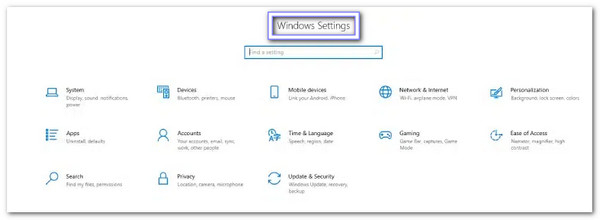
Jít do Účty, poté otevřete Rodina a další uživatelé abyste mohli spravovat lidi na počítači.
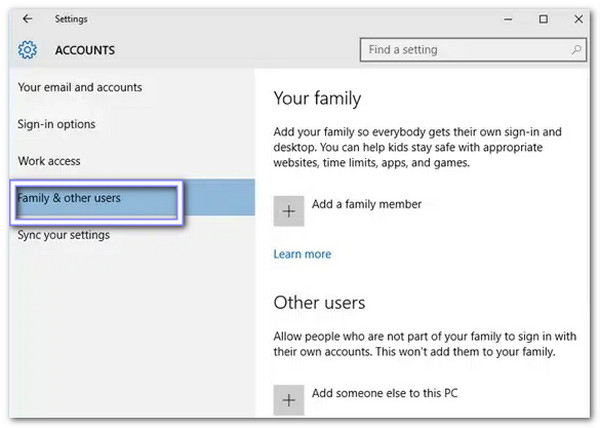
Klikněte Přidejte do tohoto počítače někoho dalšího, pak vyberte Nemám přihlašovací údaje této osoby přeskočit účet Microsoft.
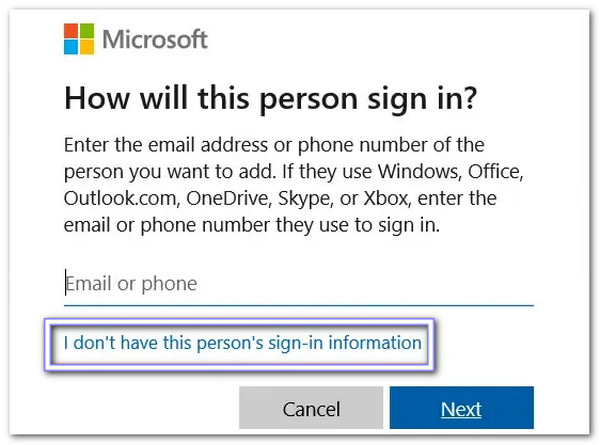
lis Přidejte uživatele bez účtu Microsoft, poté zadejte uživatelské jméno, nastavte heslo a postupujte podle pokynů na obrazovce, dokud nebude vytvořen místní účet.

2. Prostřednictvím ovládacího panelu
Někteří uživatelé se cítí bezpečněji při používání Ovládacích panelů, protože jsou součástí systému Windows již mnoho let. Nabízí klasické rozložení, které mnoho lidí dobře zná. Pokud se ptáte, jak přidat nového uživatele ve Windows 10, Ovládací panel to zjednodušuje. Odkazuje na stránku účtu v Nastavení systému Windows, což vám pomůže dokončit nastavení s menším počtem kliknutí.
Otevři Nabídka Start, typ Kontrolní panela stiskněte Vstupte otevřít.
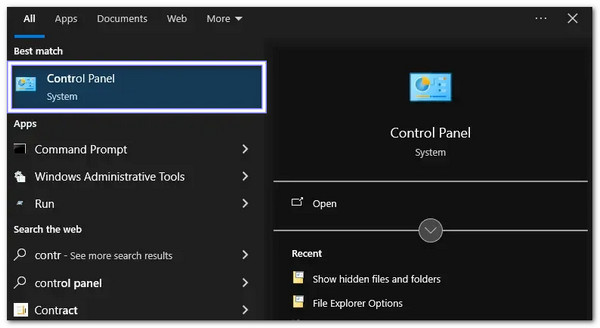
Klikněte Uživatelské účty, pak vyberte Spravovat jiný účet zobrazit všechny uživatelské profily v počítači.
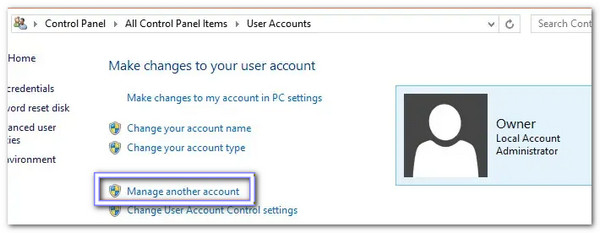
lis Přidání nového uživatele v nastavení počítačea přesune vás na stejnou stránku účtu, která se používá v Nastavení systému Windows.

Vybrat Přidejte do tohoto počítače někoho dalšího, pak Přidejte uživatele bez účtu Microsofta postupujte podle kroků k dokončení nastavení místního uživatele.

3. Prostřednictvím příkazového řádku
Mnoho technických uživatelů má rádo příkazový řádek, protože jim umožňuje vytvořit lokálního uživatele jedním jednoduchým příkazem, což také pomáhá rychle odpovědět na otázku „jak přidat dalšího uživatele do Windows 10“. Nejen to, můžete ho také použít k obejít heslo ve Windows 11 a další verze. Pokud jej spustíte jako správce, dává vám plnou kontrolu.
lis Vyhrát + R, typ cmda poté klikněte pravým tlačítkem myši Příkazový řádek a vybrat si Spustit jako administrátor aby příkaz mohl fungovat.
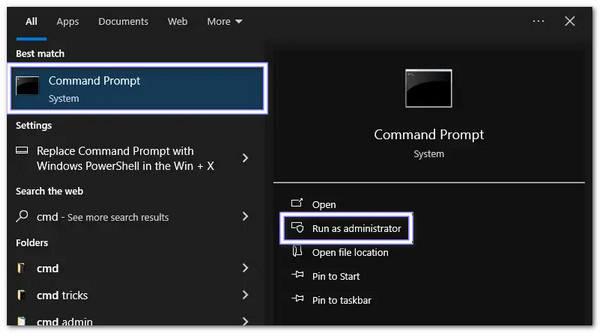
Jakmile se otevře příkazový řádek, zadejte tento příkaz: Uživatelské jméno uživatele sítě Heslo /add.
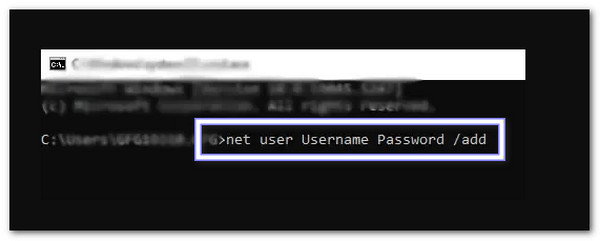
lis Vstupte pro okamžité vytvoření lokálního uživatele a systém Windows ho přidá do systému.
lis Ctrl + Alt + Vymazat, Vybrat Přepnout uživatelea na přihlašovací obrazovce uvidíte nový lokální účet.
4. Prostřednictvím PowerShellu
Prostředí Windows PowerShell vám poskytuje větší kontrolu než většina nástrojů, protože používá silné systémové příkazy. Dokáže vytvořit lokálního uživatele s bezpečnými možnostmi hesla a dalšími nastaveními. Navíc je užitečné, když spravujete více než jeden počítač a potřebujete metodu, která funguje pokaždé stejně.
lis Vyhrát + X a vybrat si Windows PowerShell (správce)nebo vyhledejte PowerShell v Start a vybrat si Spustit jako administrátor.
Zadejte tento příkaz:
New-LocalUser -Name "Uživatelské_jméno" -Password (ConvertTo-SecureString "Heslo" -AsPlainText -Force) -AccountNeverExpires.
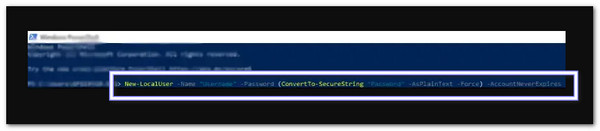
lis Vstupte a nechte PowerShell vytvořit účet s nastaveným jménem a heslem.
lis Ctrl + Alt + Vymazat, Vybrat Přepnout uživatelea zkontrolujte, zda je nový lokální profil nyní uveden.
Část 3: Přidání uživatele systému Windows bez přihlášení
Zamčený účet Windows vám může bránit v otevírání souborů, zahájení práce nebo opravě systému. Tento problém je stresující, když si nepamatujete heslo nebo se nikdo nemůže dostat k počítači.
V dobách, jako je tato, imyPass Obnovení hesla systému Windows se stává užitečným. Umožňuje vám přidat uživatelský účet do systému Windows 10 bez přihlašování, abyste měli snadný přístup ke všem oprávněním. Funguje to, je to snadné a bezpečné a můžete si to vyzkoušet níže!
Stáhněte a nainstalujte nejlepší program pro přidávání uživatelů, imyPass Windows Password Reset, na jiný počítač a otevřete jej.
V závislosti na tom, co používáte, vložte prázdné CD/DVD nebo USB a vyberte jej v rozbalovací nabídce. Poté klikněte na Vypálit CD/DVD nebo Vypálit USBPočkejte, dokud program nevytvoří disk pro resetování hesla systému Windows.
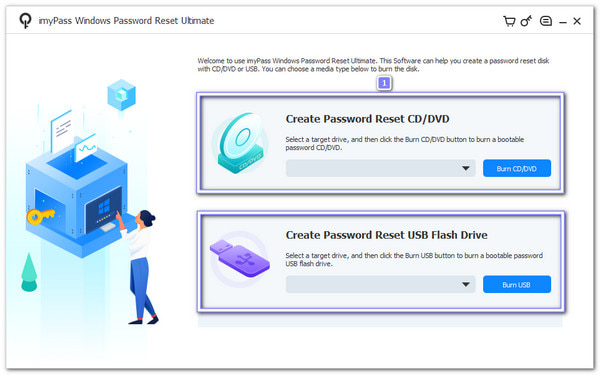
Vyjměte bootovací médium z prvního počítače a vložte ho do uzamčeného počítače. Nejprve je však nutné restartovat počítač. Poté by se měl systém ihned spustit z disku.
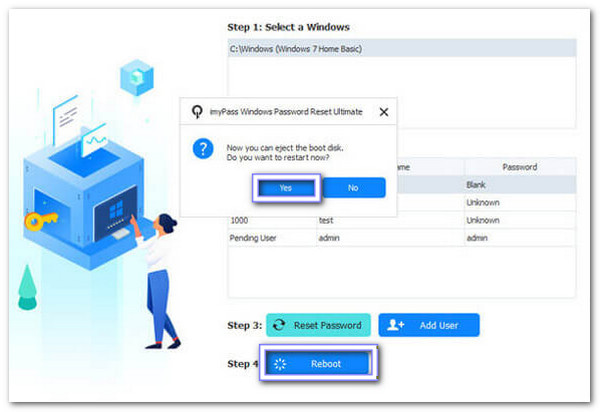
Předpokládejme, že ne, otevřete Bota nabídku a nastavte CD/DVD nebo USB jako první možnost spuštění. Jakmile se program načte, klikněte na Přidat uživatelea zadejte nové uživatelské jméno a heslo. Poté klikněte na OK pro uložení nového účtu.

Nakonec klikněte na Restartujte tlačítko. Počítač se restartuje a vrátí se na přihlašovací obrazovku systému Windows. Nově vytvořený uživatel se nyní v systému zobrazí jako běžný místní účet.
Spropitné: jestli ty Nemůžu se přihlásit do Windows 10imyPass Windows Password Reset také nabízí řešení pro resetování hesla, abyste se mohli snadno vrátit k počítači.
Závěr
Přidání uživatele do Windows 10 umožňuje každému uživateli mít vlastní nastavení a soubory. Můžete to provést pomocí Nastavení, Ovládacích panelů, Příkazového řádku nebo PowerShellu. Pro rychlejší a zaručené řešení, imyPass Obnovení hesla systému Windows je nejlepší. Umožňuje vám odstranit heslo Windows 10 a přidat uživatele bez přihlášení.
Penny je vedoucí redaktorkou v imyPass. Zaměřuje se na objevování perfektních řešení pro GPS lokalizaci ve všech scénářích a má také zkušenosti s opravami počítačů.
Horká řešení
-
Tipy pro Windows
- Odstraňte účet správce v systému Windows
- Odstraňte přihlašovací heslo ve Windows 10
- Resetujte notebook Acer
- Obnovení továrního nastavení systému Windows bez hesla
- Získejte oprávnění správce v systému Windows 10
- Obnovení továrního nastavení notebooku ASUS
- Obnovení továrního nastavení notebooku Dell
- Obnovení továrního nastavení notebooku HP
-
Heslo systému Windows
-
Opravit Windows
-
Tipy pro hesla

Obnovení hesla systému Windows
Obnovte účet správce/uživatele systému Windows
Stažení zdarma Stažení zdarma
