



 Řešení
 Centrum podpory
 O nás
O nás Kontakt
Jak efektivně opravit chybějící přihlašovací obrazovku ve Windows 10
 Penny Warren Zveřejněno dne 6. března 2026Opravit Windows3minutové čtení
"Můj starý notebook nainstaloval nejnovější aktualizaci Windows 10. Poté už se nezobrazuje přihlašovací okno, ale jen černá obrazovka. Jak mohu tento problém vyřešit?" Za normálních okolností stisknete tlačítko Napájení a počítač se zapne. Poté se zobrazí přihlašovací obrazovka, která vám umožní vstoupit do systému, a to s heslem nebo bez něj. Pokud máte stejný problém, postupujte podle našich řešení a opravte chybějící přihlašovací obrazovku Windows 10.

V tomto článku:
Část 1: Proč není ve Windows 10 přihlašovací obrazovka
Než si projdeme jednotlivá řešení, pojďme si nejprve vysvětlit, proč přihlašovací obrazovka Windows 10 chybí. Pochopení příčin vám může pomoci při efektivnějším odstraňování problémů. Hlavní důvody zahrnují:
- 1.Poškozené systémové soubory mohou zabránit správnému načtení přihlašovací obrazovky, například když je přihlašovací obrazovka Windows 10 rozmazaná a chybí pole pro zadání hesla.
- 2.Nekompatibilní software, například nedávno nainstalovaná aplikace nebo aktualizace, která je v konfliktu s vaším operačním systémem.
- 3.Problémy s uživatelským profilem mohou také vést k chybějící přihlašovací obrazovce.
- 4.Škodlivý software nebo viry mohou narušit běžný proces spouštění systému.
- 5.Dočasné softwarové závady.
Část 2: Jak opravit chybějící přihlašovací obrazovku ve Windows 10
Řešení 1: Stiskněte Ctrl + Alt + Delete
Pokud se ve Windows 10 na přihlašovací obrazovce nezobrazuje možnost přepnutí uživatele, můžete stisknout klávesy Ctrl + Alt + Delete současně, abyste vynutili její aktivaci. Tato klávesová zkratka může dokonce přímo restartovat Windows.
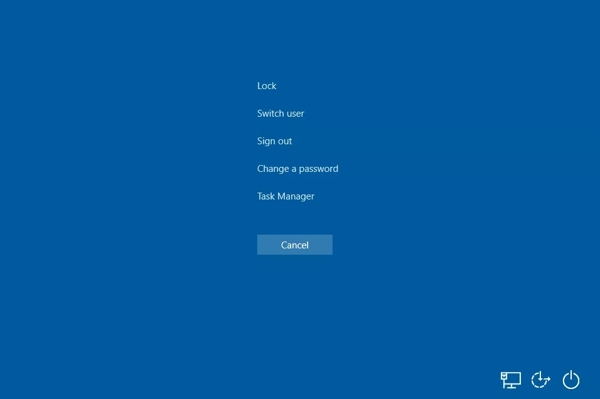
Pokud je váš počítač v rozhraní UEFI/BIOS a nespouští se do Windows, stiskněte Ctrl + Alt + Vymazat klávesy na klávesnici okamžitě restartují váš počítač.
Pokud se vám Windows 10 sice spustil, ale přihlašovací obrazovka chybí, stisknutím Ctrl + Alt + Vymazat kláves přerušíte činnost systému a načtete několik možností. Poté zvolte Přepnout uživatele a zadejte své přihlašovací údaje.
Řešení 2: Spuštění v nouzovém režimu
Nouzový režim je důležitý nástroj pro odstraňování problémů ve Windows 10. Spouští minimální prostředí, které vám pomůže izolovat potíže, například konflikty aplikací. Může také opravit rozmazanou přihlašovací obrazovku Windows 10 bez pole pro heslo.
Zatímco držíte Posun klávesu, klikněte na tlačítko Napájení tlačítko na úvodní obrazovce a zvolte Restartujte.
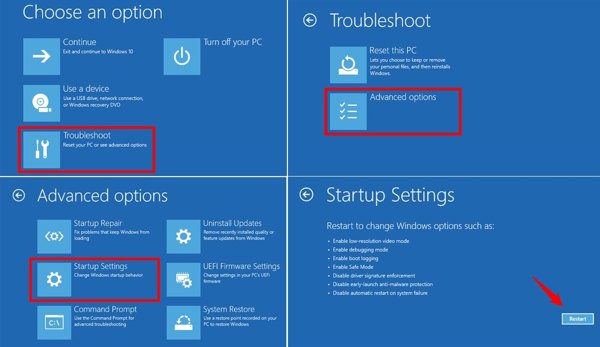
Nyní se počítač spustí do Zvolte možnost obrazovka.
Vybrat Odstraňte problémy, Pokročilé možnosti, a Nastavení spouštění.
Klikněte na Restartujte knoflík.
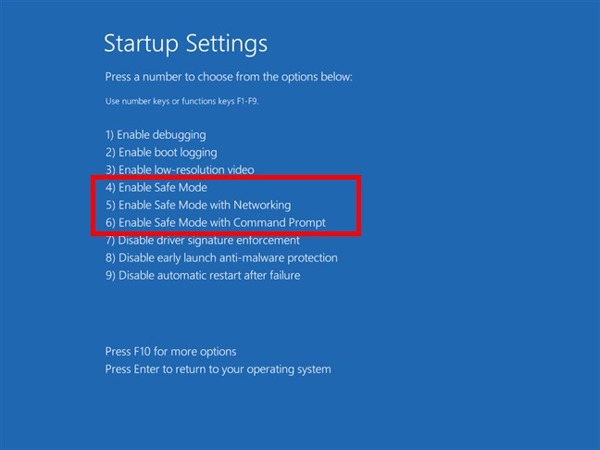
Dále stiskněte tlačítko 4 klávesu na klávesnici pro spuštění v nouzovém režimu.
Odinstalujte konfliktní aplikace a aktualizace a poté počítač restartujte.
Řešení 3: Proveďte obnovení systému
Pokud se po aktualizaci ve Windows 10 nezobrazuje přihlašovací obrazovka, můžete provést obnovení systému a aktualizaci odinstalovat. Windows 10 při aktualizaci automaticky vytváří bod obnovení.
Dlouze stiskněte Napájení tlačítko, abyste počítač vynuceně vypnuli.
Dále stiskněte tlačítko Napájení knoflík.
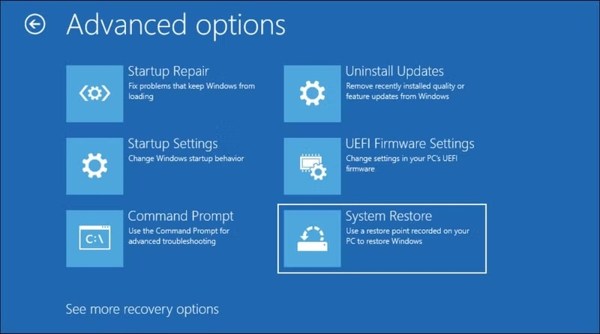
Jakmile se počítač restartuje, rychle stiskněte F11 klíč pro vstup do Nabídka obnovy obrazovka.
Klikněte Odstraňte problémy, Vybrat Pokročilé možnostia hit Obnovení systému.
Vyberte nejnovější bod obnovení a klikněte na další pro zahájení obnovy systému.
Řešení 4: Spusťte nástroj Oprava při spuštění
Když Windows 10 před přihlášením zobrazuje černou obrazovku bez kurzoru, můžete také spustit nástroj Oprava při spuštění. Jde o integrovaný nástroj pro obnovu systému Windows, který automaticky opravuje systémové a softwarové problémy.
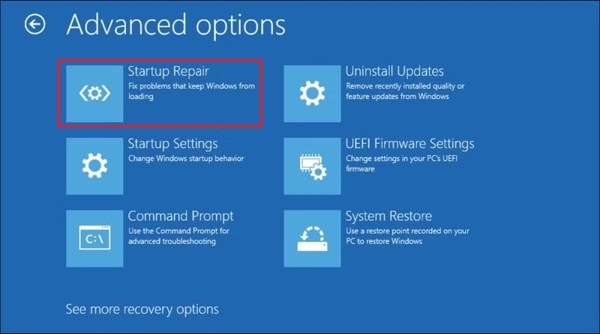
Spusťte počítač do Nabídka obnovy obrazovka.
Klikněte Odstraňte problémy, Vybrat Pokročilé možnostia vybrat Oprava spouštění.
Váš počítač zahájí diagnostiku.
Dále vyberte uživatelský účet a zadejte heslo.
Klikněte Pokračovat pro zahájení opravy při spuštění.
Možná vás také bude zajímat:
Část 3: Konečné řešení pro opravu chybějící přihlašovací obrazovky ve Windows 10
Pokud výše uvedená řešení nejsou k dispozici, imyPass Obnovení hesla systému Windows vám může pomoci opravit chybějící přihlašovací obrazovku ve Windows 10, i když jste z počítače uzamčeni. Tento software vám umožní rychle resetovat zapomenuté heslo.

Více než 4 000 000 stažení
Odstranění přihlašovací obrazovky k účtu Microsoft bez ztráty dat.
Vytvoření nových účtů správce bez přihlášení do počítače.
Snadná tvorba spouštěcích disků nebo USB jednotek.
Funguje pro Windows 11/10/8/7/XP/Vista.
Jak opravit chybějící přihlašovací obrazovku ve Windows 10
Nainstalujte Windows Password Reset
Po instalaci spusťte Windows Password Reset na dostupném počítači. Můžete si zapůjčit počítač od přítele nebo člena rodiny. Vložte do počítače prázdné DVD nebo USB jednotku.
Vytvořte spouštěcí DVD nebo USB
Klikněte na Vypálit CD/DVD nebo Vypálit USB tlačítko v závislosti na vašem spouštěcím médiu. Jakmile je spouštěcí médium připraveno, vyjměte jej.
Obnovte heslo systému Windows
Restartujte počítač a rychle stiskněte F12 nebo ESC klávesou na klávesnici zadejte Bota nabídku. U ASUS a BenQ stiskněte F8. Vložte spouštěcí disk nebo USB do počítače a v nabídce Boot jej vyberte. Dále vyberte svůj Windows 10, označte svůj účet a klikněte na Obnovit heslo. Zadejte nové heslo a potvrďte ho. Nakonec klikněte na tlačítko Restartujte pro restartování počítače na přihlašovací obrazovku.
Závěr
Tato příručka vám pomůže opravit problém, kdy se ve Windows 10 nezobrazuje přihlašovací obrazovka. Můžete postupovat podle běžných řešení k odstranění softwarových chyb a spuštění počítače na přihlašovací obrazovku. Co je ještě důležitější, doporučili jsme imyPass Obnovení hesla systému Windows k odemčení počítače, i když jste heslo zapomněli.
Penny se zaměřuje na odstraňování problémů s GPS a optimalizaci Windows. Dříve pracovala jako technická podpůrná inženýrka a pomáhala klientům efektivně řešit problémy související s lokalizací a se systémem. Díky zkušenostem z IT podpory nabízí praktická řešení, která skutečně fungují. Ve volném čase ráda chodí na pěší túry a věnuje se geocachingu, při kterém v reálném prostředí testuje technologie GPS.
Horká řešení
-
Opravit Windows
- Jak obejít heslo uživatele Defaultuser0
- Jak opravit Windows zaseknuté na načítací obrazovce
- Jak opravit Windows 10 zaseknuté na uvítací obrazovce
- 7 způsobů, jak zastavit chybu Windows kód 0xc000021a
- Jak opravit nefunkční PIN ve Windows 10
- Jak odemknout počítač bez hesla
- Oprava obrazovky bez přihlášení ve Windows 10
- Jak opravit problém s uvíznutím na hlášce „Připravuje se systém Windows“
-
Tipy pro Windows
-
Heslo systému Windows
-
Tipy pro hesla

Obnovení hesla systému Windows
Obnovte účet správce/uživatele systému Windows
Stažení zdarma Stažení zdarma
