



 Řešení
 Centrum podpory
 O nás
O nás Kontakt
Windows uvízly na načítací obrazovce? Nejlepší způsoby, jak to rychle opravit
 Penny Warren Zveřejněno dne 8. června 2026Opravit Windows3minutové čtení
Když se vám počítač zasekne na načítací obrazovce, je to frustrující – zvlášť když se kroužící kolečko stále točí a nic dalšího se neděje. Pokud se potýkáte s problémem Windows uvízl na načítací obrazovce možná si kladete otázku, co se pokazilo a jak znovu zprovoznit počítač. Dobrou zprávou je, že existuje několik praktických řešení, která vám pomohou načítací obrazovku překonat a Windows spustit normálně.

V tomto článku:
Část 1. Proč jsou Windows uvízlé na načítací obrazovce
To, že se počítač při spuštění zasekne, je poměrně běžný problém. Zobrazí se logo Windows, animace načítání se stále otáčí a systém se nikdy nedostane na plochu. Tento problém může mít několik příčin. Níže jsou uvedeny některé z nejčastějších.
Nezdařené nebo přerušené aktualizace Windows
Někdy se při startu počítače automaticky spustí aktualizace Windows. Pokud se aktualizace nedokončí podle očekávání, například kvůli nečekanému vypnutí počítače, mohou se Windows při příštím spuštění zaseknout na načítací obrazovce.
Poškozené systémové soubory
Systémové soubory jsou nezbytné pro to, aby se Windows spustily normálně. Pokud se některé z těchto souborů poškodí nebo chybí, může se operační systém během načítání zaseknout.
Konflikty ovladačů
Nově nainstalované ovladače nebo nekompatibilní hardwarové ovladače mohou narušovat proces spuštění. To je další častý důvod, proč se u některých uživatelů po instalaci nového softwaru nebo zařízení Windows zaseknou na načítací obrazovce.
Rušení externími zařízeními
Může to znít neobvykle, ale připojené USB zařízení může někdy zabránit tomu, aby se Windows správně spustily. Pokud se systém zasekne při kontrole externí jednotky nebo jiného periferního zařízení, proces zavádění se nemusí dokončit tak, jak má.
Chyby disku nebo nastavení zavaděče
Problémy s pevným diskem nebo nesprávná konfigurace zavaděče mohou zabránit správnému načtení Windows a zanechat systém uvízlý na úvodní obrazovce.
Jakmile pochopíte možné příčiny, je snazší vybrat správné řešení. V další části si krok za krokem projdeme několik metod, jak problém s Windows uvízlými na načítací obrazovce odstranit a znovu zprovoznit počítač.
Část 2. Jak opravit Windows uvízlé na načítací obrazovce bez ztráty dat
Znalost možných příčin je užitečná, ale většina lidí chce hlavně co nejrychleji vyřešit problém s notebookem uvízlým na načítací obrazovce Windows. Následující tabulka nabízí rychlý přehled, abyste se mohli rozhodnout, kterou metodu vyzkoušet jako první.
| Rychlý přehled 4 řešení | ||
| Metoda | Obtížnost | Riziko ztráty dat |
| Odpojte externí zařízení | Snadný | Ne |
| Nouzový režim | Střední | Ne |
| Oprava spouštění | Střední | Ne |
| Příkazový řádek | Pokročilý | Ne |
Řešení 1. Odpojte externí zařízení
Externí hardware někdy narušuje proces spuštění, zejména pokud se systém při startu pokouší načíst problematické zařízení.
Počítač úplně vypněte.
Chvíli věnujte odpojení všech nepotřebných doplňků. Pokud máte připojený USB disk, tiskárnu, paměťovou kartu nebo externí pevný disk, nyní je odpojte.
Ponechte připojená pouze nezbytná zařízení, jako je klávesnice a myš.
Počítač znovu zapněte a zkontrolujte, zda se Windows spustí normálně.
Pokud se Windows po odpojení zařízení úspěšně načtou, připojujte je zpět jedno po druhém, abyste zjistili, které z nich problém způsobuje.
Řešení 2. Spusťte Windows v nouzovém režimu
Windows 10 Nouzový režim se spustí pouze se základními ovladači a službami. Pokud je váš systém uvízlý na načítací obrazovce Windows, spuštění v nouzovém režimu může pomoci určit, čím je problém způsoben.
Zapněte počítač a jakmile se objeví logo Windows, vynuceně jej vypněte podržením vypínače.
Tento postup zopakujte dvakrát až třikrát, dokud se nezobrazí prostředí pro obnovení systému Windows (Windows Recovery Environment).
Vybrat Odstraňte problémy > Pokročilé možnosti > Nastavení spouštění.
Klikněte Restartujte. Poté stiskněte 4 nebo F4 pro vstup do nouzového režimu.
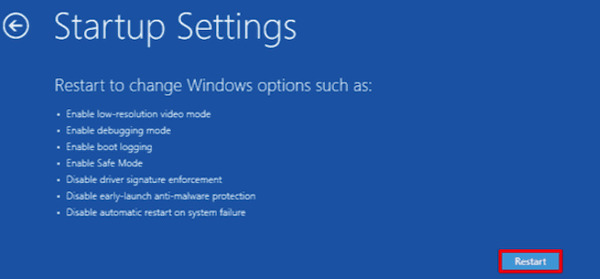
Pokud se systém v nouzovém režimu spustí normálně, je problém Windows uvízlých na načítací obrazovce pravděpodobně spojen s ovladačem nebo nedávno nainstalovaným softwarem.
Řešení 3. Spusťte nástroj Oprava spouštění Windows
Windows obsahuje vestavěný nástroj navržený k automatické detekci a opravě problémů se spouštěním. Pokud si říkáte, jak opravit Windows 10 zaseknuté na načítací obrazovce, Oprava spouštění (Startup Repair) je jednou z nejsnazších metod, které lze vyzkoušet.
Vstupte do prostředí pro obnovení systému Windows.
Klikněte Odstraňte problémy > Pokročilé možnosti.
Vybrat Oprava spouštění.
Vyberte svůj účet Windows a povolte systému, aby zkontroloval problémy se spouštěním.
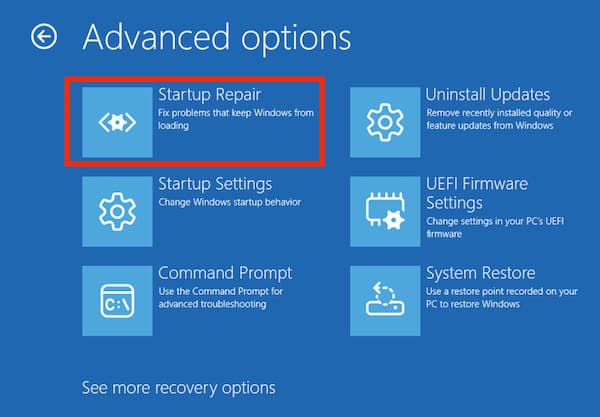
Nástroj zkontroluje soubory potřebné ke spuštění a pokusí se opravit chyby, které mohou při zavádění způsobovat zaseknutí Windows na načítací obrazovce.
Řešení 4. Použijte Příkazový řádek
Poškozené systémové soubory mohou také způsobovat problémy se spuštěním. Spuštění kontroly systémových souborů může tyto soubory pomoci opravit.
Znovu vstupte do prostředí pro obnovení systému Windows.
Vybrat Odstraňte problémy > Pokročilé možnosti > Příkazový řádek.
Zadejte následující příkaz a stiskněte Vstupte:
sfc /scannow
chkdsk c: /f /r
Počkejte na dokončení procesu kontroly. Po skončení restartujte počítač.
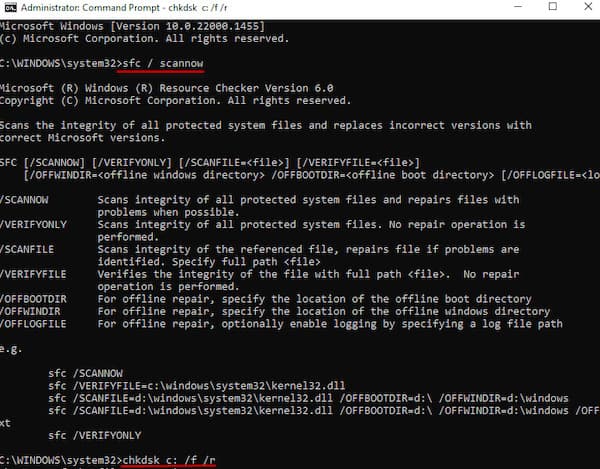
Pokud byly za problém Windows uvízlých na načítací obrazovce zodpovědné poškozené systémové soubory, měl by se systém nyní spustit normálně.
Doporučený nástroj pro přístup k účtu Windows

Více než 4 000 000 stažení
Odstraňte zapomenutá hesla ve Windows bez přeinstalace systému.
Vytvořte nový účet správce, pokud se nemůžete dostat k původnímu.
Podporuje Windows 11, Windows 10, Windows 8 a Windows 7.
Jednoduché rozhraní, které uživatelům umožňuje obnovit přístup během několika málo kroků.
Část 3: Časté dotazy k problému Windows zaseknutým na načítací obrazovce
Nejčastější dotazy.
-
Může virus způsobit, že se Windows zasekne na úvodní načítací obrazovce?
Ano, škodlivý software nebo viry mohou poškodit systémové soubory nebo narušit procesy při spouštění, což může vést k problému, kdy se Windows zasekne na načítací obrazovce.
-
Mohou nastavení BIOSu způsobit zamrzání Windows při spouštění?
Ano. Nesprávná nastavení BIOSu nebo spouštění mohou zabránit systému ve správném načtení Windows, což může někdy vést k tomu, že se Windows 10 zaseknou na načítacím kolečku. Pokud problém souvisí s přístupem do BIOSu nebo jeho konfigurací, možná také budete muset resetovat heslo BIOSu ve Windows 11 před úpravou nastavení.
-
Ovlivňuje přehřívání spuštění Windows?
V některých případech může přehřívání hardwaru přerušit proces spouštění. Pokud se počítač neočekávaně vypne, může to vypadat, jako by se Windows zasekl na načítací obrazovce.
Závěr
Pokud se právě potýkáte s problémem Windows zaseknutý na načítací obrazovce, vyzkoušejte výše uvedená řešení krok za krokem! A pokud se nakonec dostanete na přihlašovací obrazovku, ale nemůžete se přihlásit ke svému účtu, imyPass Obnovení hesla systému Windows vám může pomoci rychle znovu získat kontrolu nad vaším počítačem a začít jej znovu používat.
Penny se zaměřuje na odstraňování problémů s GPS a optimalizaci Windows. Dříve pracovala jako technická podpůrná inženýrka a pomáhala klientům efektivně řešit problémy související s lokalizací a se systémem. Díky zkušenostem z IT podpory nabízí praktická řešení, která skutečně fungují. Ve volném čase ráda chodí na pěší túry a věnuje se geocachingu, při kterém v reálném prostředí testuje technologie GPS.
Horká řešení
-
Opravit Windows
- Jak obejít heslo uživatele Defaultuser0
- Jak opravit Windows zaseknuté na načítací obrazovce
- Jak opravit Windows 10 zaseknuté na uvítací obrazovce
- 7 způsobů, jak zastavit chybu Windows kód 0xc000021a
- Jak opravit nefunkční PIN ve Windows 10
- Jak odemknout počítač bez hesla
- Oprava obrazovky bez přihlášení ve Windows 10
- Jak opravit problém s uvíznutím na hlášce „Připravuje se systém Windows“
-
Tipy pro Windows
-
Heslo systému Windows
-
Tipy pro hesla

Obnovení hesla systému Windows
Obnovte účet správce/uživatele systému Windows
Stažení zdarma Stažení zdarma
