


 Řešení
 Centrum podpory
 O nás
 Kontakt
Jak resetovat heslo BIOSu ve Windows 11 bez ztráty dat
 Penny Warren Zveřejněno dne 11. listopadu 2026Heslo systému Windows3minutové čtení
Jakmile si lidé zapnou počítač, zobrazí se operační systém. Většina počítačů však obsahuje firmware, který ovládá základní funkce, včetně nastavení systému na nižší úrovni a inicializace hardwaru. Jakmile zapomenete heslo k systému BIOS, nebudete mít k těmto nastavením přístup, nebudete je moci změnit ani se vám počítač zablokuje. Tato příručka vysvětluje, jak… resetování hesel systému BIOS ve Windows 11 a dříve.

V tomto článku:
- Část 1: Lze resetovat heslo BIOSu v systému Windows 11
- Část 2: Resetování hesla BIOSu vyjmutím baterie CMOS
- Část 3: Vymazání hesla BIOSu pomocí propojky na základní desce
- Část 4: Resetování hesla BIOSu pomocí zadních/master hesel
- Část 5: Jak nastavit heslo BIOSu v systému Windows 11
- Bonusový tip: Nejlepší nástroj pro resetování hesla ve Windows 11
- Část 6: Nejčastější dotazy k resetování hesla BIOSu
Část 1: Lze resetovat heslo BIOSu v systému Windows 11
Ano, na počítači s Windows 11 můžete heslo BIOSu resetovat. Pokud znáte aktuální heslo, můžete ho obvykle odstranit v nastavení BIOSu/UEFI. Pokud jste ho zapomněli, u starších stolních počítačů může pomoci vyjmutí baterie CMOS nebo použití propojky clear-CMOS. U novějších notebooků s heslem Supervizora (Supervisor Password) uloženým přímo ve firmwaru tyto triky obvykle nefungují. Musíte kontaktovat autorizované servisní středisko a doložit, že počítač je váš. Windows 11 navíc vyžaduje UEFI se zapnutým Secure Boot, takže staré postupy pro Legacy BIOS už neplatí.
Srovnání metod resetování hesla BIOSu
| Metoda | Funguje na | Co potřebujete? | Funguje ve Windows 11? | Riziko ztráty dat |
| Nastavení BIOS/UEFI | Počítače, u kterých znáte aktuální heslo | Aktuální heslo BIOS/UEFI | Ano | Nízký |
| Vyjmutí baterie CMOS | Starší stolní počítače | Šroubovák, odpojit napájení, počkat 30 minut | Ne | Nízký |
| Propojka clear-CMOS | Stolní počítače se značenou propojkou | Manuál k základní desce | Záleží na základní desce | Nízký |
| Zadní/master heslo | Počítače, které stále zobrazují zámkový kód | Kód a podporu výrobce | Ano | Nízký |
| Příkazový řádek | Pouze starší počítače s 32bitovým BIOSem | Příkazový řádek prostředí Obnovení Windows | Ne | Nízký |
| imyPass Obnovení hesla systému Windows | Pouze heslo k přihlášení do Windows | Bootovatelný USB disk na počítači, který vlastníte | Ano | Nízký |
Co je to BIOS nebo UEFI?
Stručně řečeno, BIOS je starší firmware, který spouští hardware před načtením Windows. UEFI je novější verze: zvládá velké disky, startuje rychleji a podporuje Secure Boot. Windows 11 vyžadují UEFI se zabezpečeným startem (Secure Boot) a běží jen na 64bitovém UEFI, nikoliv na starém 32bitovém Legacy BIOSu. Na běžném počítači s Windows 11 znamenají "heslo BIOSu" a "heslo UEFI" totéž, proto v dalším textu používáme oba pojmy zaměnitelně.
Část 2: Resetování hesla BIOSu vyjmutím baterie CMOS
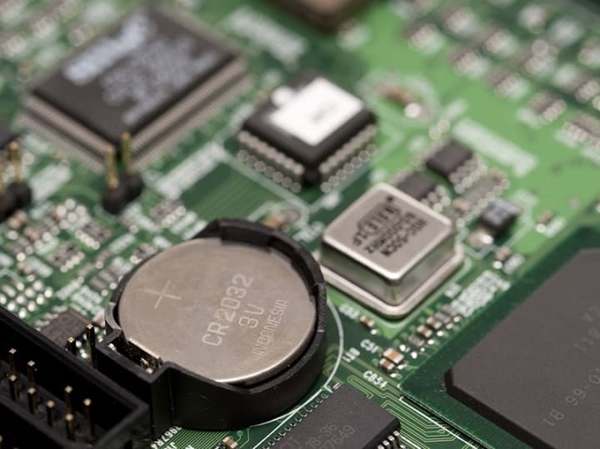
Pokud je váš počítač nepřístupný, můžete resetovat heslo BIOSu ve Windows 11 vyjmutím baterie CMOS. Ujistěte se, že je počítač vypnutý a odpojen napájecí kabel a příslušenství. Otevřete skříň procesoru, vyhledejte baterii CMOS a opatrně ji vyjměte. Po 30 minutách baterii vložte zpět.
Omezení: U novějších notebooků, zejména s heslem Supervizora (Supervisor Password) uloženým ve firmwaru, tento způsob obvykle nefunguje. Baterie může být také připájená nebo obtížně přístupná. U těchto notebooků proto místo toho kontaktujte výrobce nebo servisní středisko a předložte doklad o vlastnictví.
Jak odstranit heslo BIOSu ve Windows 11 pomocí propojky na základní desce
Vypněte počítač a odpojte všechny kabely a příslušenství.
Otevřete skříň, vytáhněte propojku z pinů 1 a 2 a umístěte ji na pin 2 a 3. O minutu později vraťte propojku do výchozí polohy.
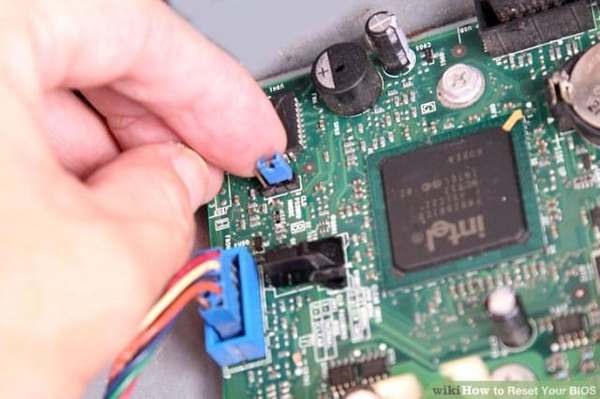
Poté zavřete panel, zapojte kabely do procesoru, zapněte počítač a spusťte systém BIOS. Kombinace tlačítek pro vstup do systému BIOS se liší v závislosti na výrobci.
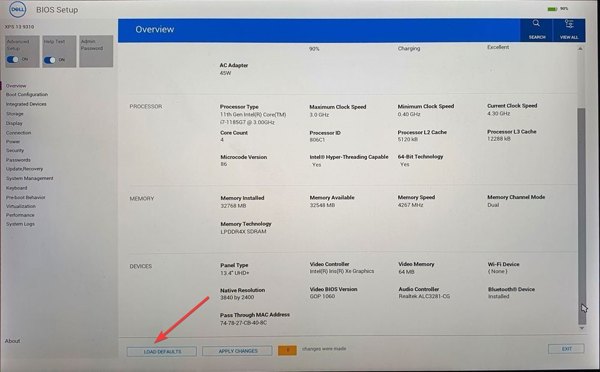
Přejít na Uložit a ukončit nebo Přehled menu a vyberte si Obnovit výchozí nastavení nebo Načíst výchozí nastavení odstranění hesla BIOSu ve Windows 11.
Část 3: Vymazání hesla BIOSu pomocí propojky na základní desce
Zatímco držíte Posun na klávesnici klikněte na tlačítko Napájení tlačítko na přihlašovací obrazovce a vyberte Restartujte pro vstup do obrazovky Obnovení systému Windows.
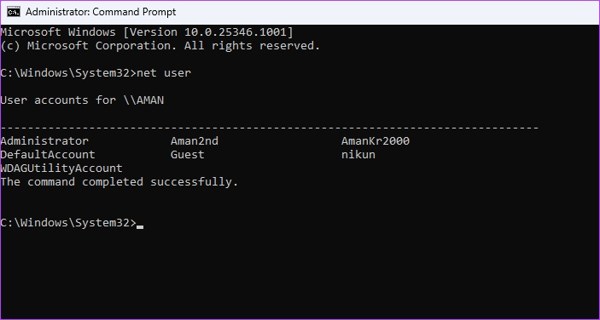
Vybrat Odstraňte problémy, Pokročilé možnosti, a Příkazový řádek.
Pokud je váš počítač přístupný, spusťte Příkazový řádek jako správce z nabídky Start.0
Zadejte níže uvedené příkazy a stiskněte Vstupte po každém řádku.
ladění
70 2Eo
71 let
přestat
Restartujte počítač, abyste deaktivovali heslo BIOSu ve Windows 11.
Omezení: Toto funguje pouze na stolních základních deskách, které skutečně mají označenou propojku clear-CMOS. Většina notebooků a mnoho nových hotových sestav ji nemá. Vymazání CMOS navíc neodstraní heslo Supervizora uložené ve firmwaru. Řiďte se manuálem pro svůj konkrétní model a nikdy nemanipulujte s propojkou, když je počítač zapnutý.
Část 4: Resetování hesla BIOSu pomocí zadních/master hesel
Přejděte na obrazovku Obnovení systému Windows. Operaci naleznete výše.
Vybrat Odstraňte problémy, Pokročilé možnosti, Nastavení firmwaru UEFIa klikněte Restartujte.
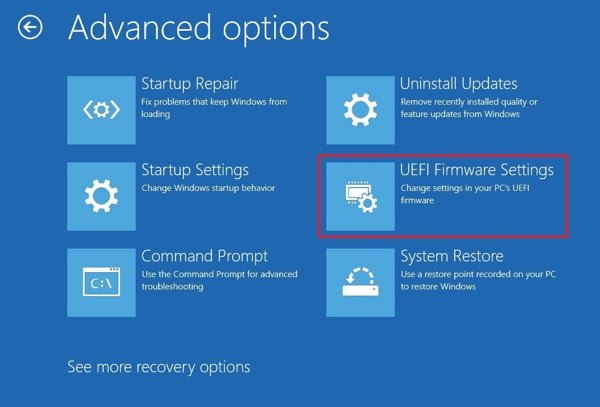
Opakovaně zadávejte nesprávné heslo, dokud se počítač nepřepne do režimu uzamčení. Poté se zobrazí zpráva o deaktivaci a kód.
Zapište si kód a kontaktujte podporu výrobce počítače nebo autorizované servisní středisko a předložte doklad o vlastnictví. Ti mohou kód ověřit a poskytnout vám master heslo pro daný model.
Omezení: Ne každý firmware zobrazí použitelný kód a výrobci po vás obvykle budou chtít, abyste nejdříve prokázali vlastnictví počítače. Vyhněte se webům třetích stran nabízejícím "odemčení BIOSu", protože některé z nich jsou podvody. U počítačů s Windows 11, UEFI a heslem Supervizora tato možnost často vůbec neexistuje.
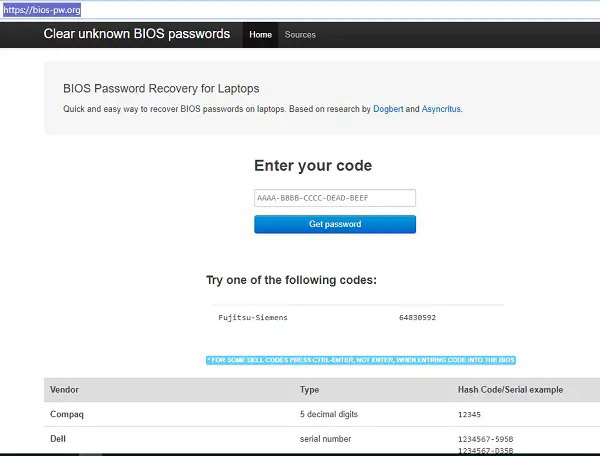
Část 5: Jak nastavit heslo BIOSu v systému Windows 11
Nastavení přihlašovacího hesla nebo PINu ve Windows 11 je snadné. Nastavení hesla BIOSu ve Windows 11 není tak jednoduché, ačkoli obojí slouží k ochraně počítače před neoprávněným přístupem. Měli byste vědět, že po nastavení hesla BIOSu musíte heslo zadávat při každém spuštění počítače, i když jste jej dříve nastavit automatické přihlašování do systému Windows.
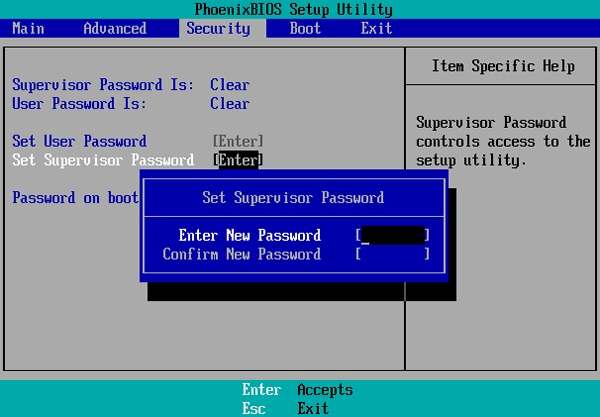
Vybrat Odstraňte problémy na obrazovce Obnovení systému Windows a přejděte na Pokročilé možnosti, Nastavení firmwaru UEFI. Klikněte na Restartujte tlačítko pro vstup do UEFI/BIOS.
Přepněte na kartu Zabezpečení a vyberte možnost Nastavení hesla správce nebo Nastavení uživatelského hesla.
Zadejte heslo a potvrďte ho. Poté uložte změny a opusťte obrazovku BIOS.
Bonusový tip: Nejlepší nástroj pro resetování hesla ve Windows 11
Nejprve potřebujete znát rozdíly mezi těmito dvěma typy hesel:
Heslo BIOSu vs. heslo do Windows
Tato dvě hesla se snadno pletou. Heslo BIOS/UEFI ověřuje firmware ještě před startem Windows; blokuje nastavení firmwaru nebo úplně zabrání startu počítače. Heslo k uživatelskému účtu Windows se ověřuje až po startu; určuje, kdo se může přihlásit. Reset jednoho nikdy neodstraní to druhé a nástroj pro heslo Windows nemůže nijak zasáhnout do hesla firmwaru.
Jak resetovat heslo ve Windows 11, pokud jste ho zapomněli
Pokud je vaším skutečným problémem to, že se nemůžete přihlásit do Windows, je následující nástroj ten správný. imyPass Obnovení hesla systému Windows dokáže odstranit nebo resetovat heslo k účtu Windows, když jste z Windows 11 uzamčeni nebo jste zapomněli přihlašovací heslo. Umí také vytvořit nový účet bez přihlášení.
Více než 4 000 000 stažení
Obnovení hesla ve Windows 11 snadno.
Odstraňte účty správců i běžných uživatelů ve Windows.
Přidejte nový účet do Windows.
Kompatibilní s Windows 11/10/8.1/8/7/XP/Vista.
Nejčastější dotazy.
-
Proč můj počítač po restartu požaduje heslo do BIOSu?
V nastavení BIOSu/UEFI může být na vašem počítači zapnuté heslo pro zapnutí nebo systémové heslo. Toto heslo je vyžadováno ještě před načtením systému Windows.
-
Mohu ve Windows 11 resetovat heslo k BIOSu pomocí Příkazového řádku?
Ne. Ten starý trik s příkazem debug fungoval jen na zastaralých 32bitových počítačích s Legacy BIOSem. Windows 11 vyžaduje 64bitové UEFI se Secure Boot a k heslu firmwaru se z příkazového řádku prostředí Windows Recovery nedá dostat.
-
Je heslo BIOS stejné jako přihlašovací heslo do Windows?
Ne. Heslo BIOS chrání nastavení firmwaru nebo proces spouštění, zatímco přihlašovací heslo do Windows chrání uživatelský účet. Vyžadují proto odlišné metody a nástroje pro obnovení.
Závěr
Nyní byste měli pochopit, Heslo k BIOSu ve Windows 11Podle našeho konkrétního návodu můžete resetovat, zakázat nebo odstranit heslo BIOSu vašeho počítače. Také jsme vám ukázali, jak nastavit heslo BIOSu pro ochranu vašeho počítače. imyPass Windows Password Reset vám umožňuje resetovat hesla systému Windows.
Penny se zaměřuje na odstraňování problémů s GPS a optimalizaci Windows. Dříve pracovala jako technická podpůrná inženýrka a pomáhala klientům efektivně řešit problémy související s lokalizací a se systémem. Díky zkušenostem z IT podpory nabízí praktická řešení, která skutečně fungují. Ve volném čase ráda chodí na pěší túry a věnuje se geocachingu, při kterém v reálném prostředí testuje technologie GPS.
Horká řešení
-
Heslo systému Windows
- Jak odstranit heslo pro spuštění HP POST
- Jak resetovat heslo BIOSu ve Windows 11
- Obejít přihlašovací obrazovku Windows 11
- Jak vytvořit disk pro resetování hesla ve Windows
- Jak najít uložená hesla ve Windows
- Recenze PCUnlocker
- Obejít heslo Windows 11
- 6 nejlepších nástrojů pro resetování hesla ve Windows
-
Tipy pro Windows
-
Opravit Windows
-
Tipy pro hesla

Obnovení hesla systému Windows
Obnovte účet správce/uživatele systému Windows
Stažení zdarma Stažení zdarma
