



 Řešení
 Centrum podpory
 O nás
O nás Kontakt
Nenalezeno žádné místo vs. Poloha není k dispozici: Jak to opravit, abyste mohli sdílet polohu
 Penny Warren Zveřejněno dne 3. března 2026Poloha GPS3minutové čtení
Pokud každý den používáte iPhone, víte, jak pohodlný je pro drobné i rozsáhlé činnosti na obrazovce. Jednou z funkcí, kterou lze využít, je sdílení vaší polohy. Tento postup používá GPS k sdílení vaší aktuální polohy v reálném čase s přáteli a rodinou. Někteří lidé však uvádějí, že se jim na obrazovce iPhonu zobrazuje chybová zpráva „Poloha není k dispozici“.
Co znamená Poloha není k dispozici? K tomuto problému dochází, když na vašem iPhonu není sdílena žádná dostupná poloha. Stává se to kvůli různým systémovým problémům na daném zařízení. V tomto článku vám pomůžeme lépe porozumět této chybové zprávě. Jsou zde také uvedeny snadné metody, jak ji opravit. Pokračujte ve čtení pro více podrobností.

V tomto článku:
Část 1. Co znamená Poloha není k dispozici
Co znamená Poloha není k dispozici? O této chybové zprávě na iPhonu koluje nespočet mylných informací. Nejčastěji je způsobena chováním uživatele. Uživatel iPhonu mohl vypnout nastavení Sdílet moji polohu. Mohou zde být také omezení z funkce Čas u obrazovky. Navíc vás mohl dotyčný odstranit ze svého seznamu pro sdílení polohy. Znamená to, že iPhone je online, ale jeho údaje o poloze s vámi nejsou sdíleny.
Také se může stát, že iPhone není připojen k internetu. Proto nemůžete zobrazit ani sdílet svou polohu na iPhonu. To způsobí zobrazení chybové zprávy Poloha není k dispozici.
Část 2. Poloha není k dispozici vs. Nenalezeno žádné místo
Na svém iPhonu můžete také vidět chybovou zprávu Nenalezeno žádné místo. Jaký je rozdíl mezi „Nenalezeno žádné místo“ a „Poloha není k dispozici“? „Nenalezeno žádné místo“ může naznačovat, že je iPhone vypnutý. Může zde být také zapnutá funkce, která brání sdílení polohy, včetně režimu Letadlo. Dále je možné, že vaše připojení k Wi‑Fi nebo mobilním datům je slabé.
Na druhou stranu může být tato chybová zpráva také důsledkem dočasné závady vašeho iPhonu. Může jít o problém s funkcí Služby určování polohy na daném zařízení. Naopak „Poloha není k dispozici“ znamená, že se uživatel rozhodl s vámi svou polohu nesdílet.
Část 3. Jak opravit Poloha není k dispozici na vašem iPhonu
Nyní, když znáte rozdíly mezi Nebyla nalezena žádná poloha a „Poloha není k dispozici“, je čas opravit „Poloha není k dispozici“ na vašem iPhonu. V této části se metody týkají opravy chybové zprávy na vašem vlastním iPhonu. Podívejte se na metody níže.
1. Zapněte Služby určování polohy
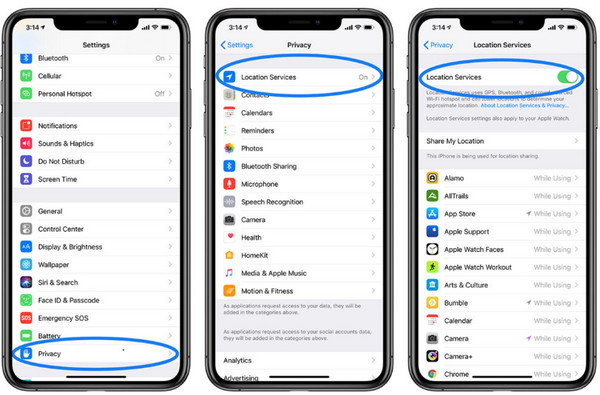
Abyste mohli na iPhonu sdílet svou polohu, musí být zapnutá funkce Služby určování polohy. Pokud je tato funkce vypnutá, můžete na svém iPhonu narazit na problém „Poloha není k dispozici“. Pro zapnutí funkce Služby určování polohy na iPhonu postupujte podle níže uvedených kroků.
Otevřete aplikaci Nastavení na iPhonu. Poté se na obrazovce zobrazí seznam nastavení.
Klepněte prosím na Ochrana osobních údajů a zabezpečení nebo Soukromí tlačítko v seznamu. Poté klepněte na Poziční služby a v horní části přepněte posuvník Poziční služby do polohy zapnuto.
2. Nastavte správný čas a datum
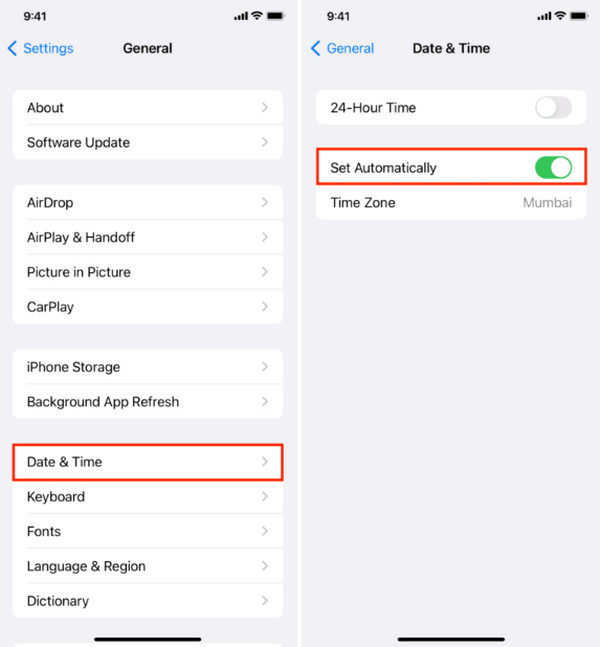
Aby mohl iPhone sdílet vaši polohu v reálném čase, musíte mít nastavený aktuální čas a datum. Přestože iPhone čas a datum aktualizuje automaticky, někdy uživatelé dávají přednost ručnímu nastavení. Nastavte na svém iPhonu čas a datum správně, abyste opravili problém „Poloha není k dispozici“, pomocí níže uvedených kroků.
Otevři Nastavení a klepněte na Všeobecné tlačítko na první obrazovce aplikace. Poté z nabídky vyberte možnost Čas schůzky .
Na další obrazovce se zobrazí nastavení data a času. Vyberte prosím Nastavit automaticky tlačítko ze seznamu.
3. Obnovte nastavení sítě
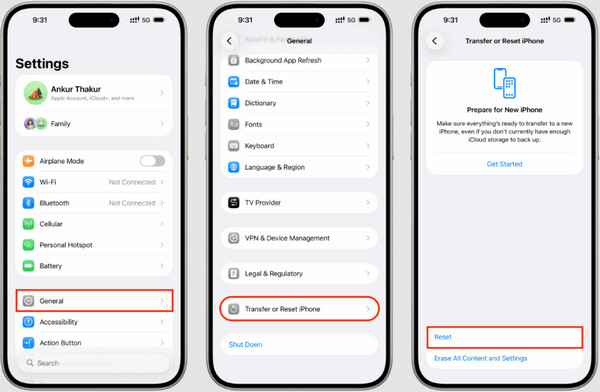
GPS se také spoléhá na připojení vašeho iPhonu k internetu. Někteří uživatelé iPhonu však uvádějí, že jejich mobilní data nebo Wi‑Fi nefungují tak, jak by měly. Může existovat chybné nastavení související s touto funkcí. Obnovte na svém iPhonu nastavení sítě, abyste problém vyřešili. Postup je uveden níže.
Otevři Nastavení Na iPhonu otevřete aplikaci Všeobecné tlačítko. Poté klepněte na Přeneste nebo resetujte iPhone tlačítko ve spodní části.
Vyber Resetovat a zvolte možnost Obnovte nastavení sítě ve spodní části. Poté vyberte položku.
Část 4. Jak opravit Poloha není k dispozici u někoho jiného
ze seznamu. Potvrďte tlačítko tím, že na něj klepnete znovu.
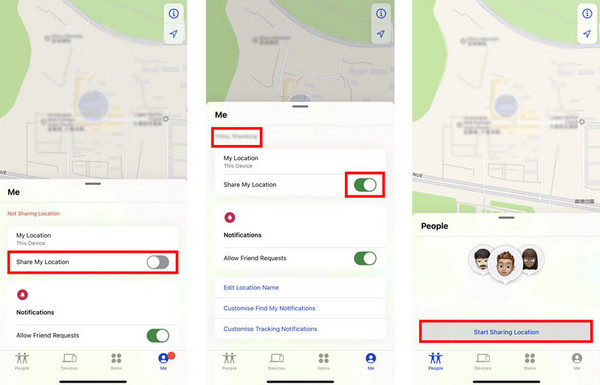
OTEVŘENO Najít moje Dobré na „Poloha není k dispozici“ je, že to můžete opravit i někomu jinému. Lze k tomu použít Najít přátele nebo Najít. Kroky vyžadují přihlašovací údaje Apple ID a stabilní připojení k internetu. Opravte „Poloha není k dispozici“ v Najít přátele podle níže uvedených kroků. Mě a přihlaste se pomocí svého Apple ID. Poté klepněte na Sdílet moji polohu vpravo dole. Následně zapněte posuvník.
. Lidé Poté klepněte na tlačítko Začněte sdílet polohu vlevo dole. Dále klepněte na.
Část 5. Co když potřebujete upravit svou polohu na iPhonu
pod jmény osob spojených s účtem. imyPass iLocaGo Někdy chceme svou polohu na iPhonu upravit, abychom zvýšili své soukromí.
je v tomto ohledu nejrelevantnější nástroj třetí strany. Podporuje nejnovější verzi iOS 26 i dřívější verze. Tento program vám umožní změnit polohu v různých aplikacích na vašem iPhonu, včetně WhatsApp, Snapchat, Tinder atd.
Navíc je 100% bezpečný pro používání, protože nemá vliv na rychlost vašeho internetového připojení na iPhonu. Pro snadnější používání jsou k dispozici funkce historie a oblíbených. Kromě iPhonu lze tento nástroj použít také ke změně polohy na telefonu s Androidem bez rootu nebo jailbreaku. Postup, jak nástroj použít ke změně polohy iPhonu, je uveden níže. imyPass iLocaGo. Přejděte na oficiální webové stránky.
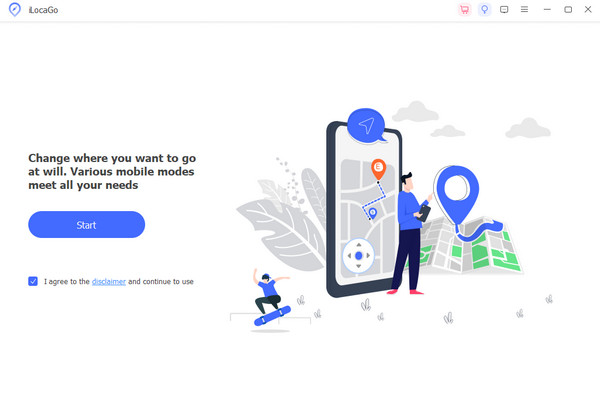
Klikněte prosím na Start . Poté si stáhněte a nastavte soubor určený pro tento software. Následně jej nainstalujte a otevřete v systému Windows nebo Mac, abyste mohli zahájit proces změny polohy. tlačítko na první obrazovce. Poté zaškrtněte políčko Souhlasím s vyloučením odpovědnosti a pokračovat v používání.
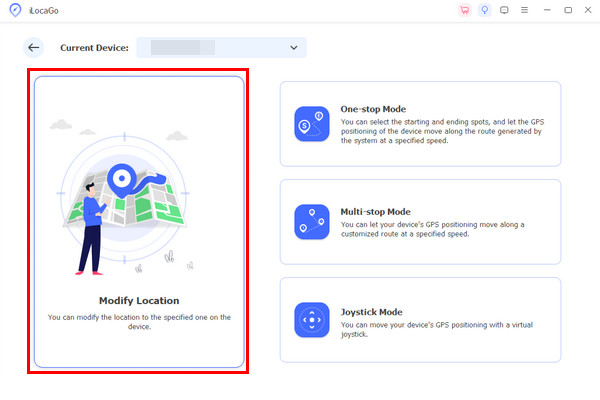
. Tímto způsobem můžete pokračovat v dalším postupu. Upravit umístění Připojte svůj iPhone k počítači. Poté postupujte podle pokynů na obrazovce pro proces připojení. Poté vlevo vyberte Upravit . Nahoře vlevo napište svou preferovanou polohu. Kliknutím na tlačítko.
Závěr
Proč se zobrazuje „Poloha není k dispozici“? Celkově to obvykle znamená, že iPhone nemůže kvůli problémům se systémem sdílet vaši aktuální polohu v reálném čase. V tomto článku jsme uvedli jednoduché metody, jak uvedený problém odstranit. imyPass iLocaGo lze použít k přizpůsobení polohy vašeho iPhonu několika kliknutími. Stáhněte si tento nástroj a poznejte všechny jeho funkce!
Penny je vedoucí redaktorkou v imyPass. Zaměřuje se na objevování perfektních řešení pro GPS lokalizaci ve všech scénářích a má také zkušenosti s opravami počítačů.
Horká řešení
-
Poloha GPS
- Nejlepší umístění Pokémon Go se souřadnicemi
- Vypněte svou polohu na Life360
- Jak změnit polohu na iPhone
- Recenze iSpoofer Pokemon Go
- Nastavte virtuální umístění na iPhone a Android
- TikTok Sledujte svou polohu
- Monster Hunter nyní joystick
- Recenze IP Location Finderu
- Změňte umístění mobilních legend
- Změňte polohu na Tiktoku
-
Odemkněte iOS
-
Tipy pro iOS
-
Odemkněte Android


