



 Řešení
 Centrum podpory
 O nás
O nás Kontakt
Co je MagFone Location Changer a jak jej používat
 Penny Warren Zveřejněno dne 23. června 2026Poloha GPS4minutové čtení
Kvůli obavám o soukromí se software pro podvržení polohy stal pro uživatele internetu zásadní. Podle našeho průzkumu ale dokáže polohu vašeho iPhonu nebo telefonu s Androidem skrýt či zfalšovat jen část programů a aplikací pro změnu polohy. MagFone Location Changer, například umí změnit vaši polohu jak na iPhonu, tak na zařízeních s Androidem. Než si tento program stáhnete, přečtěte si naši upřímnou recenzi, abyste se mohli správně rozhodnout.

V tomto článku:
Část 1. Co je MagFone Location Changer
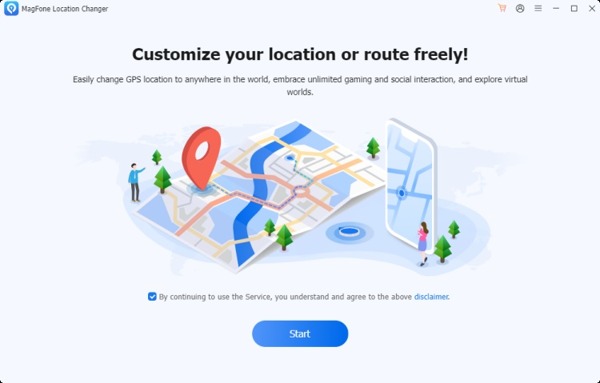
Jak již bylo zmíněno, MagFone Location Changer je výjimečný program pro změnu polohy pro mobilní zařízení. Program je navržen pro mobilní hry, streamovací aplikace, sociální sítě a další použití.
Klíčové funkce MagFone Location Changer
- 1.Změna polohy na iPhonu a Androidu jedním kliknutím.
- 2.Simulace pohybu GPS v několika režimech.
- 3.Zajištění pohybu GPS v různých scénářích.
- 4.Vytváření vlastních tras a rychlosti.
- 5.Funguje s většinou aplikací závislých na poloze.
- 6.Podpora iOS 12 až 18 a Android 6.0 nebo novějšího.
Recenze MagFone Location Changer
Klady
- Nevyžaduje jailbreak ani rootnutí mobilního zařízení.
- MagFone Location Changer dokáže snadno nastavit virtuální polohu.
- Pomáhá zpřístupnit geograficky omezený obsah a služby.
- K dispozici jsou vlastní možnosti, jako je nastavitelná rychlost.
- Dokáže zlepšit soukromí a skrýt informace o poloze.
Nevýhody
- Je k dispozici pouze v angličtině.
- Může být detekován aplikacemi, jako je Pokémon Go.
Je MagFone zdarma?
Ačkoli si můžete MagFone zdarma stáhnout z oficiálních stránek, pro používání je nutné zakoupit licenci. Měsíční licence stojí $9,95, čtvrtletní licence stojí $19,95 a roční licence stojí $39,95. K dispozici je také doživotní licence za $89,95.
Je MagFone bezpečný?
Ano, MagFone je bezpečný a důvěryhodný. Jde o program pro změnu polohy vyvinutý společností MagFone, což je legitimní softwarová firma. Program navíc nenainstaluje virus ani malware, pokud jej stáhnete z oficiálních stránek.
Část 2. Jak používat MagFone Location Changer
Stáhněte a nainstalujte MagFone Location Changer do svého počítače.
Připojte iPhone nebo telefon s Androidem k počítači pomocí USB kabelu.
Jakmile software rozpozná vaše zařízení, klikněte na další tlačítko pro pokračování.
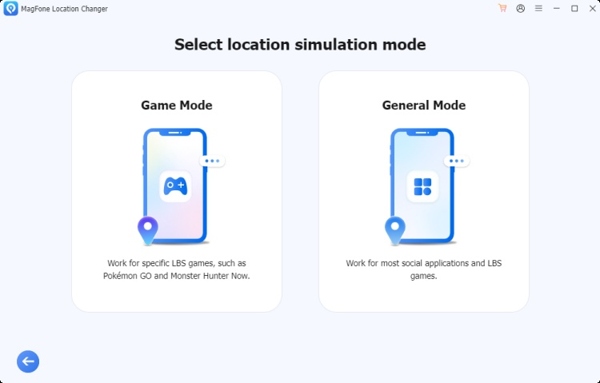
Vyberte režim simulace polohy, například Herní režim nebo Obecný režim, podle svých potřeb.
Poté postupujte podle pokynů na obrazovce a zapněte režim pro vývojáře (Developer Mode) na iPhonu nebo Androidu.
Ujistěte se, že jste v Androidu nastavili aplikaci Mock Location.
Poté se zobrazí okno s mapou.
Ve výchozím nastavení je aktivní režim Změnit lokaci Můžete nastavit cílové místo a upravit statickou polohu.
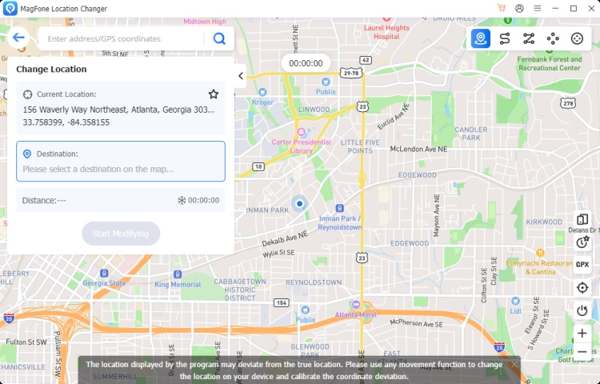
Pokud chcete simulovat pohyb, v pravém horním rohu přepněte na odpovídající režim.
Nakonec klikněte na Začít upravovat nebo Začněte se pohybovat.
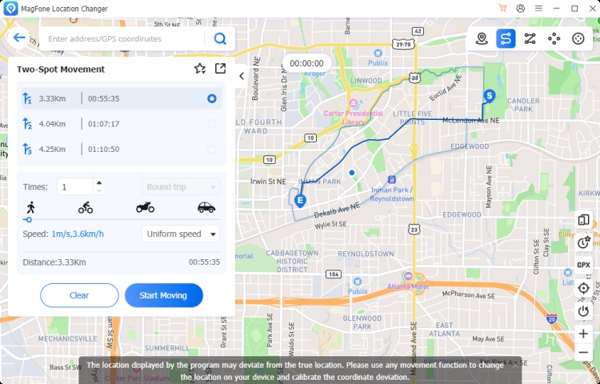
Když chcete podvržení polohy ukončit, odpojte své mobilní zařízení.
Část 3. Skvělá alternativa k MagFone Location Changer
Pokud se vám MagFone Location Changer nelíbí nebo program není pro vaše zařízení dostupný, imyPass iLocaGo je skvělé alternativní řešení. Dokáže změnit polohu vašeho iPhonu nebo telefonu s Androidem bez technických znalostí. Navíc využívá pokročilé technologie, aby zabránil detekci ze strany aplikací nebo her.

Více než 4 000 000 stažení
Změna polohy mobilního zařízení jedním kliknutím.
Vytváření virtuálních poloh a tras pro ochranu skutečné polohy.
Nabídka více režimů pro různé účely.
Nabízí vlastní možnosti pro změnu rychlosti trasy.
Podpora téměř všech iPhonů a zařízení Android.
Jak používat alternativu k MagFone Location Changer
Připojte se k vašemu zařízení
Po instalaci na PC spusťte alternativu k MagFone Location Changer. K dispozici je i další verze pro Mac. Připojte iPhone nebo telefon s Androidem k PC pomocí kompatibilního kabelu. Pokud se zobrazí výzva, klepněte na Důvěra na obrazovce, abyste tomuto počítači důvěřovali. Software okamžitě rozpozná vaše zařízení.

Vyberte režim
Jakmile se zobrazí okno s režimy, uvidíte čtyři režimy:
The Upravit umístění režim se používá k podvržení polohy zařízení na statické místo.
The Režim jedné zastávky se používá k simulaci pohybu s počáteční a koncovou zastávkou.
The Režim vícenásobného zastavení se používá k vytvoření virtuální trasy s více zastávkami.
The Režim joysticku slouží k simulaci pohybů pomocí klávesnice nebo myši.
Zde vybíráme Upravit umístění.

Změňte svou polohu
Dále zadejte do pole přesnou adresu nebo klikněte na místo na mapě. Nakonec klikněte na Upravit tlačítko pro potvrzení.

Související četby:
Závěr
Tento článek poskytl upřímnou recenzi MagFone Location Changer, jednoho z nejlepších programů pro falšování polohy pro zařízení iPhone a Android. Na základě své situace a naší recenze se můžete lépe rozhodnout. Co je ještě důležitější, doporučili jsme také alternativu, imyPass iLocaGo. Ta se snadněji používá a dosahuje vysoké úspěšnosti.
Penny se zaměřuje na odstraňování problémů s GPS a optimalizaci Windows. Dříve pracovala jako technická podpůrná inženýrka a pomáhala klientům efektivně řešit problémy související s lokalizací a se systémem. Díky zkušenostem z IT podpory nabízí praktická řešení, která skutečně fungují. Ve volném čase ráda chodí na pěší túry a věnuje se geocachingu, při kterém v reálném prostředí testuje technologie GPS.
Horká řešení
-
Poloha GPS
- Jak zjistit, zda někdo pozastavil svou polohu na Life360
- Jak zdarma uskutečnit falešné (spoof) hovory
- Nejlepší lokality pro Pokémon GO s souřadnicemi
- 10 nejlepších triků a cheatů pro Pokémon GO
- 9 nástrojů pro spoofing v Pokémon GO
- Jak sledovat polohu iPhonu
- Co je to mock umístění
- 5 nejlepších GPS joysticků pro Pokémon GO
-
Odemkněte iOS
-
Tipy pro iOS
-
Odemkněte Android


