



 Řešení
 Centrum podpory
 O nás
O nás Kontakt
Co je WooTechy iMoveGo a jak tento software používat
 Penny Warren Zveřejněno dne 22. července 2026Poloha GPS3minutové čtení
Dnes stále více aplikací a mobilních her vyžaduje informace o poloze. Shromažďují vaše údaje GPS a nabízejí geograficky omezený obsah. Pokud se chcete těchto omezení zbavit, budete potřebovat nástroj na falšování polohy. Právě zde přichází na řadu iMoveGo. Jde o nástroj navržený tak, aby vám bez starostí poskytl plnou kontrolu nad vaší polohou GPS. Tento článek přináší upřímnou recenzi tohoto softwaru. WooTechy iMoveGo Část 1. Recenze iMoveGo.

V tomto článku:
- Část 3. Výkonná alternativa k iMoveGo
- Část 2. Jak používat iMoveGo
- Jak již bylo zmíněno, WooTechy iMoveGo je profesionální nástroj pro falešnou polohu, určený pro zařízení se systémy iOS i Android. Umožňuje uživatelům okamžitě změnit jejich polohu GPS na jakékoli místo na světě. Díky tomu můžete přistupovat k geograficky omezenému obsahu, skrýt svou skutečnou polohu a vytvářet virtuální trasy.
Část 3. Výkonná alternativa k iMoveGo

Hlavní funkce iMoveGo pro iOS a Android.
Měňte polohu GPS na mobilních zařízeních v reálném čase.
- 1.Ukládejte historii oblíbených míst.
- 2.3. K dispozici na zařízeních s iOS a Androidem.
- 3.Integruje více režimů, včetně joysticku.
- 4.Nabízí interaktivní mapu.
- 5.Podporuje časovače ochlazení (cooldown).
- 6.Upravujte rychlost a další vlastní volby.
- 7.Poskytuje offline režim.
- 8.Recenze iMoveGo.
iMoveGo zajišťuje realističtější pohyby.
Klady
- Podporuje AR hry, sociální sítě a další aplikace.
- Nevyžaduje jailbreak ani rootnutí zařízení.
- Pohybové režimy jsou ve srovnání s konkurencí omezené.
Nevýhody
- Není zdarma a ceny jsou poměrně vysoké.
- Úspěšnost se liší v závislosti na modelu vašeho telefonu.
- Je iMoveGo zdarma?.
Ne, iMoveGo není freeware. iMoveGo si můžete zdarma stáhnout z oficiálních stránek, ale musíte si předplatit některý z tarifů. Měsíční tarif stojí 19,99 $, čtvrtletní tarif 39,99 $ a doživotní licence 119,99 $.
Je iMoveGo bezpečný?.
Ano, iMoveGo je bezpečné používat. Software jsme otestovali pomocí populárních antivirových programů. Při používání tohoto softwaru pro změnu polohy nehlásily žádný malware ani jiné problémy. Navíc jej vydala společnost WooTechy, renomovaná softwarová firma.
Abyste mohli iMoveGo používat, musíte jej nainstalovat do počítače a připojit k němu své mobilní zařízení. Nebude instalovat žádnou aplikaci do vašeho telefonu. Tím zabrání tomu, aby sociální sítě nebo mobilní hry vaše kroky odhalily. Nainstalujte a spusťte iMoveGo ve svém počítači.. Připojte svůj iPhone nebo telefon s Androidem k počítači kompatibilním kabelem.
Část 2. Jak používat iMoveGo
Pokud kabel nemáte, připojte je ke stejné síti Wi‑Fi.
Vyberte své zařízení a klikněte na.
Klikněte na Začít tlačítko pro pokračování.
Specifický režim hry.
Univerzální režim.
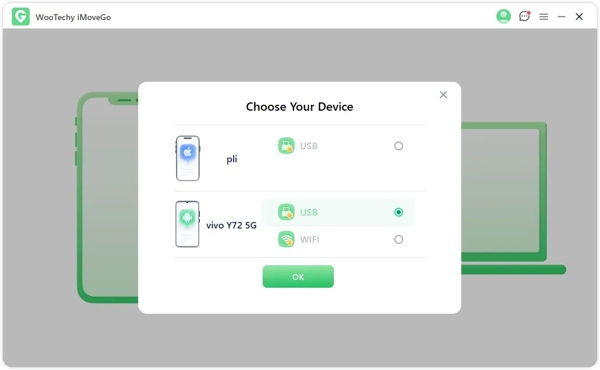
Chcete‑li používat iMoveGo pro Pokémon Go, zvolte první možnost. OK.
Vyber Postupujte podle pokynů na obrazovce pro potvrzení připojení. nebo Poté se zobrazí okno s interaktivní mapou., v závislosti na vaší situaci.
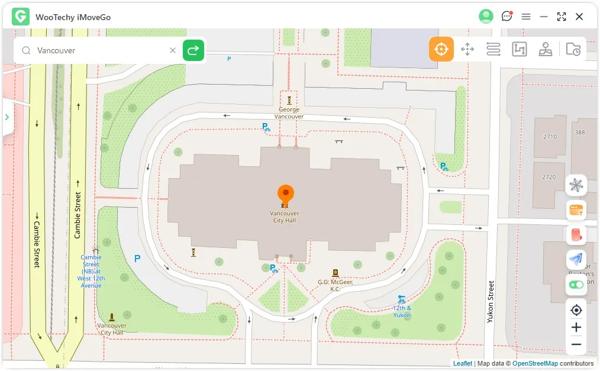
Klikněte na cílové místo na mapě nebo zadejte adresu. Kliknutím na.
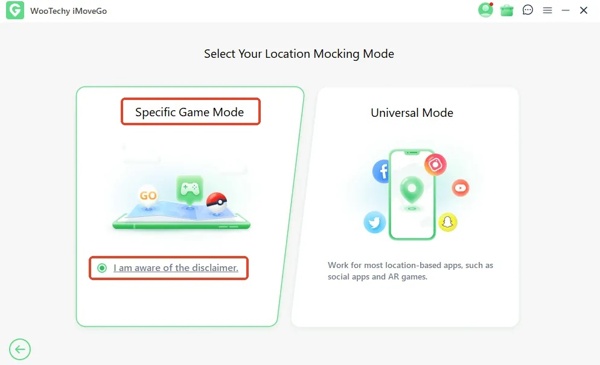
tlačítko se okamžitě teleportujete na zvolené místo.
Na panelu nástrojů v pravém horním rohu můžete přepínat mezi dalšími režimy.
Pokud zvolíte Režim teleportování, Pokud iMoveGo není k dispozici nebo se vám software nelíbí, vyzkoušejte alternativu. Ta nabízí uživatelsky přívětivé rozhraní a zjednodušuje celý postup. Podle našich testů dosahuje vysoké úspěšnosti. Hýbat se Hlavní funkce alternativního softwaru k iMoveGo.
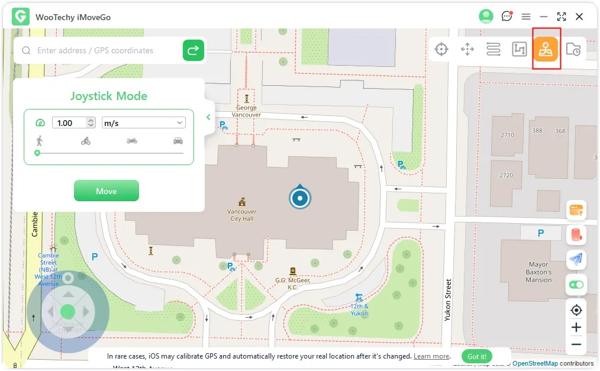
Poznámka:
Změňte polohu GPS a vytvářejte na mobilních zařízeních virtuální trasy.
Jak již bylo zmíněno, WooTechy iMoveGo je profesionální nástroj pro falešnou polohu, určený pro zařízení se systémy iOS i Android. Umožňuje uživatelům okamžitě změnit jejich polohu GPS na jakékoli místo na světě. Díky tomu můžete přistupovat k geograficky omezenému obsahu, skrýt svou skutečnou polohu a vytvářet virtuální trasy.
Okamžitě simulujte pohyb člověka. imyPass iLocaGo. Dostupný pro téměř všechny streamovací aplikace, sociální sítě a hry.

Více než 4 000 000 stažení
Change the GPS location and create a virtuální umístění on mobile devices.
Simulate human movements instantly.
Nabídka více režimů pro různé účely.
Available to almost all streaming apps, social media, and games.
Podpora nejnovějších verzí systémů iOS a Android.
How to Use the iMoveGo Alternative
Připojte se k vašemu zařízení
Po instalaci nástroje iMoveGo alternativy jej otevřete v počítači. Pro uživatele Macu existuje další verze. Připojte svůj iPhone nebo telefon s Androidem k počítači pomocí kabelu Lightning. Nezapomeňte počítači důvěřovat, poté software rozpozná vaše zařízení.

Vyberte režim
Vyber Upravit umístění pokud chcete na svém zařízení změnit statickou polohu. Zbývající tři režimy, Režim jedné zastávky, Režim vícenásobného zastavení, a Režim joysticku, se používají k simulaci pohybu.

Změňte svou polohu
Zadejte adresu do pole nebo klikněte na místo na mapě. Nakonec klikněte na Upravit tlačítko a okamžitě změňte svou polohu GPS. Nyní můžete na mobilním zařízení přistupovat k obsahům omezeným podle zeměpisné polohy.

Závěr
Tento článek má zrecenzoval iMoveGo, – profesionální program pro falšování polohy pro zařízení se systémy iOS a Android. Měli byste vědět, co tento program umí, jaké jsou jeho výhody a nevýhody a další informace. Kromě toho jsme se podělili o postup, jak pomocí tohoto softwaru změnit polohu telefonu. Samozřejmě nejde o dokonalý nástroj pro falešnou polohu. Proto jsme doporučili alternativní program, imyPass iLocaGo. Ta se snadněji používá a dosahuje vysoké úspěšnosti.
Penny se zaměřuje na odstraňování problémů s GPS a optimalizaci Windows. Dříve pracovala jako technická podpůrná inženýrka a pomáhala klientům efektivně řešit problémy související s lokalizací a se systémem. Díky zkušenostem z IT podpory nabízí praktická řešení, která skutečně fungují. Ve volném čase ráda chodí na pěší túry a věnuje se geocachingu, při kterém v reálném prostředí testuje technologie GPS.
Horká řešení
-
Poloha GPS
- Jak zjistit, zda někdo pozastavil svou polohu na Life360
- Jak zdarma uskutečnit falešné (spoof) hovory
- Nejlepší lokality pro Pokémon GO s souřadnicemi
- 10 nejlepších triků a cheatů pro Pokémon GO
- 9 nástrojů pro spoofing v Pokémon GO
- Jak sledovat polohu iPhonu
- Co je to mock umístění
- 5 nejlepších GPS joysticků pro Pokémon GO
-
Odemkněte iOS
-
Tipy pro iOS
-
Odemkněte Android


