



 Řešení
 Centrum podpory
 O nás
O nás Kontakt
Jak odstranit aktivační zámek z iPhonu nebo iPadu
 Samuel Spenser Zveřejněno dne 17. července 2026Odemkněte iOS4minutové čtení
Jakmile získáte zařízení s iOS, budete vyzváni k přihlášení pomocí účtu Apple. Pokud zapnete Najít iPhone nebo Najít iPad, iCloud aktivační zámek se automaticky aktivuje. Toto bezpečnostní opatření je navrženo tak, aby zabránilo zlodějům v přístupu k zařízení Apple bez zadání příslušného účtu. Tento návod představuje ověřené metody, jak Odstranění zámku aktivace iCloud s heslem k účtu Apple nebo bez něj.

V tomto článku:
Část 1. Co znamená odstranění aktivačního zámku
Jak již bylo uvedeno, Apple aktivační zámek je bezpečnostní opatření společnosti Apple. Váže zařízení s iOS nebo iPadOS k účtu Apple jeho majitele. Při každé aktivaci zařízení po jeho vymazání nebo resetování je vyžadováno heslo k příslušnému účtu Apple.
Podle společnosti Apple je toto bezpečnostní opatření navrženo tak, aby odrazovalo od krádeží a chránilo uživatelská data. Na druhé straně řešení MDM (Mobile Device Management) spravují iPhony a iPady pomocí aktivačního zámku. Pokud je vaše zařízení zapsáno do řešení MDM, musíte aktivační zámek na iPhonu nebo iPadu odstranit pomocí obcházecího (bypass) kódu.
Mějte na paměti, že obnovení továrního nastavení zámek neodstraní. Odstranění iCloud aktivačního zámku znamená zbavit se tohoto bezpečnostního opatření s heslem nebo bez něj.
Část 2. Jak odstranit aktivační zámek na iPadu/iPhonu
Podle stavu vašeho zařízení můžete aktivační zámek odstranit přímo na iPadu/iPhonu, na zapůjčeném zařízení Apple nebo online. Samozřejmě je k tomu obvykle potřeba heslo k příslušnému účtu Apple.
Jak odstranit aktivační zámek na iPadu/iPhonu
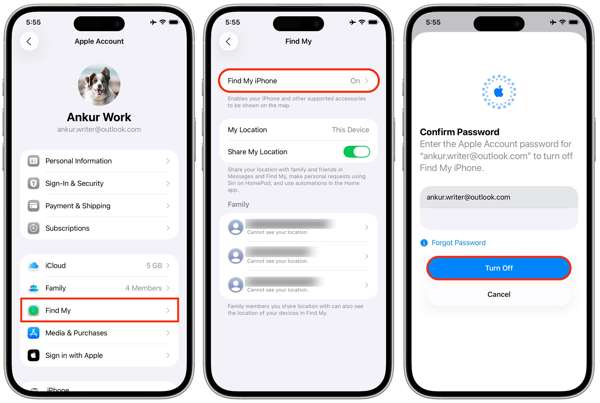
Otevři Nastavení aplikace z domovské obrazovky.
Klepněte na svůj profil.
Vyber Najít moje možnost a klepněte na Najdi můj iPhone nebo Najít můj iPad.
Vypnout Najdi můj iPhone nebo Najít můj iPad.
Po zobrazení výzvy zadejte heslo k účtu Apple.
Klepněte na Vypnout tlačítko pro potvrzení.
Jak odstranit aktivační zámek na zapůjčeném zařízení Apple
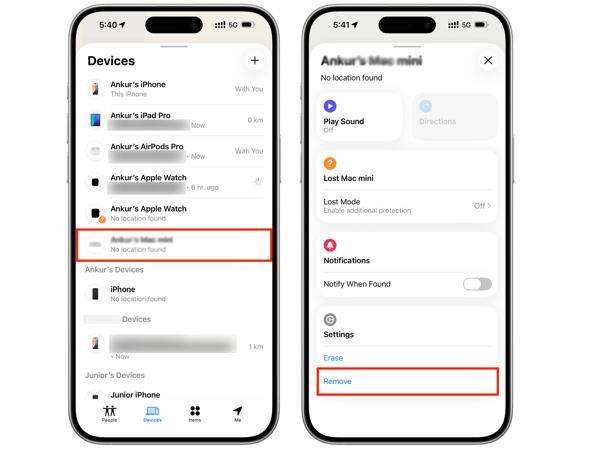
Nainstalujte aplikaci Najít na zapůjčený iPhone nebo MacBook.
Spusťte aplikaci a přihlaste se pomocí přihlašovacích údajů k účtu Apple.
Přejít na Zařízení tab.
Vyberte svůj iPhone nebo iPad ze seznamu.
Rozbalte panel nástrojů a klepněte na Odstranit knoflík.
Pokud budete vyzváni, zadejte znovu heslo k účtu Apple.
Nakonec potvrďte odstranění aktivačního zámku iPadu.
Jak odstranit aktivační zámek online
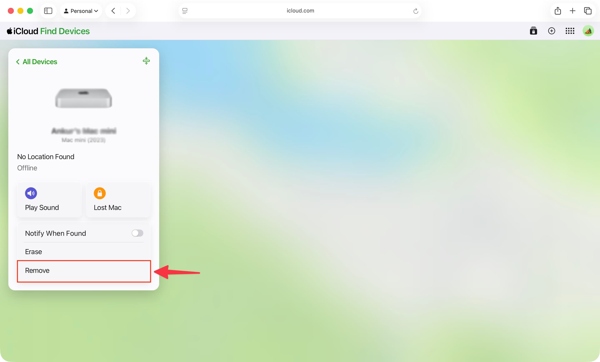
V prohlížeči přejděte na www.icloud.com/find.
Přihlaste se pomocí svého účtu Apple a hesla.
Vyberte svůj iPhone nebo iPad z Všechna zařízení seznam.
Pokud je vaše zařízení online, funkce zobrazí jeho polohu na mapě.
Klikněte na Odstranit knoflík.
Po zobrazení výzvy zadejte heslo k účtu Apple.
Postupujte podle pokynů na obrazovce a odstraňte aktivační zámek na iPadu nebo iPhonu.
Jak odstranit aktivační zámek na jiném zařízení Apple
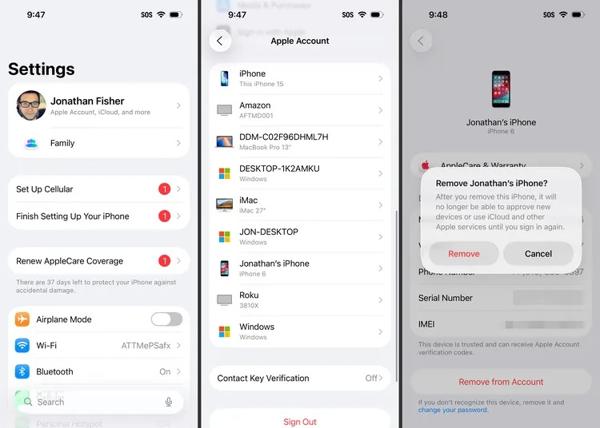
Spusťte Nastavení nebo Nastavení systému aplikaci na jiném zařízení Apple, které je propojeno se stejným účtem Apple.
Klepněte na svůj profil.
Přejděte dolů a zvolte svůj iPhone nebo iPad.
Udeř Odebrat z účtu knoflík.
Poté vyberte Odstranit v dialogovém okně s upozorněním a potvrďte odstranění aktivačního zámku.
Část 3. Jak odstranit aktivační zámek na iPhonu pomocí kódu
Když je váš iPhone nebo iPad zapsán v řešení MDM, můžete získat obcházecí (bypass) kód aktivačního zámku. Tento kód vám umožní odstranit aktivační zámek na iPadu nebo iPhonu bez hesla. Níže uvádíme pracovní postup:
Zapněte zařízení a přejděte do Nastavení aplikace.
Navigovat do Všeobecné, pak Přeneste nebo resetujte iPhone.
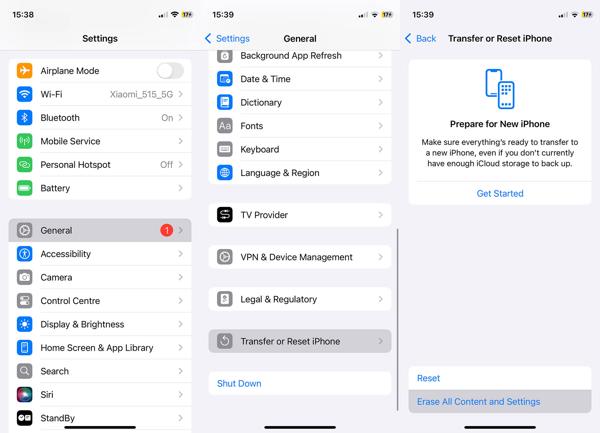
Klepněte na Vymazat veškerý obsah a nastavení volba.
Postupujte podle pokynů na obrazovce a obnovení továrního nastavení své zařízení.
Pokud je vaše zařízení nepřístupné, resetujte ho pomocí iTunes nebo Finderu.
Po dokončení restartujte svůj iPhone nebo iPad.
Nastavte jej jako nové zařízení.
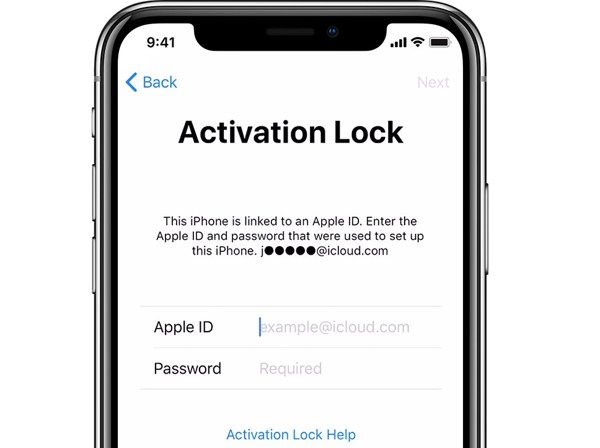
Pokud je váš iPad uzamčen aktivačním zámkem, budete vyzváni k zadání účtu Apple.
Pole Apple ID ponechte prázdné a do pole Heslo pole.
Klepněte na další zadejte obcházecí kód.
Část 4. Jak odstranit aktivační zámek na iPadu bez hesla
tlačítko pro odstranění aktivačního zámku na iPadu bez hesla. imyPass iPassGo. Pokud nemáte příslušné heslo k účtu Apple ani obcházecí kód, zkuste.

Více než 4 000 000 stažení
Hlavní funkce nástroje pro obejití aktivačního zámku.
Dokončete proces ve třech krocích.
Obejděte aktivační zámek na iPhonu nebo iPadu bez hesla.
Podpora široké škály modelů iPhonu a iPadu.
Nabízí doplňkové funkce, například odemknutí času u obrazovky (Screen Time).
Jak odstranit aktivační zámek na iPadu bez hesla
Nainstalujte iPassGo Obejít zámek aktivace iCloud režimu pokračovat.

Připojte se k iPadu
Po instalaci spusťte službu pro odstranění aktivačního zámku na svém počítači. Je k dispozici pro Windows 11/10/8/7 a macOS 10.12 nebo novější. Zvolte Začněte hned tlačítko pro pokračování.

Odstraňte zámek aktivace
Klikněte na další tlačítko, pokud jste zařízení jailbreaknuli. Pokud ne, klikněte na Výukový program útěk z vězení tlačítko a postupujte podle pokynů k provedení jailbreaku zařízení. Zkontrolujte informace o svém zařízení a klikněte na Spusťte obcházení aktivace tlačítko pro zahájení odstranění zámku aktivace (Activation Lock).

Závěr
Tato příručka vysvětlila, co Odstranění aktivačního zámku je. Důležitější však je, že se můžete naučit více způsobů, jak proces dokončit v různých situacích. S heslem k vašemu účtu Apple můžete iCloud Lock ze svého zařízení nebo na dálku odstranit. Pokud je vaše zařízení zařazeno do řešení MDM, můžete iCloud Lock obejít pomocí kódu. imyPass iPassGo je jednoduchý způsob, jak obejít iCloud Lock na vašem zařízení bez hesla.
Samuel se specializuje na zabezpečení hesel a digitální soukromí. Dříve pracoval jako konzultant v oblasti kybernetické bezpečnosti pro malé podniky, kterým pomáhal chránit jejich digitální aktiva. Díky certifikacím v kybernetické bezpečnosti a etickém hackingu dokáže převádět složitá bezpečnostní témata do snadno pochopitelných rad. Také rád sdílí tipy týkající se hesel, aby uživatelům pomohl chránit jejich účty s větší jistotou.
Horká řešení
-
Odemkněte iOS
-
Tipy pro iOS
-
Odemkněte Android
-
Tipy pro hesla


