



 Řešení
 Centrum podpory
 O nás
O nás Kontakt
Top 5 způsobů, jak obejít heslo zámku obrazovky iPhone
Odemknutí vašeho iPhone bez přístupového kódu může být složitý a časově náročný úkol. Vyžaduje pečlivé zvážení několika bodů, abyste zajistili, že omylem nevymažete důležitá data nebo nepoškodíte svůj iPhone. Tento příspěvek bude diskutovat o pěti účinných metodách obejít přístupový kód pro iPhone.

V tomto článku:
- Část 1. Obejití přístupového kódu iPhone iPad pomocí iPassGo
- Část 2. Obejít přístupový kód pro iPhone pomocí funkce Najít
- Část 3. Obejít přístupový kód obrazovky zámku iPhone přes režim obnovení
- Část 4. Obejít přístupový kód na iPhone nebo iPad pomocí iTunes
- Část 5. Obejít přístupový kód pro iPhone bez ztráty dat
- Část 6. Často kladené otázky o tom, jak obejít přístupový kód pro iPhone
Zde je rychlé srovnání nejúčinnějších způsobů, jak obejít přístupový kód iPhonu nebo iPadu.
| Metoda | Počítač | Ztráta dat | Požadavky | Případy použití |
| iPassGo | Ano | Ano | Počítač, USB kabel | Všechny scénáře |
| Najít moje | Ne | Ano | Apple ID, služba Najít zapnutá | Uživatelé, kteří si pamatují heslo ke svému Apple ID |
| Režim obnovení | Ano | Ano | Počítač, Finder/iTunes | Když je zařízení v aplikaci Najít (Find My) nedostupné |
| iTunes | Ano | Ano | Počítač, povolená funkce Najít (Find My) | Uživatelé, kteří už dříve synchronizovali zařízení |
| Siri | Ne | Ne | Pouze pro iOS 8–10 | Pouze pro velmi stará zařízení |
Část 1. Nejlepší způsob, jak obejít váš iPhone nebo iPad přístupový kód pomocí iPassGo
Nejlepší pro: Uživatelé, kteří ztratili přístup ke svému zařízení v různých situacích, například zapomněli přístupový kód, nefunguje jim Face ID nebo řeší deaktivované zařízení.
iPassGo je jednoduchý a spolehlivý nástroj pro odemykání iOS, který funguje na většině modelů a verzí iOS. Ať už jste zapomněli 4místný nebo 6místný přístupový kód, nebo nemůžete zařízení odemknout pomocí Face ID či Touch ID, iPassGo vám pomůže rychle obejít přístupový kód z uzamčené obrazovky na PC s Windows nebo na Macu.

Více než 4 000 000 stažení
Připojte svůj iPhone nebo iPad k počítači PC/Mac, abyste jej snadno odemkli.
Odstraňte zámek obrazovky a heslo Apple ID jediným kliknutím.
Odemkněte svůj iPhone a iPad při obnově zařízení do nového stavu.
Umožní vám odebrat Screen Time a MDM na vašem iPhone a iPad.
Stáhněte a otevřete iPassGo na svém počítači s Windows nebo na Macu. Zvolte režim Vymazat přístupový kód . Tato funkce také podporuje odstranění Apple ID z vašeho iPhonu nebo iPadu.

Klikněte Start a připojte zařízení k počítači. Po rozpoznání zařízení potvrďte jeho informace a stáhněte balíček firmwaru k obejití přístupového kódu z uzamčené obrazovky iPhonu.
Po stažení klikněte na Odemknout tlačítko a zadejte 0000 vymazat zapomenutý přístupový kód pro iPhone a Touch ID nebo Face ID. Tato operace odstraní zámek obrazovky a umožní vám přístup k vašemu iPhone bez přístupového kódu.

Poznámka:
Odstranění přístupového kódu z uzamčené obrazovky vymaže všechna data z vašeho iPhonu nebo iPadu. Doporučuje se zařízení předem zazálohovat, abyste předešli ztrátě dat.
Část 2. Jak obejít přístupový kód pro iPhone pomocí funkce Najít
Nejlepší pro: Uživatelé, kteří znají své heslo k Apple ID a mají na zařízení povolenou funkci Najít (Find My).
Najít můj iPhone je základní funkce, kterou Apple poskytuje, aby pomohla uživatelům iOS přesně lokalizovat jejich ztracená nebo odcizená zařízení. Věděli jste ale, že jej můžete použít i k odemknutí obrazovky iPhonu nebo iPadu? Chcete-li obejít přístupový kód pro iPhone pomocí iCloud Find My, postupujte podle následujících kroků.
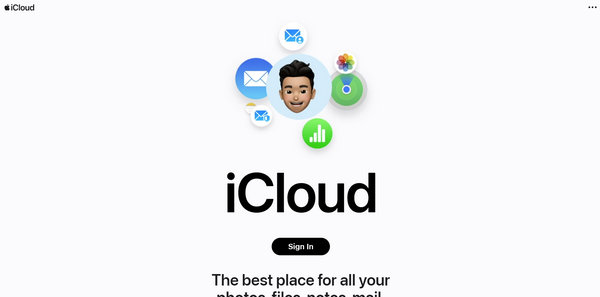
Přejděte v prohlížeči na web iCloud a přihlaste se pomocí svého Apple ID a hesla.
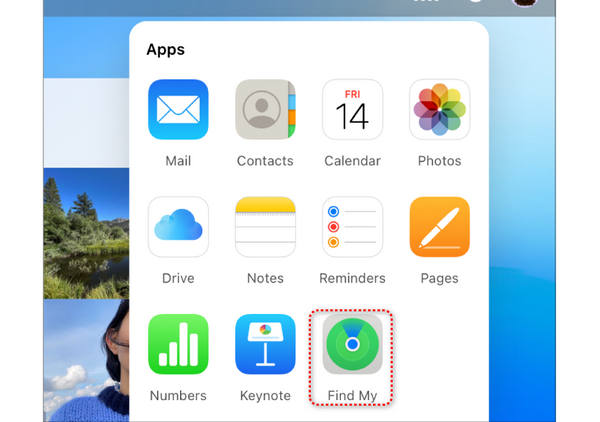
Klikněte Najít mojea poté vyberte Všechna zařízení v horní části obrazovky. Vyberte iPhone nebo iPad, u kterého chcete obejít přístupový kód a odstranit jej z uzamčené obrazovky.
Klikněte na Vymazat iPhone možnost obnovit tovární nastavení vašeho iPhone. Své rozhodnutí byste měli potvrdit podle pokynů na obrazovce.
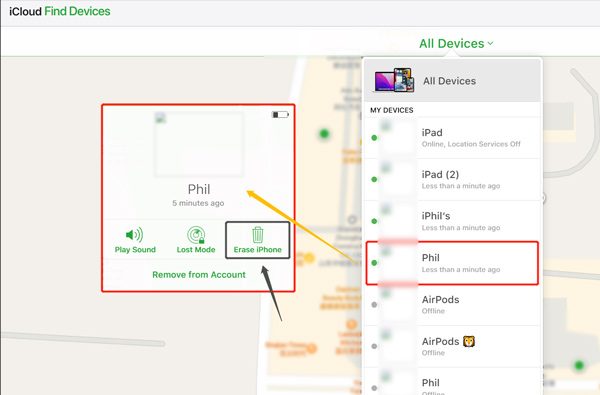
Tato operace vymaže všechna data na vašem iPhone, včetně hesla zamykací obrazovky. Tato metoda by však měla být až poslední možností, protože ztratíte všechna data iOS, pokud jste svůj iPhone nezálohovali pomocí iCloud nebo iTunes.
Část 3. Jak obejít přístupový kód obrazovky zámku iPhone přes režim obnovení
Nejlepší pro: Uživatelé, jejichž iPhone je deaktivovaný nebo ho iTunes nedokáže standardně rozpoznat.
Když je váš iPhone nebo iPad uzamčen nebo deaktivován, můžete jej přepnout do režimu zotavení a obejít heslo zamykací obrazovky. Ujistěte se, že jste někdy synchronizovali své zařízení iOS přes iCloud nebo iTunes, a poté použijte níže uvedenou metodu k obejití přístupového kódu pro iPhone nebo iPad pomocí režimu obnovení.
Připojte svůj iPhone k počítači a spusťte iTunes. Pokud vás iTunes vyzve ke stažení nejnovější verze, klikněte na Stažení tlačítko pro jeho aktualizaci.
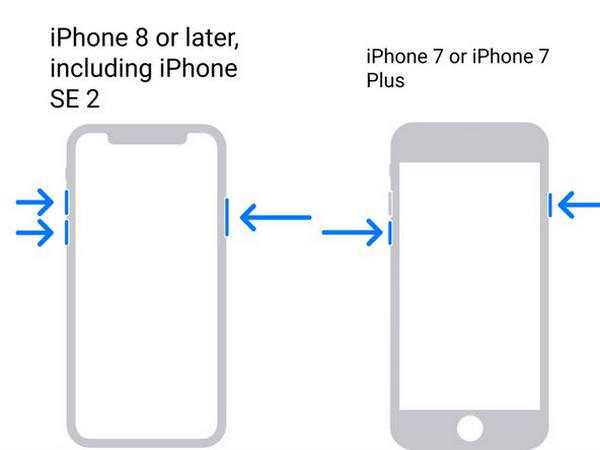
zmáčkni Napájení tlačítko nebo Napájení + hlasitost tlačítka současně pro vypnutí vašeho iPhone. Když je telefon vypnutý, uvolněte tlačítka a současně držte tlačítko Power/Home knoflík. Tlačítko můžete uvolnit, když se na vašem iPhone zobrazí obrazovka režimu obnovení.
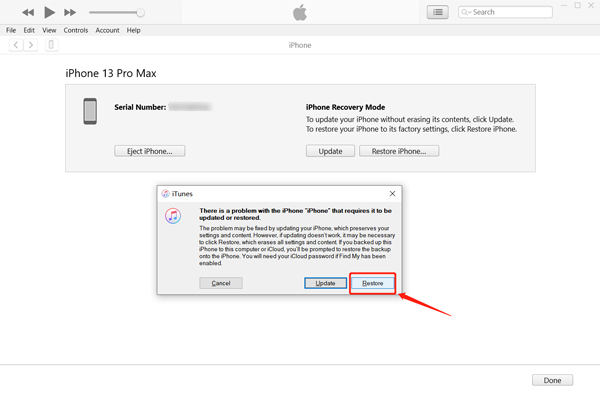
iTunes by měly detekovat iPhone v režimu obnovy a zobrazit zprávu, že váš iPhone musí být aktualizován nebo obnoven. Klikněte na Obnovit knoflík. Pokud nepoužíváte nejnovější verzi iTunes, iTunes vás vyzve k aktualizaci a následnému zahájení obnovy.
Část 4. Jak obejít přístupový kód zamykací obrazovky na iPhone nebo iPad pomocí iTunes
Nejlepší pro: Uživatelé, kteří už dříve synchronizovali své zařízení s iTunes na důvěryhodném počítači.
Pokud jste někdy synchronizovali svůj iPhone s počítačem pomocí iTunes a ten si pamatuje váš přístupový kód, můžete pomocí iTunes snadno obejít heslo obrazovky uzamčení iPhonu. Před obcházením přístupového kódu pro iPhone pomocí iTunes musí být funkce Find My vypnutá.
Spusťte na svém počítači iTunes a připojte k němu svůj iPhone. Když iTunes rozpozná zařízení iOS, klikněte na iPhone tlačítko pro vstup do souhrn. Zde můžete zkontrolovat různé související informace o iPhone. Jsou vám také nabídnuty možnosti zálohování, aktualizace nebo obnovení vašeho iPhone.
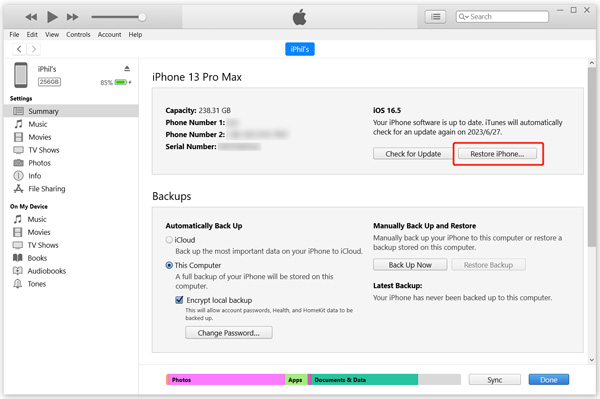
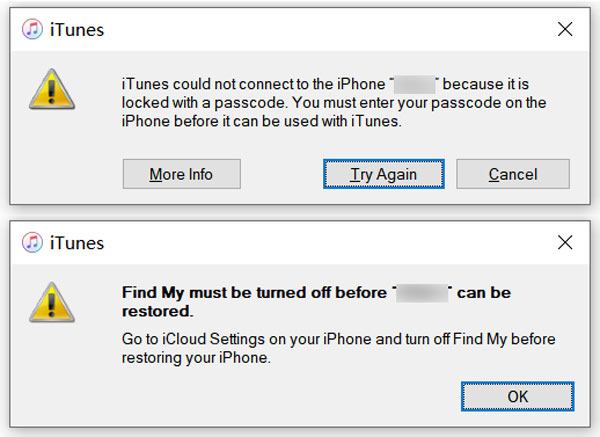
Klikněte na Vrátit Iphone a postupujte podle pokynů pro obnovení. Pokud iTunes vyzve, že vám není povoleno obnovit iPhone, protože je uzamčen přístupovým kódem nebo Najít moje Pokud je funkce povolena, měli byste použít výše uvedenou metodu k převedení vašeho iPhone do režimu obnovy.
Část 5. Jak obejít přístupový kód pro iPhone bez ztráty dat
Nejlepší pro: Starší iPhony s iOS 8.0 až iOS 10.1, na nichž je na uzamčené obrazovce povolená Siri.
Siri je trik, jak obejít přístupový kód iPhone a odemknout jej. Tato metoda však nemusí fungovat na nových verzích iOS. Siri můžete použít pouze k otevření iPhonu se systémem iOS 8.0 až iOS 10.1 bez hesla. Funguje pouze v případě, že jste na zamykací obrazovce povolili Siri.
Zapněte Siri stisknutím a podržením Domov knoflík. Zeptejte se Siri, kolik je hodin.
Když Siri zobrazí čas, klikněte na hodiny a poté klepnutím na tlačítka + a - změňte čas na vašem iPhone na čas v minulosti.
Nyní byste na obrazovce iPhonu měli vidět Slide to unlock. Přejetím prstem doprava odemknete svůj iPhone bez přístupového kódu. Tato metoda umožňuje obejít přístupový kód iPhone bez jeho resetování.
Poznámka:
Tato metoda už na moderních iPhonech nefunguje, protože Apple tuto bezpečnostní mezeru v novějších verzích iOS opravil. Fungovala pouze na zařízeních s iOS 8.0 až iOS 10.1.
Nejčastější dotazy.
-
Jak mohu vypnout přístupový kód zamykací obrazovky na svém iPhone?
Přejděte na svém iPhonu do Nastavení a klepněte na Face ID a heslo nebo Touch ID a heslo. Chcete-li pokračovat, zadejte aktuální heslo zamykací obrazovky. Poté přejděte dolů a vyhledejte možnost Vypnout přístupový kód. Klepněte na něj a znovu zadejte svůj přístupový kód, abyste to potvrdili.
-
Kolikrát můžete na iPhone zadat nesprávný přístupový kód?
Váš iPhone bude uzamčen po šestinásobném zadání špatného přístupového kódu. Zobrazí se zpráva, že iPhone je zakázán.
-
Jak uvést iPad do režimu obnovy?
Připojte svůj iPad k počítači a stiskněte a podržte jeho tlačítko Domů nebo Napájení. Když na iPadu uvidíte obrazovku režimu obnovení, uvolněte tlačítko.
-
Proč selhal režim obnovení?
Režim zotavení (Recovery Mode) nemusí obejít přístupový kód vašeho iPhonu z několika důvodů: (1) Zastaralá verze iTunes. (2) Je povolena funkce Najít můj iPhone (Find My iPhone). (3) Problémy s připojením. (4) Hardwarové potíže.
Pokud režim zotavení selže, nedělejte si starosti. Pořád můžete vyzkoušet jiné spolehlivé metody. Pokud máte k dispozici svůj Apple ID a funkce Najít bylo zapnutá, můžete iPhone na dálku vymazat přes iCloud. V opačném případě mohou v většině situací pomoci profesionální nástroje, jako je imyPass iPassGo, které dokážou zařízení odemknout.
Závěr
Tento příspěvek sdílí pět užitečných metod obejít přístupový kód pro iPhone. iTunes a iCloud jsou složité metody, jak toho dosáhnout. Siri je pouze trik na starších verzích iOS. Nejvíce doporučovaná metoda by měla být imyPass iPassGo. Dokáže rychle odemknout váš iPhone nebo iPad bez přílišné přípravy. Získáte plný přístup ke svému iPhonu nebo iPadu.

Samuel se specializuje na zabezpečení hesel a digitální soukromí. Dříve pracoval jako konzultant v oblasti kybernetické bezpečnosti pro malé podniky, kterým pomáhal chránit jejich digitální aktiva. Díky certifikacím v kybernetické bezpečnosti a etickém hackingu dokáže převádět složitá bezpečnostní témata do snadno pochopitelných rad. Také rád sdílí tipy týkající se hesel, aby uživatelům pomohl chránit jejich účty s větší jistotou.
Horká řešení
-
Odemkněte iOS
-
Tipy pro iOS
-
Odemkněte Android
-
Tipy pro hesla


