



 Řešení
 Centrum podpory
 O nás
O nás Kontakt
Jak rychle na dálku uzamknout svůj iPhone nebo iPhone vašeho dítěte
 Samuel Spenser Zveřejněno dne Říjen 09, 2026Odemkněte iOS3minutové čtení
Společnost Apple zavedla řadu bezpečnostních opatření na ochranu zařízení, dat a soukromí uživatelů. S rostoucí závislostí na mobilních zařízeních pro osobní i pracovní účely je potřeba robustních bezpečnostních opatření důležitější než kdy dříve. Kromě přístupového kódu na zamykací obrazovce mohou uživatelé uzamknout svůj iPhone nebo iPad i v případě, že jim bylo zařízení odcizeno nebo jej ztratili. Tento článek představuje ověřené způsoby, jak na dálku uzamknout iPhone.

V tomto článku:
Část 1: Jak na dálku uzamknout iPhone pomocí aplikace Najít
Funkce Najít iPhone nabízí vzdálené uzamčení ztracených zařízení se systémem iOS. Podmínkou je, aby byla funkce Najít iPhone na ztraceném zařízení předem zapnuta. Dále musí být zařízení se systémem iOS aktuálně online. Proces můžete dokončit na jiném zařízení Apple nebo online.
Způsob 1: Jak na dálku uzamknout iPhone v aplikaci Najít
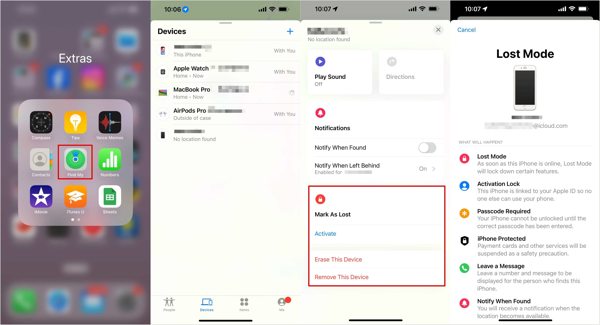
Spusťte Najít moje Pomoci příteli.
Vybrat a přihlaste se pomocí svých přihlašovacích údajů Apple ID. kartu a vyberte své zařízení.
Přejít na Zařízení kartu a zvolte svůj iPhone.
Otevřete a rozbalte panel nástrojů. Na Macu klikněte na Info tlačítko vedle názvu vašeho zařízení.
zmáčkni Ztracený mod volba.
Přečtěte si oznámení a klikněte Pokračovat.
Zadejte své telefonní číslo a stiskněte další.
Zadejte zprávu a stiskněte další.
Nakonec stiskněte aktivovat tlačítko pro potvrzení.
Způsob 2: Jak na dálku uzamknout iPhone na portálu Najít
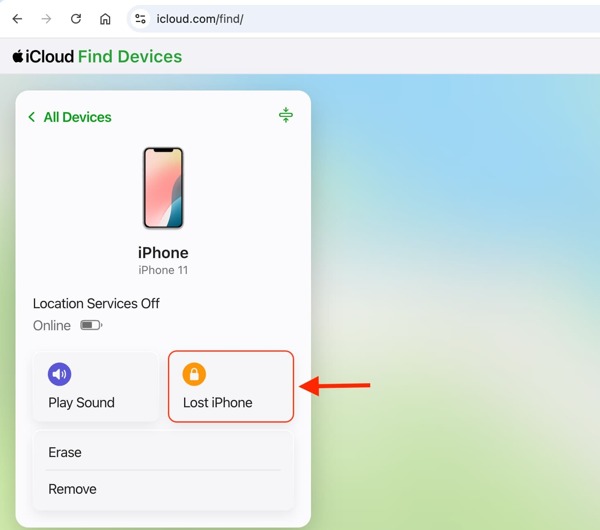
Pokud nemáte jiné zařízení Apple, přejděte v prohlížeči na www.icloud.com/find.
Klikněte na Všechna zařízení možnost a vyberte svůj ztracený iPhone.
Klikněte na Ztracený mod tlačítko poté, co je vaše zařízení úspěšně lokalizováno.
Postupujte podle pokynů na obrazovce a dokončete vzdálené uzamčení iPhonu. Proces je podobný postupu v aplikaci Najít.
Část 2: Jak na dálku uzamknout iPhone mého dítěte pomocí klidového času
Mohu na dálku uzamknout iPhone svého dítěte? Ano, na iOS zařízení dítěte můžete přes Rodinné sdílení nastavit klidový čas. Během klidového času můžete uzamknout celý iPhone nebo jen určité aplikace.
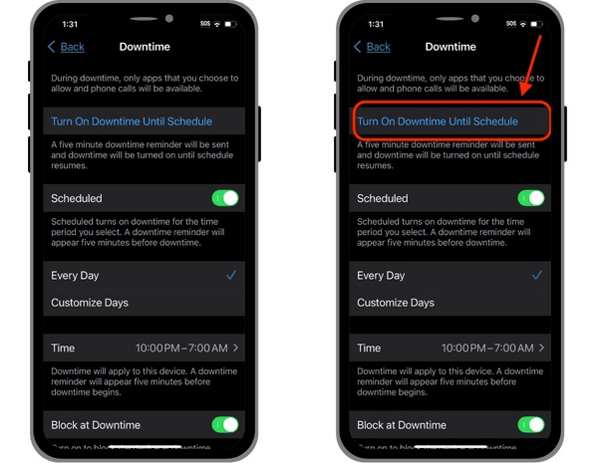
Otevři Nastavení aplikaci na zařízení organizátora.
Přejít na Rodina položku a vyberte jméno svého dítěte.
Navigovat do Čas u obrazovky a Odstávka.
Zadejte kód omezení pro zařízení vašeho dítěte.
Klepněte Zapněte odstávku do plánu.
Zapněte Blokovat v klidovém čase.
Klepněte na Čas možnost a nastavte časový interval klidového času.
Poté se iPhone vašeho dítěte automaticky uzamkne.
Možná vás také bude zajímat:
Část 3: Jak odemknout iPhone bez hesla
Pokud byl váš iPhone uzamčen na dálku, nelze jej odemknout pouhým zadáním přístupového kódu. Naštěstí vám, imyPass iPassGo může pomoci rychle znovu získat přístup k vašemu zařízení. Dokáže odstranit všechny typy zámků obrazovky na iOS zařízeních, i když byl iPhone nebo iPad uzamčen na dálku.

Více než 4 000 000 stažení
Odemkněte iPhone nebo iPad ve třech krocích.
Během procesu nepotřebujete žádné heslo ani přístupový kód.
Funguje pro zakázaná, uzamčená nebo zamrzlá iOS zařízení.
Obsahuje doplňkové funkce, jako je obejití MDM.
Podpora nejnovějších verzí iOS a iPadOS.
Jak odemknout iPhone bez hesla
Nainstalujte iPhone Unlocker
Po instalaci otevřete software pro odemykání iPhonu v počítači. Je k dispozici pro Windows 11/10/8/7 a Mac OS X 10.12 nebo novější. Zvolte režim Odemkněte obrazovku iOS pokud je váš iPhone uzamčen na dálku.

Pokud je váš iPhone uzamčen klidovým časem, zvolte Odemknout čas u obrazovky režim.
Zjistěte svůj iPhone
Připojte iPhone k počítači pomocí kabelu Lightning. Pokud budete vyzváni, klepněte na obrazovce na Důvěřovat, abyste tomuto počítači důvěřovali. Poté software okamžitě rozpozná váš iPhone. Zkontrolujte a potvrďte informace o zařízení. Poté klikněte na tlačítko Začněte hned pro zahájení stahování balíčku firmwaru.

Odemkněte zařízení
Po dokončení stahování klikněte na Začněte odstraňovat pro pokračování. Přečtěte si zprávu na obrazovce a proces znovu potvrďte. Pokud si odemknutím zařízení jste jisti, klikněte na tlačítko Potvrdit znovu pro zahájení odstranění zámku obrazovky. Po dokončení se váš iPhone restartuje.

Poznámka:
Proces smaže veškerá data a nastavení v iPhonu. Proto je vhodné před zahájením procesu zařízení zálohovat.
Bonus: Vzdálené uzamčení vs. aktivační zámek
Vzdálené uzamčení a aktivační zámek pomáhají chránit ztracený nebo odcizený iPhone, ale slouží k odlišným účelům.
| Vlastnosti | Vzdálené zamknutí (Remote Lock) | Aktivační zámek |
| Hlavní účel | Ochránit ztracený iPhone před přístupem | Zabránit neoprávněné opětovné aktivaci |
| Související funkce Apple | Režim Ztraceno / Najít | Najít moje |
| Uzamkne aktuální zařízení | Ano | Není jeho hlavním účelem |
| Zobrazí kontaktní zprávu | Ano | Ne |
| Zůstává relevantní i po vymazání zařízení | Ne | Ano |
| Vyžaduje Apple účet vlastníka | Používá se prostřednictvím služby Najít | Ano, pro odstranění zámku |
Vzdálený zámek, obvykle aktivovaný režimem Ztracený v aplikaci Najít, je navržen tak, aby chránil iPhone, zatímco se ho pokoušíte získat zpět. Na dálku zařízení uzamkne a může na zamknuté obrazovce zobrazit vlastní zprávu nebo telefonní číslo, aby vás osoba, která iPhone najde, mohla kontaktovat.
Aktivační zámek poskytuje další vrstvu ochrany proti neoprávněnému použití. Když je zapnuta funkce Najít, automaticky se aktivuje i aktivační zámek. Je propojen s vaším Apple účtem a může zabránit tomu, aby někdo nastavil a používal iPhone s jiným účtem, a to i po vymazání zařízení.
Závěr
Tato příručka představila tři způsoby, jak na dálku zamknout váš iPhone nebo iPhone vašeho dítěte. Pokud máte zapnutou funkci Najít iPhone, můžete své zařízení zamknout pomocí jiného zařízení Apple nebo přes webový portál Najít. Chcete-li zamknout zařízení dítěte s iOS, je v rámci Rodinného sdílení k dispozici funkce Klidový čas (Downtime). Podle našich konkrétních kroků můžete proces rychle dokončit. imyPass iPassGo vám umožní odemknout iPhone nebo iPad, který byl vzdáleně uzamčen, a to bez technických znalostí.
Samuel se specializuje na zabezpečení hesel a digitální soukromí. Dříve pracoval jako konzultant v oblasti kybernetické bezpečnosti pro malé podniky, kterým pomáhal chránit jejich digitální aktiva. Díky certifikacím v kybernetické bezpečnosti a etickém hackingu dokáže převádět složitá bezpečnostní témata do snadno pochopitelných rad. Také rád sdílí tipy týkající se hesel, aby uživatelům pomohl chránit jejich účty s větší jistotou.
Horká řešení
-
Odemkněte iOS
-
Tipy pro iOS
-
Odemkněte Android
-
Tipy pro hesla


