



 Řešení
 Centrum podpory
 O nás
O nás Kontakt
iPhone: odstranění MDM – bezpečné a ověřené způsoby, jak odemknout zařízení
 Samuel Spenser Zveřejněno dne 11. února 2026Odemkněte iOS3minutové čtení
MDM je zásadním prvkem bezpečnosti firemních zařízení, ale stává se problémem ve chvíli, kdy nad ním původní vlastník už nemá pravomoc. Mnoho uživatelů hledá způsoby, jak ho odstranit, Odebrání MDM z iPhonu aniž by plně chápali, jak nebo proč bylo nainstalováno. Výsledná nejistota často vede k riskantním pokusům nebo neplatným doporučením. Tento článek vysvětlí, co je MDM, kdy může být smazáno a jaké jsou vhodné postupy – s ohledem na přístup k heslu, stav a vlastnictví zařízení – a provede vás krok za krokem jednotlivými možnostmi.

V tomto článku:
Část 1. Právní a oficiální způsob odstranění MDM
Nejspolehlivější metodou odstranění MDM z iPhonu je kontaktovat organizaci, která zařízení zaregistrovala. Profily MDM jsou zaváděny prostřednictvím oficiálních správcovských programů Applu; to znamená, že profily může odstranit pouze původní administrátor. Jde o postup v souladu se zásadami Applu, který chrání systém iPhonu a předchází problémům s aktivací nebo ztrátou dat.
Při nastavování se na obrazovce Vzdálená správa obvykle zobrazuje název organizace. Pokud je iPhone už zapnutý, stačí přejít do Nastavení a podívat se, co MDM profil obsahuje, abyste zjistili název subjektu, který zařízení zaregistroval.
Připravte si sériové číslo iPhonu, informace o modelu a pokud možno doklad o koupi. Některé organizace mohou před povolením odstranění navíc ověřovat pracovní poměr nebo zápis (studium).
Obraťte se na firmu nebo školu, která nainstalovala profil MDM, a požádejte, aby bylo zařízení vyřazeno ze správy. Jasně vysvětlete, že iPhone už nemusí zůstávat pod jejich kontrolou.
Po schválení může administrátor profil MDM vzdáleně odebrat prostřednictvím své správcovské konzole. Tento proces nevyžaduje fyzický přístup k iPhonu.
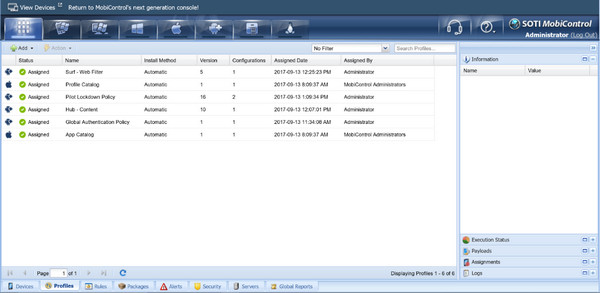
Restartujte iPhone a zkontrolujte, že se výzva Vzdálená správa už nezobrazuje. Všechna omezení by měla být odstraněna, což potvrdí, že zařízení má nyní plnou funkčnost.
Část 2. Jak odstranit MDM z iPhonu bez počítače
Pokud znáte heslo k MDM, můžete profil smazat z iPhonu bez použití počítače. To se hodí v případě, že je zařízení již zapnuté a správcovský profil umožňuje uživateli odebrání. Znalost postupu, jak odstranit MDM na iPhonu přes Nastavení, je užitečná, protože je rychlý, oficiální a neovlivní žádná osobní data ani stabilitu systému.
Odemkněte zařízení a otevřete Nastavení. Ujistěte se, že je iPhone připojen ke stabilní síti, aby bylo možné změny ověřit.
Klepněte Všeobecné, poté přejděte dolů a vyberte VPN a správa zařízení. Tato část uvádí všechny nainstalované profily MDM.
Klepněte na správcovský profil abyste zobrazili jeho podrobnosti včetně omezení a informací o administrátorovi.
Klepněte Odebrat správu. Po zobrazení výzvy zadejte správné heslo k MDM a potvrďte akci.
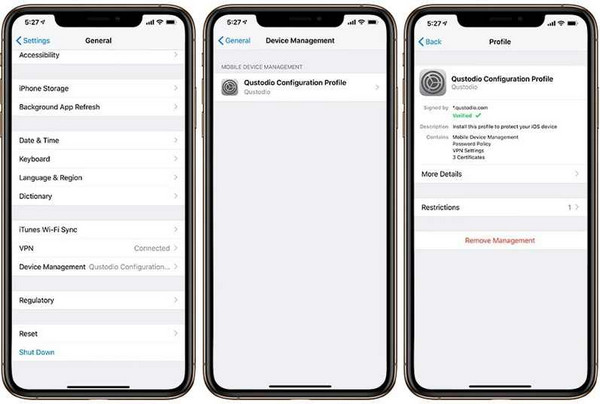
Restartujte iPhone a vraťte se do Nastavení, abyste ověřili, že profil už není přítomen. Všechna omezení MDM by nyní měla být odstraněna.
Část 3. Jak odstranit MDM z iPhonu bez hesla
V případě ztráty hesla k MDM jej nelze odstranit oficiálním postupem v Nastavení. To je časté u použitých zařízení, bývalých firemních telefonů nebo iPhonů, které nebyly odregistrovány. V takové situaci přicházejí v úvahu nabídky třetích stran na odinstalování omezení MDM na iPhonu bez souhlasu administrátora. imyPass iPassGo se často používá, protože se specializuje na odstranění MDM bez dalších úprav na úrovni kódu.
Stáhněte a nainstalujte imyPass iPassGo na důvěryhodný počítač. Po dokončení instalace program spusťte.
Otevřete iPassGo v počítači a v rozhraní zvolte režim Odebrat MDM . iPhone pak můžete k počítači připojit pomocí kabelu USB a následně použít Start tlačítko pro pokračování.

Připomínka:
Tento postup během odstraňování nevymaže obsah ani nastavení iPhonu. Po odstranění MDM dojde na zařízení k automatickému restartu.
Po kliknutí Start, software automaticky rozpozná zařízení a začne odstraňovat profil MDM. Nechte iPhone připojený a odemčený a zajistěte, aby byl počítač po celou dobu zapnutý.

Po dokončení procesu se iPhone automaticky restartuje. Po opětovném zapnutí by již zařízení nemělo být řízeno MDM a obrazovka Vzdálená správa by se neměla zobrazovat.
Část 4. Odstraní jailbreak iPhonu MDM bez hesla?
Pojem útěk z vězení iPhone je často zmiňován jako možná cesta, jak prolomit omezení, ale nelze jej považovat za jistou metodu dlouhodobého zbavení se MDM. Přestože jailbreak může měnit systémová oprávnění, profily MDM jsou svázány s aktivačními servery Applu a záznamy o registraci zařízení. To znamená, že se omezení obvykle znovu objeví po aktualizacích, restartu nebo resetu zařízení.
Někteří uživatelé se pokoušejí odstranit MDM z iPhonu pomocí nástrojů pro jailbreak, tento postup je ale spojen s významnými riziky. Jailbreak narušuje zabezpečení systému, záruku, možnost aktualizací softwaru a vystavuje zařízení malwaru. Ve většině případů omezení MDM zůstanou, nebo se při aktualizacích iOS znovu objeví.
Kvůli těmto omezením nelze jailbreak doporučit jako způsob odstranění MDM. Nejde o trvalé ani stabilní řešení a může způsobit více problémů než užitku. Bezpečnější alternativy, jako je oficiální odstranění nebo specializované nástroje, jsou účinnější a lépe odpovídají dlouhodobému používání zařízení.
Část 5. Existují ještě jiná řešení?
Pokud výše uvedené metody nelze použít, existuje ještě několik dalších cest. Obě však mají zjevná omezení a rizika.
1. Dočasná obejití omezení
Jiné návody ukazují, jak upravovat sítě nebo používat konfigurační triky ke skrytí omezení. Tyto způsoby profil MDM neodstraní a většinou přestanou fungovat po restartu nebo aktualizaci.
2. Zastaralé metody obejití
Starší tutoriály spoléhají na dříve opravené zranitelnosti v iOS. Použití takových postupů má jen malou šanci na úspěch a může vést k nestabilitě systému.
3. Pokusy o tovární nastavení
Pokud tedy na iPhonu provedete tovární nastavení, MDM se neodstraní. Během úvodního nastavení se ve většině případů znovu objeví obrazovka Vzdálená správa.
4. Neoficiální služby obejití
Placené služby, které slibují okamžité obejití MDM na iPhonu, jsou nespolehlivé. Většina z nich jen znovu využívá známé postupy nebo nechá zařízení částečně pod kontrolou.
5. Uvolnění administrátorem jako jediné trvalé řešení
MDM zůstává se zařízením svázáno, dokud není oficiálně odstraněno. Konečným řešením je, aby organizace, která iPhone zaregistrovala, zařízení vyřadila ze správy.
Závěr
Omezení MDM jsou nastavena kvůli ochraně organizací, nikoli individuálních uživatelů, proto je jejich odstranění často složité. Nejlepšího výsledku dosáhnete, když pochopíte, jak bylo se zařízením nakládáno, a vyberete postup, který odpovídá vaší situaci. Trvalou kontrolu zajistí uvolnění s povolením administrátora, zatímco postupy založené na hesle a specializovaných nástrojích jsou alternativou tam, kde je přístup omezený. Obejití a zkratky jen zřídka dlouhodobě fungují a mohou přinést nová rizika. Když se vydáte správnou cestou „iPhone remove MDM“, můžete obnovit plné využití svého zařízení a zároveň zachovat jeho systém stabilní a zabezpečený. Jak snadno odstranit profil MDM z iPadu [Aktualizováno] path, you can restore full use of your device while keeping its system stable and secure.
Samuel se specializuje na zabezpečení hesel a digitální soukromí. Dříve pracoval jako konzultant v oblasti kybernetické bezpečnosti pro malé podniky, kterým pomáhal chránit jejich digitální aktiva. Díky certifikacím v kybernetické bezpečnosti a etickém hackingu dokáže převádět složitá bezpečnostní témata do snadno pochopitelných rad. Také rád sdílí tipy týkající se hesel, aby uživatelům pomohl chránit jejich účty s větší jistotou.
Horká řešení
-
Odemkněte iOS
-
Tipy pro iOS
-
Odemkněte Android
-
Tipy pro hesla


