



 Řešení
 Centrum podpory
 O nás
O nás Kontakt
Jak odemknout iPhone, iPad nebo iPod bez hesla
 Penny Warren Zveřejněno dne 7. listopadu 2025Odemkněte iOS3minutové čtení
Každý meč má dvě ostří. Stejně tak i přístupový kód pro zamykací obrazovku na zařízeních iOS. Zamykací obrazovka je navržena tak, aby chránila iPhone, iPad nebo iPod před neoprávněným přístupem. Pokud však majitelé zapomenou přístupový kód, budou mít svá zařízení a data zablokována. Můžete... odemknout iPhone bez přístupového kóduOdpověď je jednoduchá: ano. Navíc existuje několik metod pro různé situace. Tato příručka tyto osvědčené metody podrobně vysvětluje.

V tomto článku:
- Část 1: Nejjednodušší způsob, jak odemknout iPhone/iPad/iPod bez hesla
- Část 2: Jak odemknout iPhone vymazáním iPhonu
- Část 3: Jak odemknout iPhone pomocí předchozího hesla
- Část 4: Jak odemknout iPad pomocí iTunes/Finderu
- Část 5: Jak se dostat do uzamčeného iPhonu bez hesla pomocí aplikace Najít
- Část 6: Jak odemknout iPhone na iCloudu
Část 1: Nejjednodušší způsob, jak odemknout iPhone/iPad/iPod bez hesla
Pro běžné lidi je obtížné odemknout iPhone bez hesla nebo Face ID. Naštěstí, imyPass iPassGo může zjednodušit pracovní postup. Intuitivní rozhraní usnadňuje navigaci. Navíc nevyžaduje žádné předpoklady.
Klady
- Odemknout iPhone, iPad nebo iPad jedním kliknutím.
- Nevyžadujte přístupový kód zařízení ani heslo k Apple ID.
- K dispozici pro digitální hesla, Face ID a Touch ID.
- Nabídněte bonusové nástroje, jako je odstranění Času u obrazovky.
- Podpora široké škály modelů iPhonu, iPadu a iPodu.
Nevýhody
- Vyžaduje počítač a Lightning kabel.
Jak odemknout iPhone 15 bez hesla
Propojte svůj iPhone a počítač
Spusťte nejlepší software pro odemykání iPhonu po jeho instalaci na PC. Pro uživatele Maců existuje další verze. Propojte iPhone a PC pomocí kabelu Lightning. Pokud obě zařízení propojujete poprvé, klepněte na Důvěra na obrazovce pro navázání spojení. Software poté automaticky rozpozná vaše zařízení.

Stáhněte si firmware
Přejít na Vymazat přístupový kód režimu a klikněte na Start tlačítko pro pokračování. Po zobrazení výzvy zkontrolujte informace o zařízení. Dále klikněte na tlačítko Start pro zahájení stahování balíčku firmwaru.

Odemkněte zařízení
Dále klikněte na Odemknout tlačítko, pečlivě si přečtěte upozornění a potvrďte odemčení. Poté zadejte 0000 a začít odemykat iPhone 15 bez hesla.

Poznámka: Protože tento proces smaže všechna data na vašem zařízení, raději si předtím vytvořte zálohu.
Část 2: Jak odemknout iPhone vymazáním iPhonu
Od verze iOS 15.2 zavedla společnost Apple funkci bezpečnostního uzamčení na iPhonu a iPadu. Jakmile několikrát zadáte nesprávné heslo, zobrazí se obrazovka bezpečnostního uzamčení. Dodává se s… Vymazat iPhone nebo Vymazat iPad možnost, která vám umožňuje odemknout iPhone bez hesla nebo počítače. Upozorňujeme však, že tento proces bude obnovit tovární nastavení vašeho iPhone.
Předpoklady:
Klady
- Nevyžadují další hardware.
- Snadné a rychlé.
- Dokončeno do 10 minut.
Nevýhody
- Vyžaduje to vaše heslo k Apple ID.
- Nejprve musíte zařízení deaktivovat.
Jak odemknout iPhone s iOS 17 a vyšším
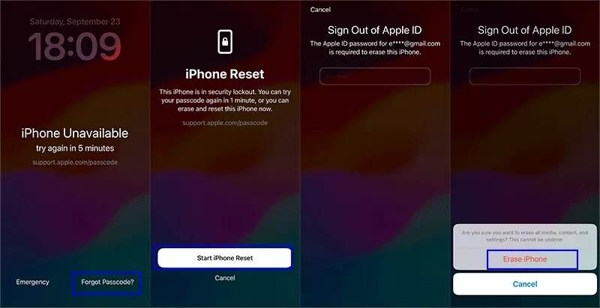
Opakovaně zadávejte nesprávný přístupový kód, dokud se nezobrazí obrazovka Nedostupný nebo Bezpečnostní uzamčení.
Vyber Zapomněli jste přístupový kód možnost v pravém dolním rohu.
Přečtěte si oznámení a klepněte na Spusťte reset iPhone.
Zadejte heslo k Apple ID.
Pokud se zobrazí výzva, klepněte na Vymazat iPhone ve vyskakovacím okně.
Po dokončení můžete zařízení nastavit, obnovit zálohu a nastavit nový přístupový kód.
Jak odemknout iPhone s iOS 15.2 až 16
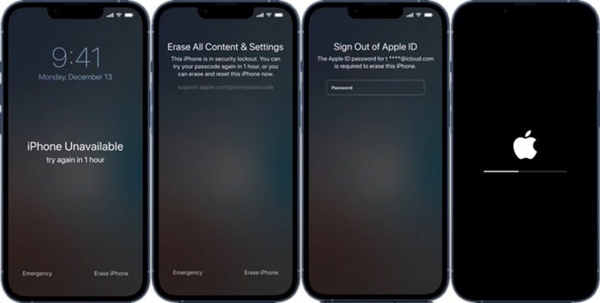
Zadejte opakovaně nesprávný přístupový kód, aby se spustila obrazovka Nedostupný nebo Bezpečnostní uzamčení.
Klepněte na Vymazat iPhone tlačítko na pravé spodní straně.
Přečtěte si upozornění a klikněte Vymazat iPhone znovu.
Dále zadejte heslo k Apple ID, abyste zahájili mazání zařízení a odemykání iPhonu bez přístupového kódu.
Část 3: Jak odemknout iPhone pomocí předchozího hesla
Jedním ze scénářů, kdy potřebujete odemknout iPhone bez hesla, aniž byste ho museli resetovat, je zapomenutí nového hesla. Podle společnosti Apple můžete zařízení odemknout pomocí předchozího hesla, pokud jste ho změnili do 72 hodin a zapomněli jste nový.
Předpoklady
1. Pamatujete si předchozí přístupový kód.
2. Změnili jste přístupový kód iPhonu nebo iPadu do 72 hodin.
3. Váš iPhone nebo iPad používá systém iOS nebo iPadOS 17 a vyšší.
Klady
- Odemkněte svůj iPhone bez dalšího softwaru nebo hardwaru.
- Nevymaže vaše zařízení ani obsah.
- Rychle odemkněte zařízení.
Nevýhody
- Heslo musíte změnit nejpozději za 72 hodin.

Neustále zadávejte nesprávný přístupový kód, dokud se nezobrazí obrazovka Nedostupný nebo Bezpečnostní uzamčení.
Vyber Zapomněli jste přístupový kód volba.
Pokud jste změnili přístupový kód do 72 hodin, vyberte Zadejte předchozí přístupový kód volba.
Poté zadejte starý přístupový kód.
Postupujte podle pokynů na obrazovce a nastavte nový přístupový kód.
Nyní se do zařízení dostanete s novým přístupovým kódem.
Část 4: Jak odemknout iPad pomocí iTunes/Finderu
Někteří uživatelé dávají přednost správě svého iPhonu, iPadu nebo iPodu pomocí počítače. iTunes nebo Finder dokáží iPhone zdarma odemknout bez hesla, pokud jste zapomněli heslo k Apple ID. Funkce Obnovit samozřejmě vymaže všechna data na vašem iPhonu, iPadu nebo iPodu.
Předpoklady
1. Počítač.
2. Nejnovější verze iTunes nebo Finderu.
3. Kabel USB.
4. Pokud je aktivační zámek povolen, je nutné při jeho nastavování po obnovení zadat heslo k Apple ID.
Klady
- K dispozici pro uzamčený iPhone, iPad a iPod.
- Neptejte se na heslo k Apple ID.
- Odemkněte uzamčené zařízení offline.
Nevýhody
- Tato metoda vyžaduje dodatečný hardware a software.
Připojte uzamčené zařízení k počítači kompatibilním kabelem.
Otevřete iTunes ve Windows a macOS Mojave nebo starším. Nebo spusťte Finder v macOS Catalina nebo novějším.
Nyní se setkáte se dvěma situacemi:
Situace 1: Vaše zařízení není deaktivováno
Klikněte na Telefon v iTunes, jakmile bude vaše zařízení detekováno. Nebo vyberte název zařízení na postranním panelu ve Finderu.
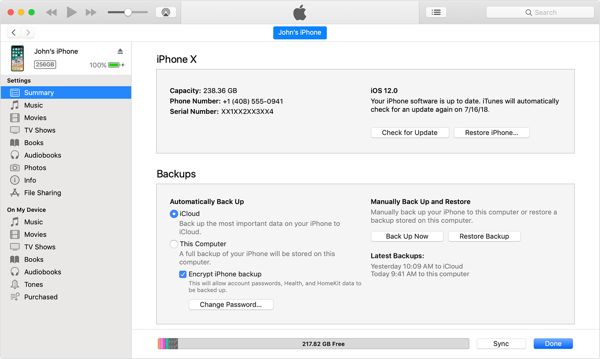
Přejít na Souhrn v iTunes nebo Všeobecné záložka ve Finderu.
Klikněte na Vrátit Iphone knoflík.
Postupujte podle pokynů na obrazovce a dokončete obnovení zařízení.
Po restartu jej můžete nastavit jako nové zařízení nebo obnovit zálohu.
Situace 2: Vaše zařízení je deaktivováno
Přepněte zařízení do režimu zotavení:

Na iPhonu 8 nebo novějším, iPadu bez tlačítka Domů
Rychle stiskněte a uvolněte Zvýšit hlasitost knoflík.
Udělejte totéž s Snížit hlasitost knoflík.
Dlouze stiskněte Boční dokud neuvidíte obrazovku Recovery Mode.
Na iPhonu 7/7 Plus, iPodu Touch (7. generace)
Podržte tlačítko Snížit hlasitost + Boční tlačítka dohromady.
Jakmile se zobrazí obrazovka režimu zotavení, uvolněte tlačítka.
Na iPhonu 6s nebo starším, iPadu s tlačítkem Domů nebo starém iPodu Touch
Podržte tlačítko Domov + Spánek/Probuzení tlačítka současně.
Jakmile se zobrazí obrazovka režimu obnovení, uvolněte kombinaci tlačítek.
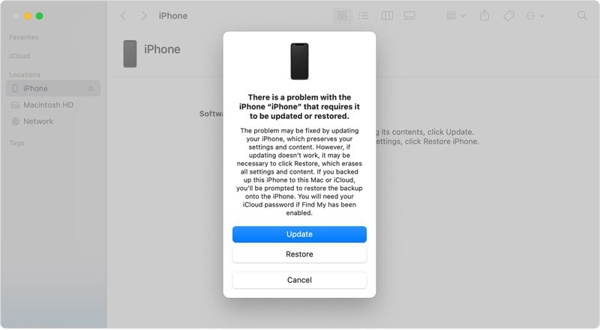
Jakmile iTunes nebo Finder rozpozná vaše zařízení v režimu zotavení, zobrazí se dialogové okno. Klikněte na Obnovit tlačítko pro zahájení procesu.
Část 5: Jak se dostat do uzamčeného iPhonu bez hesla pomocí aplikace Najít
Funkce Najít není nová. Je nástupcem funkcí Najít přátele a Najít iPhone nebo Najít iPad. Dokáže vzdáleně sledovat vaše zařízení na jiném zařízení Apple, například na jiném iPhonu, iPadu nebo Macu. Umožňuje vám vzdáleně vymazat zařízení, včetně vymazání zamykací obrazovky. Jinými slovy, Najít vám umožňuje přístup k zamčenému iPhonu bez zadání hesla.
Předpoklady
1. Aplikace Najít.
2. Vaše Apple ID a heslo jsou přidruženy k vašemu uzamčenému zařízení.
3. Další zařízení Apple.
4. Vaše zařízení je online.
5. Funkce Najít iPhone nebo iPad je povolena před uzamčením.
Klady
- Vzdálené odemknutí uzamčeného zařízení.
- K dispozici na jiném iPhonu, iPadu nebo počítači Mac.
- Odemkněte si zařízení zdarma.
Nevýhody
- Pokud nemáte druhé zařízení Apple, musíte si jedno půjčit.
- Vymaže všechna data na vašem zařízení.
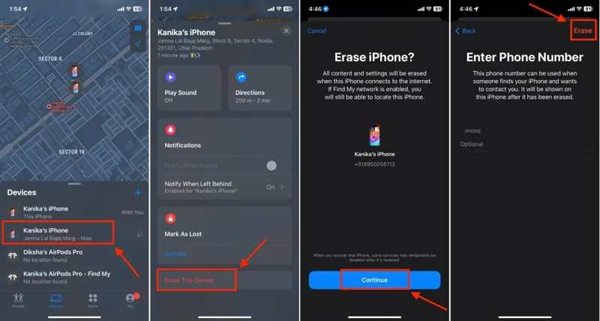
Otevřete aplikaci Najít na vypůjčeném zařízení. Aplikaci si můžete zdarma stáhnout z App Storu.
Přejít na Zařízení záložka ve spodní části.
Vyhledejte a klikněte na uzamčené zařízení v seznamu.
Pokud nemůžete najít své zařízení, klepněte na + tlačítko a vyberte Přidejte AirTag nebo Přidat další položkuJakmile je vaše zařízení nalezeno, klepněte na něj a zadejte své Apple ID a heslo, abyste ho přidali do aplikace Najít.
Rozbalte sadu nástrojů a vyberte Vymazat toto zařízení.
Po zobrazení výzvy klepněte na Pokračovat.
Zadejte své telefonní číslo nebo ho ignorujte a klepněte na Vymazat aplikovat proces.
Po dokončení můžete zařízení přímo odemknout a nastavit.
Část 6: Jak odemknout iPhone na iCloudu
Pokud nemáte jiné zařízení Apple a nemůžete si ho půjčit, můžete iPod odemknout online bez přístupového kódu. Tento proces ve skutečnosti funguje prostřednictvím funkce Najít. Tato metoda vyžaduje, aby byla funkce Najít na vašem zařízení povolena.
Předpoklady
1. Na vašem zařízení je povolena funkce Najít iPhone nebo Najít iPad.
2. Vaše uzamčené zařízení je online.
3. Přidružené Apple ID a heslo.
4. Webový prohlížeč.
5. Stabilní připojení k internetu.
Klady
- Odemkněte iPod, iPhone nebo iPad online.
- Zdarma k použití.
- Funguje pro širokou škálu zařízení.
Nevýhody
- Musíte si pamatovat své přihlašovací údaje k Apple ID.
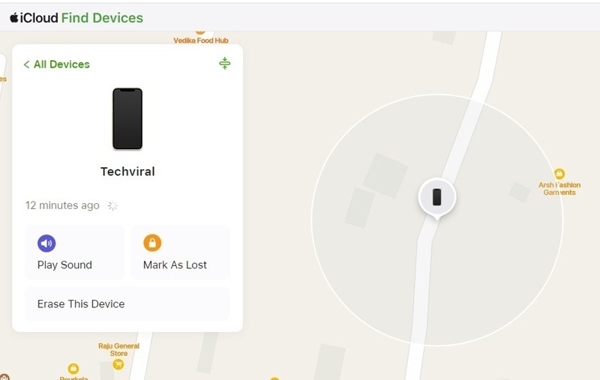
V prohlížeči přejděte na www.icloud.com/find a přihlaste se pomocí příslušného Apple ID a hesla.
Pokud je zapnuté dvoufaktorové ověřování, zadejte ověřovací kód, který se zobrazí na obrazovce.
Stáhněte dolů Všechna zařízení možnost a vyberte ze seznamu uzamčené zařízení.
Jakmile aplikace Najít sleduje vaše zařízení na mapě, klikněte na Vymazat toto zařízení ve vyskakovacím dialogu.
Pokud se zobrazí výzva, zadejte znovu heslo k Apple ID. Poté klikněte na Pokračovat tlačítko pro pohyb dál.
Zadejte své telefonní číslo nebo ho ignorujte a klikněte na Vymazat pro potvrzení smazání zařízení a odemknutí iPodu bez přístupového kódu.
Počkejte na dokončení procesu. Poté zařízení odemkněte a nastavte jej jako nové zařízení nebo obnovte zálohu.
Závěr
Nyní byste se měli naučit alespoň šest způsobů odemknout iPhone, iPad nebo iPod bez heslaProbrali jsme každou metodu, sdíleli jsme s vámi předpoklady a poradili vám, jak na to. Můžete si přečíst naše příspěvky a vybrat si vhodnou metodu podle vaší situace a postupovat podle našeho průvodce, abyste znovu získali přístup k vašemu zařízení. imyPass iPassGo je nejjednodušší nástroj pro odemknutí iPhonu pro průměrné uživatele. Navíc nemá žádná omezení.
Penny se zaměřuje na odstraňování problémů s GPS a optimalizaci Windows. Dříve pracovala jako technická podpůrná inženýrka a pomáhala klientům efektivně řešit problémy související s lokalizací a se systémem. Díky zkušenostem z IT podpory nabízí praktická řešení, která skutečně fungují. Ve volném čase ráda chodí na pěší túry a věnuje se geocachingu, při kterém v reálném prostředí testuje technologie GPS.
Horká řešení
-
Odemkněte iOS
-
Tipy pro iOS
-
Odemkněte Android
-
Tipy pro hesla


