



 Řešení
 Centrum podpory
 O nás
O nás Kontakt
Jak jailbreaknout iPad a obejít zámek aktivace iCloud
 Samuel Spenser Zveřejněno dne 17. července 2026Odemkněte iOS3minutové čtení
Apple přidává do iPadů několik bezpečnostních opatření, například zámek obrazovky a Zámek aktivace. Jakmile se na iPadu přihlásíte k Apple účtu a nastavíte Najít můj iPad, Zámek aktivace iCloudu se automaticky zapne. I když zařízení resetujete do továrního nastavení, při jeho opětovném nastavení musíte zadat přihlašovací údaje k příslušnému Apple účtu. Tento návod vysvětluje, jak provést jailbreak iPadu se Zámkem aktivace.

V tomto článku:
Část 1. Lze provést jailbreak iPadu se Zámkem aktivace?
Lze provést jailbreak iPadu se Zámkem aktivace? Ano. Pouhý jailbreak iPadu však Zámek aktivace neobejde. Jailbreak dokáže odstranit softwarová omezení Apple na zařízeních s iPadOS a poskytne vám root přístup. Poté můžete instalovat aplikace a nástroje, které nejsou dostupné v App Storu, například nástroje třetích stran pro obcházení Zámku aktivace.
Část 2. Co udělat před jailbreakem iPadu
Jailbreak u staršího iPadu může vést ke ztrátě dat a dalším vážným problémům. Před samotným procesem je lepší iPad zálohovat do počítače. Níže ukazujeme postup, jak zálohovat data z iPadu.
Dále byste měli vědět, že jailbreak iPadu zruší záruku na vaše zařízení. Nebudete moci aktualizovat iPadOS oficiální cestou. Kromě toho může jailbreak způsobit nestabilitu iPadu.
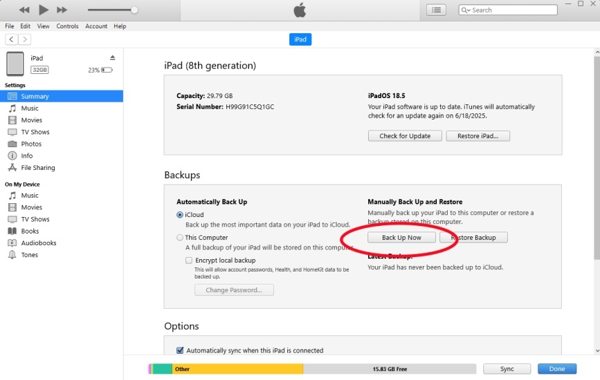
Připojte iPad k počítači kompatibilním kabelem.
Na PC a macOS Mojave nebo starším otevřete nejnovější verzi iTunes.
Na macOS Catalina nebo novějším otevřete Finder.
Klikněte na přístroj v iTunes a přejděte na souhrn.
Klikněte na název svého iPadu ve Finderu a přejděte na Všeobecné.
Klikněte na Zálohujte nyní tlačítko v Zálohy abyste mohli začít zálohovat své zařízení.
Po dokončení procesu iPad odpojte.
Část 3. Jak provést jailbreak iPadu
Při jailbreaku iPadu mini/Pro a dalších modelů potřebujete nástroj pro jailbreak. Podle modelu iPadu se dostupný nástroj liší. Jako ukázku postupu používáme palera1n. Funguje pro iPad 7./6./5. generace, iPad Pro 12,9" 2019 / 10,5" 2017 / 9,7" 2016 / 12,9" 2015.
Připojte iPad k počítači pomocí kabelu USB.
Stáhněte si nejnovější verzi nástroje pro jailbreak z oficiálních webových stránek.
Otevřete aplikaci Příkazový řádek nebo Terminál a zadejte cd Downloadsa stiskněte Vstupte nebo Vrátit se na vaší klávesnici.
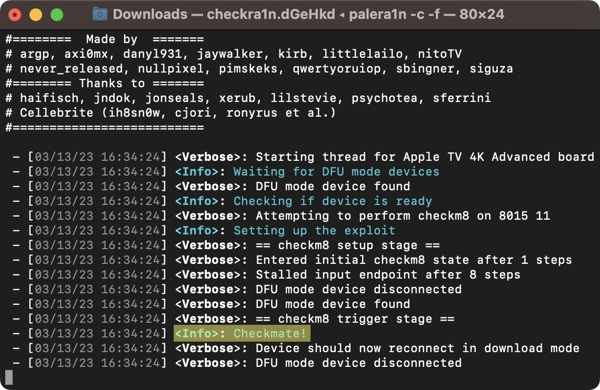
Proveďte příkaz: sudo mkdir /usr/local/bin.
Po zobrazení výzvy zadejte heslo správce počítače.
Poté zadejte následující příkaz a stiskněte Vstupte nebo Vrátit se.
sudo mv ./palera1n-macos-universal /usr/local/bin/palera1n
Pokud budete znovu vyzváni, zadejte znovu heslo správce počítače.
Proveďte příkaz: sudo xattr -c /usr/local/bin/palera1n.
Poté napište příkaz: sudo chmod +x /usr/local/bin/palera1na hit Vstupte nebo Vrátit se.
Uveďte iPad do režimu DFU:
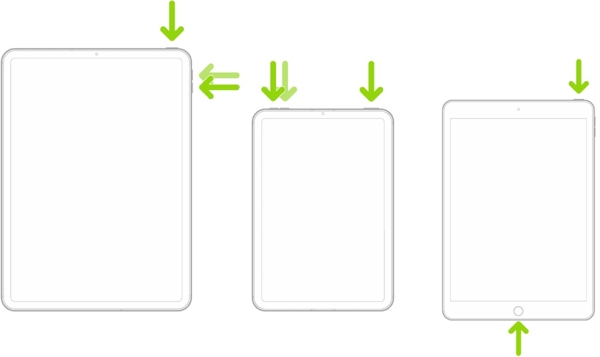
iPad s Face ID
- Rychle stiskněte a uvolněte Zvýšit hlasitost knoflík.
- Udělejte totéž s Snížit hlasitost knoflík.
- Podrž Horní tlačítko, dokud obrazovka nezčerná.
- Jakmile obrazovka ztmavne, podržte Snížit hlasitost tlačítko a nepouštějte Horní knoflík.
- po 5 sekundách uvolněte Horní tlačítko, ale stále držte Snížit hlasitost tlačítko, dokud nebude iPad rozpoznán v režimu DFU.
iPad s tlačítkem plochy
- Podrž Horní + Domov tlačítka současně po dobu 8 sekund.
- Poté uvolněte Horní tlačítko, přičemž stále držte Domov knoflík.
- Jakmile je váš iPad v režimu DFU.
Spusťte níže uvedený příkaz podle své situace:
palera1n -B -f
palera1n -c -f pokud váš iPad běží na iPadOS 16 nebo má k dispozici více než 16 GB úložného prostoru.
Po dokončení se iPad restartuje.
Proveďte příkaz: palera1n -f.
Zapněte iPad a otevřete aplikaci palera1n aplikace.
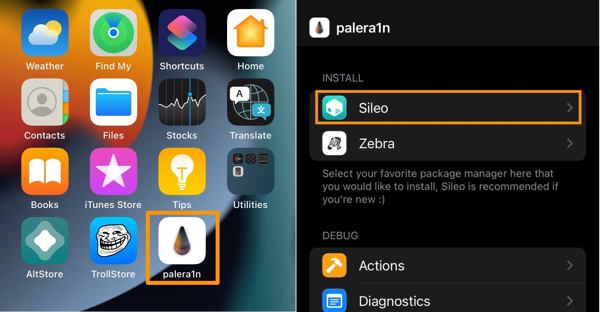
Klepněte na Sileo tlačítko pro instalaci správce balíčků Sileo.
Po zobrazení výzvy zadejte heslo pro Terminál a uložte si ho.
Po dokončení instalace klepněte Zavřít.
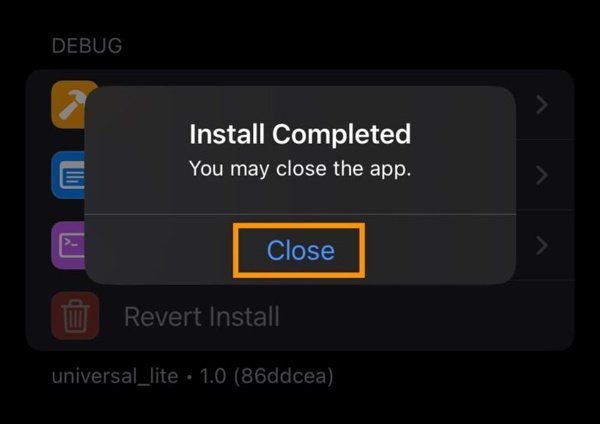
Nyní je jailbreak iPadu dokončen.
Možná vás také bude zajímat:
Část 4. Jak obejít Zámek aktivace na iPadu
Jak již bylo zmíněno, jailbreak iPadu nedokáže obejít zámek aktivace (Activation Lock). Potřebujete také výkonný nástroj, například imyPass iPassGo. Umožňuje vám obejít iCloud Lock po provedení jailbreaku na iPadu. Ve srovnání s jinými programy jeho uživatelsky přívětivý design zjednodušuje celý postup.

Více než 4 000 000 stažení
Obejděte iCloud Activation Lock na iPadu ve 3 krocích.
Nevyžaduje přístupový kód iPadu ani heslo k Apple účtu.
Postupujte podle pokynů na obrazovce.
Obsahuje bonusové funkce, jako je obcházení MDM.
Podporuje nejnovější verze iPadOS a iOS.
Jak obejít zámek aktivace na iPadu bez hesla
Připojte se k iPadu
Stáhněte a nainstalujte software pro obcházení zámku aktivace do svého počítače. K dispozici je také verze pro Mac. Po jailbreaku iPadu spusťte software. Poté připojte iPad k počítači pomocí kabelu Lightning. Pokud se na iPadu zobrazí výzva, klepněte na Důvěřovat, aby iPad tomuto počítači důvěřoval.

Zkontrolujte režim
Vyber Obejít zámek aktivace iCloud jailbreak iPadu z úvodního rozhraní. Jakmile je iPad rozpoznán, klikněte na tlačítko Začněte hned pro pokračování. Potom klikněte na tlačítko další . Pokud jste svůj iPad ještě neprošli jailbreakem, klikněte na Jailbreak Tutorial a postupujte podle pokynů pro dokončení procesu.

Obejít zámek iCloudu
Počkejte, až se načtou informace o zařízení, a zkontrolujte je. Poté klikněte na tlačítko Spusťte obcházení aktivace a začněte obcházet iCloud Lock na iPadu. Po dokončení procesu iPad odpojte a používejte bez jakýchkoli omezení.

Závěr
Tento návod ukázal jak útěk z vězení iPad k obcházení iCloud Activation Lock, pokud jste zapomněli heslo k Apple účtu. Upřímně řečeno, Apple kvůli bezpečnostním obavám uživatelům neumožňuje dělat jailbreak zařízení s iPadOS. Nicméně vám to umožní přístup k systému na úrovni root a větší svobodu. Podle našich podrobných kroků můžete své zařízení zdarma jailbreaknout. Jakmile je hotovo, můžete použít imyPass iPassGo k odstranění iCloud Activation Lock na iPadu bez hesla.
Samuel se specializuje na zabezpečení hesel a digitální soukromí. Dříve pracoval jako konzultant v oblasti kybernetické bezpečnosti pro malé podniky, kterým pomáhal chránit jejich digitální aktiva. Díky certifikacím v kybernetické bezpečnosti a etickém hackingu dokáže převádět složitá bezpečnostní témata do snadno pochopitelných rad. Také rád sdílí tipy týkající se hesel, aby uživatelům pomohl chránit jejich účty s větší jistotou.
Horká řešení
-
Odemkněte iOS
-
Tipy pro iOS
-
Odemkněte Android
-
Tipy pro hesla


