



 Řešení
 Centrum podpory
 O nás
O nás Kontakt
Nejlepší řešení pro odstranění MDM z iPhonu a iPadu v roce 2026
 Samuel Spenser Zveřejněno dne 6. srpna 2026Odemkněte iOS3minutové čtení
Pokud je váš iPhone nebo iPad uzamčen omezeními MDM, nalezení správného nástroje může chvíli trvat. Náš tým otestoval pět populárních nástrojů pro odstranění MDM a porovnal jejich funkce, snadnost použití a celkový výkon. Čtěte dál a zjistěte, jak si každý nástroj vedl a který je pro vaši situaci nejvhodnější.

V tomto článku:
Část 1. Co je MDM
Koupili jste někdy použitý iPhone nebo iPad a zjistili, že některá nastavení jsou uzamčená nebo že zařízení hlásí, že je spravováno organizací? To obvykle způsobuje MDM, neboli Mobile Device Management (správa mobilních zařízení).
MDM pomáhá mnoha firmám na dálku řídit nastavení zařízení, aplikace a bezpečnostní funkce. Pokud si ale použitý iPhone nebo iPad ponechá původní omezení MDM, může novému majiteli bránit v plném používání zařízení.
Pokud zařízení už není připojeno k organizaci, která ho spravuje, možná budete potřebovat nástroj na odstranění MDM, abyste se těchto omezení zbavili.
Část 2. Oficiální způsoby odstranění MDM
Jestliže zařízení již nespravuje firma nebo škola, může k odstranění omezení stačit vestavěná možnost od Applu.
OTEVŘENO Nastavení na vašem zařízení se systémem iOS a klepněte na Všeobecné.
Přejděte dolů a vyberte Správa VPN a zařízení. Na některých verzích iOS se tato možnost může zobrazit jako Profily a správa zařízení.
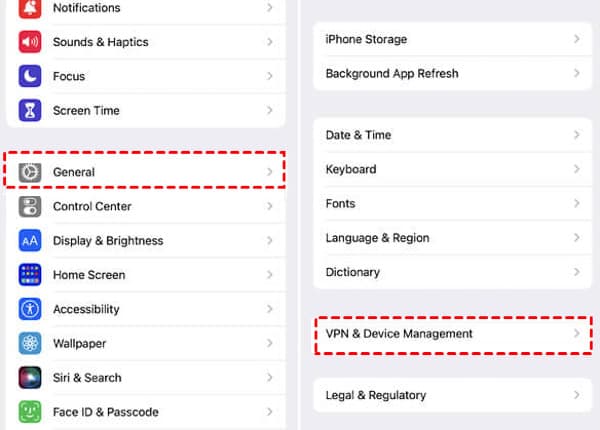
Najděte profil MDM uvedený v části správa zařízení a klepnutím na něj zobrazte dostupné možnosti.
Klepněte Odebrat správu a v případě potřeby zadejte přístupový kód zařízení. Pokud tato možnost není k dispozici nebo váš iPhone při nastavování uvízne na této obrazovce, možná budete potřebovat jiný způsob, jak odstranit Vzdálenou správu z iPhonu.
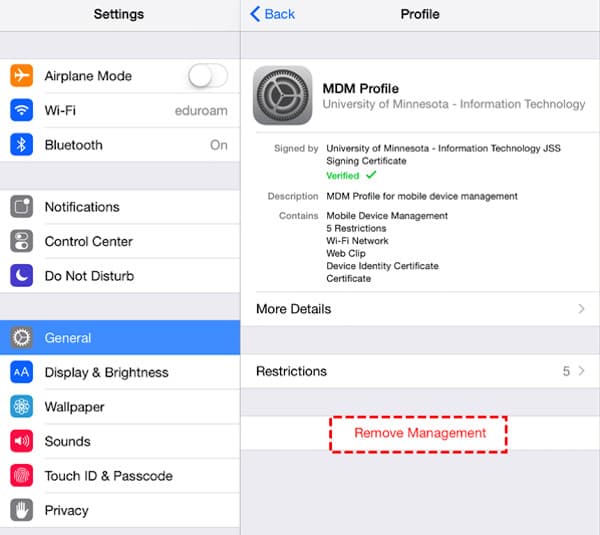
Po odstranění profilu zařízení restartujte, aby se proces dokončil.
Pokud byl profil úspěšně odstraněn, vaše zařízení by už nemělo mít předchozí omezení správy. Některé profily MDM však spravuje původní organizace a nelze je odstranit pouze přes Nastavení. Když vestavěná možnost nefunguje, může třetí strana nabízející řešení pro odstranění MDM poskytnout jiný způsob, jak se s těmito omezeními vypořádat.
Část 3. Top 5 nástrojů pro odstranění MDM
Když oficiální metoda odstranění není k dispozici, mohou nástroje třetích stran nabídnout alternativu pro řešení omezení MDM. Vhodný nástroj na odstranění MDM může pomoci odstranit nežádoucí profily správy a obnovit přístup k omezeným funkcím na vašem iPhonu nebo iPadu.
Níže najdete několik populárních možností včetně jejich klíčových funkcí, výhod, omezení a základních kroků použití, abyste mohli najít nástroj, který odpovídá vašim potřebám.
Jak jsme testovali
Náš redakční tým otestoval každý nástroj na reálných iPhonech a iPadech s různými verzemi iOS. Porovnali jsme výkon při odstraňování MDM, snadnost použití, kompatibilitu, cenu a celkovou spolehlivost. Také jsme zkontrolovali nejnovější aktualizace softwaru, aby toto srovnání bylo aktuální.
Testovací zařízení: iPhone 15 Pro, iPhone 14, iPhone SE (2. generace), iPad (10. generace)
Verze iOS: iOS 17.6, iOS 18.5, iOS 26.2
| Nástroj | Nejlepší pro | Cena (aktuální) | Podporovaná zařízení | Úspěšnost* |
| imyPass iPassGo | Celkové odstranění MDM a odemykání iOS | $34.95/3 měsíce | iPhone, iPad, iPod touch | Vysoký |
| 3uTools | Bezplatná správa iOS | Volný, uvolnit | iPhone, iPad, iPod touch | Střední |
| iMyFone LockWiper | Obcházení MDM a odemykání obrazovky | $29,99/měsíc $49.99/rok $59.99/doživotně | iPhone, iPad, iPod touch | Vysoký |
| je navržen k odemknutí vašeho iPhonu. Umí odstranit přístupový kód, Touch ID, Face ID a další. Kromě toho má funkce Remove Apple ID, Remove MDM, Screen Time a Remove Backup Encryption. Navíc podporuje různé scénáře: zapomenutý přístupový kód, deaktivované iOS zařízení, rozbitá nebo prasklá obrazovka a další. | Víceúčelová sada nástrojů pro iOS | $34.95/měsíc $49.95/rok $59.95/doživotně | iPhone, iPad, iPod touch | Vysoký |
| iAktivovat | Obcházení Vzdálené správy | $14.99–$29.99 (liší se podle zařízení) | iPhone, iPad, iPod touch (vybrané modely) | Středně vysoká |
imyPass iPassGo
imyPass iPassGo je již řadu let známý jako nástroj pro odemykání iOS. Kromě odstranění MDM pokrývá i několik dalších problémů s přístupem k zařízení, takže nepotřebujete samostatný software pro různé situace.

Klíčové vlastnosti
- Odstraňuje různé typy zámků iPhonu, včetně omezení Času u obrazovky a některých problémů se správou zařízení.
- Podporuje širokou škálu verzí iOS a modelů iPhonů.
- Nabízí jednoduché rozhraní vhodné pro uživatele bez technických zkušeností.
Klady
- Snadno sledovatelný postup s uživatelsky přívětivým designem pro začátečníky.
- Podporuje více scénářů odemykání iOS nad rámec problémů souvisejících s MDM.
- Přímé ovládání bez složitého nastavování.
Nevýhody
- Pro plný přístup je vyžadována placená licence.
- Kompatibilita závisí na modelu zařízení a verzi iOS.
Stáhněte a nainstalujte imyPass iPassGo do počítače a poté program otevřete.
Vyber Obejít MDM mode on the interface.
Connect your iPhone or iPad to the computer with a USB cable and wait for the software to detect your device.
Confirm your device information and click the Připojeno a pokračovat knoflík.

Klikněte na Start button and wait for the process to finish. After completion, set up your device again and check whether the restriction has been removed.

Final verdict:
imyPass iPassGo keeps the process simple with clear instructions and useful iOS unlocking features, making it easier to handle common device access issues.
3uTools
3uTools is best known as an all-in-one iOS management program rather than a dedicated MDM remover. It includes a wide range of device utilities, making it a popular choice for everyday iPhone and iPad management.
Klíčové vlastnosti
- Offers free tools for managing iOS devices.
- Includes various utilities for iPhone and iPad maintenance.
Klady
- Provides many useful features without extra cost.
- Includes useful tools for daily iOS management.
Nevýhody
- It's not designed specifically for removing MDM restrictions.
- The interface may be confusing for beginners.
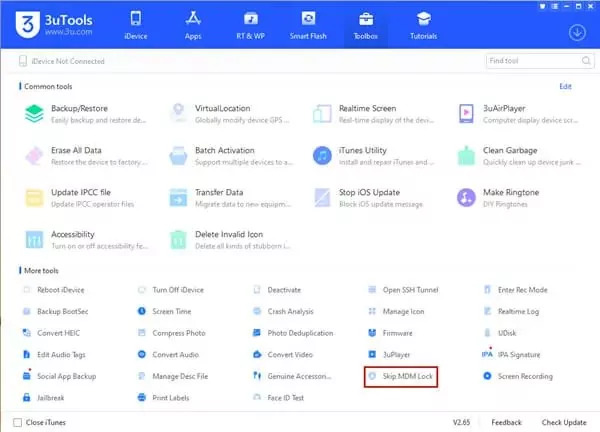
Install 3uTools on any computer and connect your device.
Open the software and wait for it to recognize your device.
Vybrat Přeskočit zámek MDM function and follow the instructions.
Complete the process and check your device status.
Final verdict:
As a free iOS management program, 3uTools can be useful for basic device tasks. But it's not suitable to be a dedicated free MDM removal tool, as its ability to handle MDM restrictions depends on the device situation.
iMyFone LockWiper
iMyFone LockWiper is one of the more established iOS unlocking tools on the market. Alongside its screen unlock features, it also offers an option for removing MDM restrictions.
Klíčové vlastnosti
- Includes an MDM mode for bypassing Remote Management screens.
- Removes some MDM restrictions on iPhone and iPad.
Klady
- Provides a dedicated MDM mode.
- Easy steps for beginners.
Nevýhody
- Does not work with every managed device.
- Some features require payment.
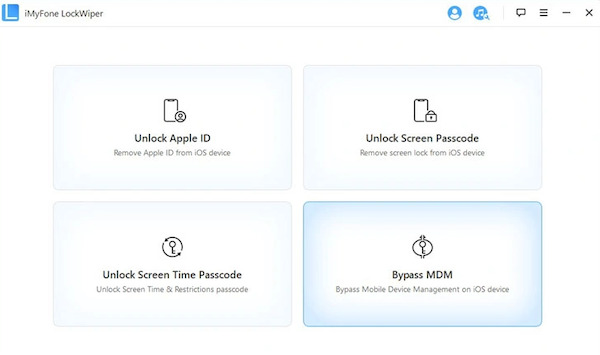
Open iMyFone LockWiper and select Obejít MDM.
Connect your device to the computer. Sometimes LockWiper can't recognize the connected device, you may need to put into Režim obnovení iPhone before continuing.
Follow the instructions and wait for the process to finish.
Final verdict:
iMyFone LockWiper is one of the few tools with a specific MDM mode. However, whether it works depends on your device model, iOS version, and MDM settings. It can also be considered when looking for an iPad MDM removal tool.
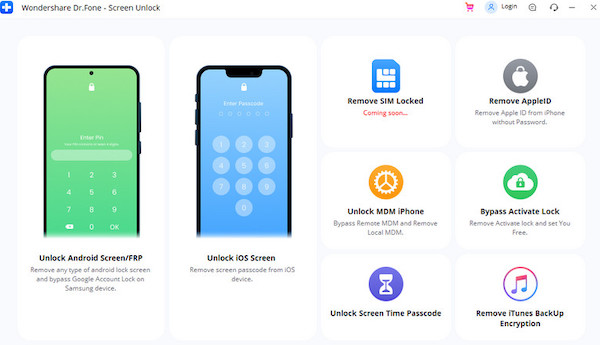
Dr.Fone – Screen Unlock (iOS)
Dr.Fone - Screen Unlock (iOS) is one module within Wondershare's broader Dr.Fone toolkit. If you already rely on other Dr.Fone features, you may find it convenient to manage MDM-related tasks in the same program.
Klíčové vlastnosti
- Covers many tasks related to the iOS system, including MDM removal and screen unlocking.
- Works with different device access issues.
Klady
- Provides several iOS repair tools in one package.
- Suitable for users who need more than a single unlocking function.
Nevýhody
- MDM removal is not its main focus.
- Some advanced tools are needed for a paid service.
Launch the program on your computer. Then use a USB to connect your iPhone or iPad.
Select Unlock MDM iPhone from the available tools.
Follow the on-screen instructions to start removing the MDM restriction.
Wait for the completion and check your device status.
Final verdict:
Dr.Fone works well as an all-in-one iOS repair tool, and it can be useful for users who need to solve different device access issues in one place.
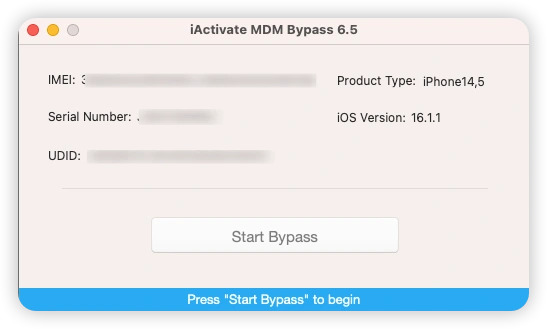
iAktivovat
iActivate isn't a typical iOS unlocking program. It mainly targets activation and remote management, so it may be a better fit if MDM is the only issue you're trying to solve.
Klíčové vlastnosti
- Focuses on removing Remote Management restrictions from Apple devices.
- Uses an online service model for MDM-related requests.
Klady
- More focused on MDM bypass compared with general unlocking software.
- Does not require users to install a large desktop program.
Nevýhody
- Only works with supported devices and iOS versions.
- The result depends on the original MDM setup.
Zkontrolujte, zda vaše zařízení splňuje podporované požadavky.
Zadejte informace o svém zařízení a postupujte podle pokynů služby.
Dokončete požadované kroky a vyčkejte na dokončení procesu.
Restartujte zařízení a zkontrolujte stav MDM.
Final verdict:
iActivate je navrženo pro specifičtější situace Vzdálené správy (Remote Management), a proto je možností pro uživatele, kteří čelí omezením MDM. Kvůli omezené kompatibilitě však nemusí fungovat na každém zařízení.
Závěr
Vhodný nástroj závisí na vašem zařízení a situaci s MDM. Mezi těmito možnostmi, imyPass iPassGo poskytuje jednoduchý způsob, jak řešit běžné problémy s přístupem k iOS. Je to praktické řešení pro odstranění MDM pro uživatele, kteří hledají jednodušší proces odebrání.
Samuel se specializuje na zabezpečení hesel a digitální soukromí. Dříve pracoval jako konzultant v oblasti kybernetické bezpečnosti pro malé podniky, kterým pomáhal chránit jejich digitální aktiva. Díky certifikacím v kybernetické bezpečnosti a etickém hackingu dokáže převádět složitá bezpečnostní témata do snadno pochopitelných rad. Také rád sdílí tipy týkající se hesel, aby uživatelům pomohl chránit jejich účty s větší jistotou.
Horká řešení
-
Odemkněte iOS
-
Tipy pro iOS
-
Odemkněte Android
-
Tipy pro hesla


